

创建视图
功能区: 视图 > 命名视图 > 视图管理器 命令: VIEW
菜单栏: 视图 > 命名视图
处理图形时,可能会频繁使用 缩放(Zoom) 和 平移(Pan) 工具,并且可能需要比其他视图更频繁地处理某个特定图形视图(图形的某一部分)。与其浪费时间反复调用缩放和平移并从屏幕上反复选择同一区域,不如将视图以名称保存,并使用所给名称恢复它。为此,请从“视图”选项卡的“命名视图”面板中选择“视图管理器”工具;将显示“视图管理器”对话框,如图 6-51 所示。此对话框用于将当前视图以名称保存,以便以后恢复(显示)它。它不保存任何图形对象数据。它只存储重新显示图形该部分所需的视图参数。
当保存和恢复许多视图时,此对话框非常有用。“视图”区域列出当前视图以及模型空间和布局中所有现有的命名视图。此区域还列出所有预设视图,如正交视图和等轴测视图。一旦从列表框中选择一个视图,其信息将显示在“视图管理器”对话框中间提供的“信息”区域中。
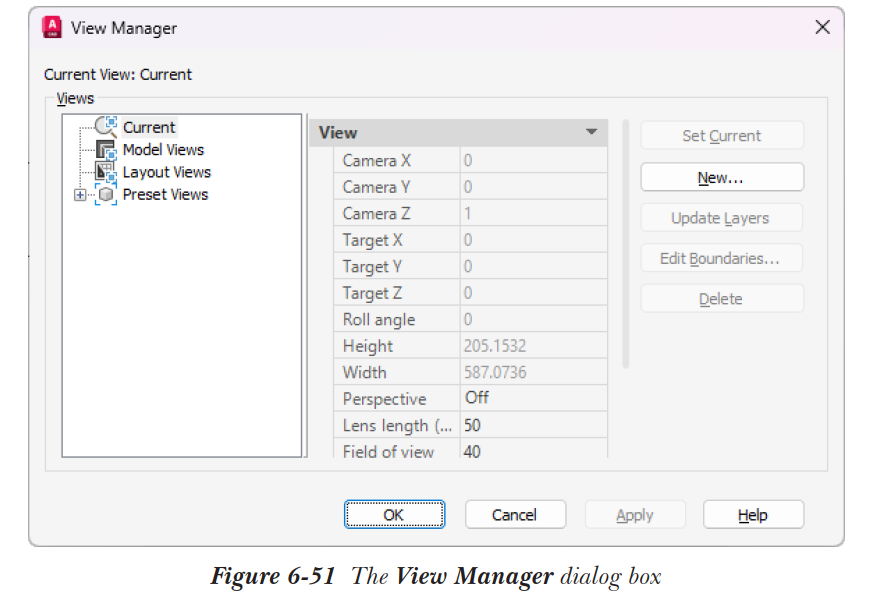
下面将讨论“视图管理器”对话框“视图”区域中的其他选项。
置为当前
“置为当前”按钮用于将“视图”区域列表框中选定的视图替换当前视图。可以选择任何预定义视图或任何预设视图作为当前视图。AutoCAD 使用每个已保存视图的中心点和放大倍数,并在恢复视图时使用此信息执行“中心缩放”。
新建
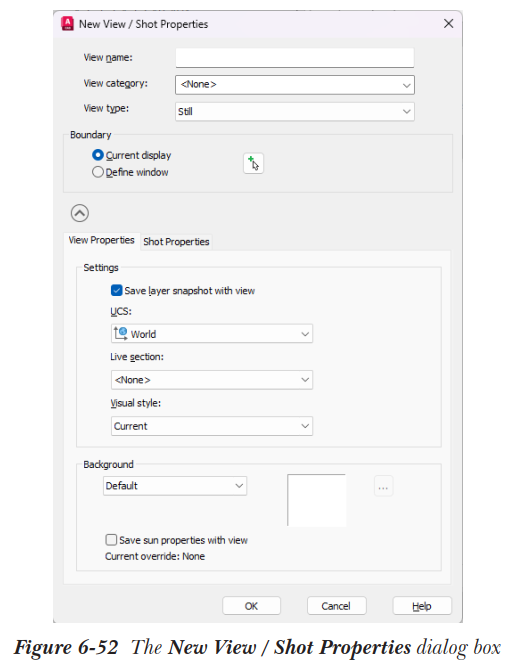
“新建”按钮用于通过为视图命名来创建并保存新视图。选择“新建”按钮时,将显示“新建视图/快照特性”对话框。该对话框的展开视图如图 6-52 所示。下面将讨论此对话框中的选项。
视图名称
可以在“视图名称”编辑框中输入视图名称。
视图类别
可以在“视图类别”编辑框中指定视图类别。类别包括前视图、俯视图等。如果存在一些现有类别,也可以从此下拉列表中选择它们。
视图类型
可以通过从此下拉列表中选择选项来指定视图类型。
边界区域
此区域用于指定视图的边界。要将当前显示保存为视图,请选择“当前显示”单选按钮。要定义将指定新视图的窗口(无需先缩放到该区域),请选择“定义窗口”单选按钮。一旦选择此单选按钮,对话框将暂时关闭,并提示定义窗口的两个角点。可以通过选择“定义视图窗口”按钮修改窗口。也可以在命令行的“指定第一个角点”和“指定另一个角点”中输入 X 和 Y 坐标。
设置区域
此区域允许保存图层可见性、UCS、实时截面和视觉样式,以便使用新视图可视化对象。要将当前图层可见性设置与视图一起保存,请选中“将图层快照与视图一起保存”复选框。可以从“UCS”下拉列表中选择要与视图一起保存的 WCS 或 UCS。如果在模型空间中为三维对象创建了实时截面,可以从“实时截面”下拉列表中选择它,以便与视图一起保存。还可以从“视觉样式”下拉列表中选择用于查看对象的视觉样式。
注意
WCS、UCS、实时截面和视觉样式的概念将在后续章节中讨论。
背景区域
此区域允许以不同背景类型保存视图。为此,请从“背景”区域的下拉列表中选择背景类型;将显示“背景”对话框。可以从“类型”下拉列表中选择背景类型。或者,可以直接从“新建视图/快照特性”对话框“背景”区域的下拉列表中选择这些选项。选择“纯色”类型背景时,可以选择一种颜色显示在背景中。要更改颜色,请单击“颜色”区域,然后从“选择颜色”对话框中选择颜色类型。选择“渐变色”类型背景时,可以将两种或三种颜色应用于背景。选择“图像”类型背景时,可以在背景中插入图像。要选择图像文件,请从“背景”对话框的“图像”选项区域中选择“浏览”按钮。还可以在视图背景中设置阳光和天光。为此,请从“新建视图/快照特性”对话框“背景”区域的下拉列表中选择“阳光和天光”选项;将显示“调整阳光和天光背景”对话框。在此对话框中指定阳光和天光背景的设置,然后选择“确定”按钮。要将指定的阳光和天光特性与视图一起保存,请从“新建视图/快照特性”对话框中选中“将阳光特性与视图一起保存”复选框(如果默认未选中)。
注意
只有在模型空间中以非“二维线框”的视觉样式保存视图后,才能看到背景效果。
更新图层
选择“更新图层”按钮可更新与现有视图一起保存的图层信息。
编辑边界
选择“编辑边界”按钮可编辑创建新视图时使用“视图管理器”对话框定义的边界。
提示
- 可以使用快捷菜单重命名或删除对话框中的任何命名视图。也可以使用此快捷菜单更新图层信息或编辑视图边界。
-
可以通过在命令提示下输入
-VIEW在透明模式下使用VIEW命令的选项。