

删除对象
功能区:常用 > 修改 > 删除工具条:修改 > 删除
菜单栏:修改 > 删除工具选项板:修改 > 删除
命令:ERASE/E
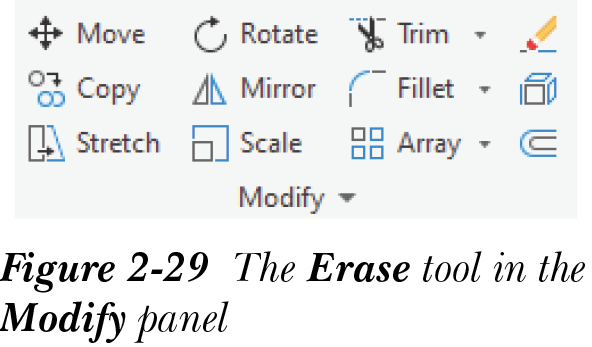
有时,你可能需要从图形中删除不需要的对象。你可以使用 删除(Erase) 工具来做到这一点。此工具的使用方式与手动绘图中的橡皮擦用于删除不需要的线条完全相同。要删除对象,请从“修改”面板中选择 删除(Erase) 工具,参见图 2-29。
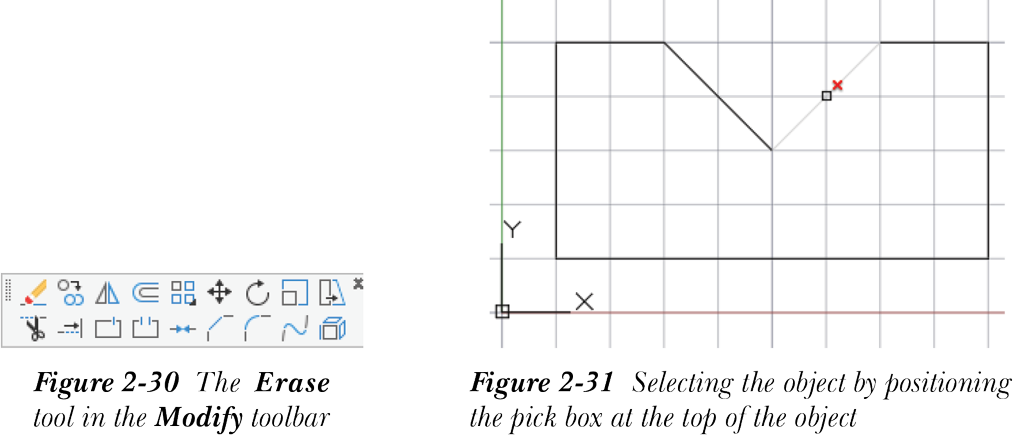
你也可以从“修改”工具条中选择 删除(Erase) 工具,如图 2-30 所示。要调用“修改”工具条,请从菜单栏中选择“工具 > 工具条 > AutoCAD > 修改”。调用 删除(Erase) 工具后,一个小方框(称为拾取框)将替换屏幕光标。接下来,使用拾取框选择要删除的对象,参见图 2-31;所选对象将以透明线条显示,并且“选择对象”提示将再次显示。你可以继续选择对象,或按 Enter 键终止对象选择过程并删除所选对象。提示序列如下。
选择删除工具
选择对象: 选择第一个对象。

选择对象: 选择第二个对象。

选择对象: 按 Enter 键
如果你在“选择对象”提示处输入 ALL,则绘图区域中的所有对象都将被选中,即使它们位于显示区域之外。现在,如果你按 Enter 键,所有选定的对象都将被删除。要删除对象,你也可以先从图形中选择要删除的对象,然后从在绘图区域中单击右键显示的快捷菜单中选择“删除”选项。