

编辑图案填充
使用“图案填充编辑器”选项卡
选择图案填充后,“图案填充编辑器”选项卡将显示在功能区中,如图 11-27 所示。该选项卡中的面板及其选项与“图案填充创建”选项卡类似。在相应的面板中更改图案填充的参数,图案填充将立即被修改。按 Esc 键退出“图案填充编辑器”选项卡。

使用“编辑图案填充”工具
功能区:常用 > 修改 > 编辑图案填充 工具栏:修改 II > 编辑图案填充
工具选项板:修改(自定义添加)> 编辑图案填充 命令:HATCHEDIT/HE
“编辑图案填充”工具用于编辑图案填充。调用此工具并选择要编辑的图案填充后,将显示“图案填充编辑”对话框,如图 11-28 所示。
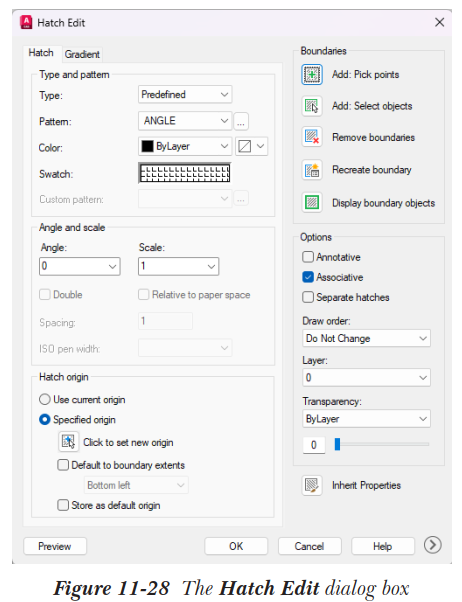
“图案填充编辑”对话框用于更改或修改图案填充。此对话框与“图案填充和渐变色”对话框相同,只是仅控制图案填充的选项可用。可用选项的工作方式与“图案填充和渐变色”对话框中的相同。
“图案填充编辑”对话框有两个选项卡,即“图案填充”和“渐变色”。在“图案填充”选项卡中,可以通过从“类型”下拉列表中选择另一种类型来重新定义图案填充的类型。如果使用的是“预定义”图案,可以从“图案”下拉列表中选择新的图案填充名称。还可以在“角度和比例”区域的“比例”或“角度”编辑框中输入新值来更改比例或角度。使用“用户定义”图案时,可以在“间距”编辑框中输入新值来重新定义图案填充中线条之间的间距。如果使用的是“自定义”图案类型,可以从“自定义图案”下拉列表中选择另一种图案。还可以通过从对话框的“孤岛”区域选择“普通”、“外部”或“忽略”样式来重新定义孤岛检测样式。还可以将非注释性图案填充转换为注释性图案填充,反之亦然。如果要从现有图案填充复制特性,请选择“继承特性”按钮,然后选择要继承其特性的图案填充。还可以使用“绘图次序”区域中可用的选项更改图案填充的绘图次序。如果对话框中“选项”区域的“关联”单选按钮被选中,则该图案是关联的。这意味着每当修改图案填充边界时,图案填充将自动更新。可以使用对话框的“渐变色”选项卡指定渐变填充的外观。可以通过分别选择“单色”和“双色”单选按钮,指定由单一颜色的不同着色和色调或双色组成的渐变填充。还可以使用颜色样例以及“着色和色调”滑块指定渐变填充的颜色或单一颜色的着色和色调。如果选中“居中”复选框,AutoCAD 将应用对称渐变填充。此外,AutoCAD 还提供了一个选项,可以通过为渐变填充选择九种固定图案中的任意一种来指定所需的渐变填充显示图案。
注意
如果图案填充是关联的,则可以使用夹点和编辑工具编辑图案填充边界,关联的图案将相应地修改。这将在后面讨论。
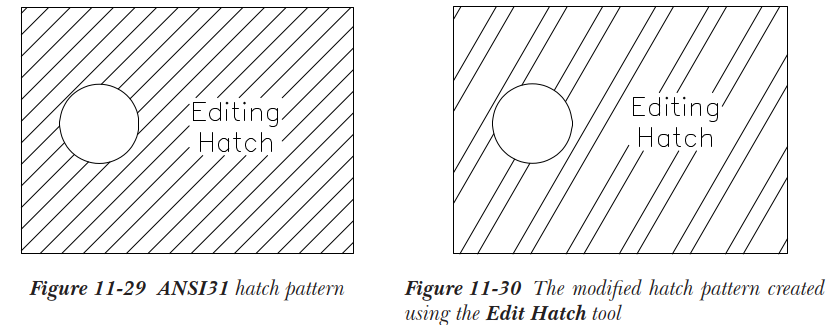
在图 11-29 中,对象使用 ANSI31 图案填充进行了填充。使用“常用”选项卡“修改”面板中的“编辑图案填充”工具,可以编辑图案填充,参见图 11-30。还可以在命令提示下输入 -HATCHEDIT 通过命令行编辑现有图案填充。
使用“特性”工具
功能区:视图 > 选项板 > 特性 命令:PROPERTIES/PR/CH/MO
菜单栏:修改 > 特性
快速访问工具栏:特性(自定义添加)
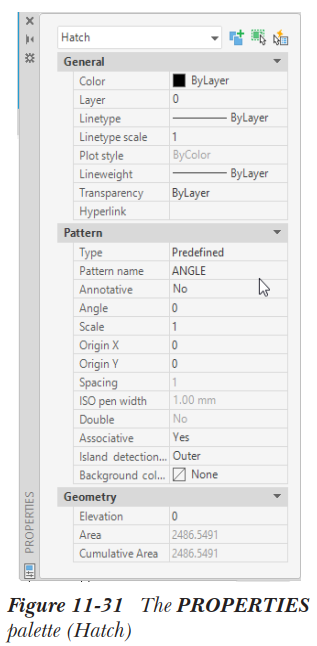
可以使用“特性”工具编辑图案填充。当选择要编辑的图案填充并调用“特性”工具时,AutoCAD 将显示该图案填充的“特性”选项板,参见图 11-31。还可以通过选择并右键单击图案填充,然后从显示的快捷菜单中选择“特性”选项来调用“特性”选项板。此选项板在以下类别下显示所选图案的特性。
常规
在此类别中,可以更改常规图案特性,如颜色、图层、线型、线型比例、线宽等。单击与特定特性对应的字段时,将显示一个下拉列表,可以从中选择选项或值。当下拉列表未显示时,可以在字段中输入值。
图案
在此类别中,可以更改图案的图案类型、图案名称、注释性特性、注释比例(当注释性特性选择“是”时显示)、角度、比例、间距、关联性和孤岛检测样式特性。对于 ISO 图案,可以重新定义图案的 ISO 笔宽,修改用户定义图案的间距。还可以确定是否要将用户定义图案设为双向。当在“类型”特性字段中选择  按钮时,AutoCAD 将显示“图案填充图案类型”对话框,如图 11-32 所示。在此处,可以从“图案类型”下拉列表中选择图案填充的类型。如果选择了“预定义”图案类型,可以从“图案”下拉列表中选择图案名称,或选择“图案”按钮以显示“图案填充选项板”对话框。然后可以在其中一个选项卡中选择图案,然后选择“确定”按钮退出对话框。现在,从“图案填充图案类型”对话框中选择“确定”按钮返回“特性”选项板。您会注意到所选的图案名称显示在“图案名称”字段中。
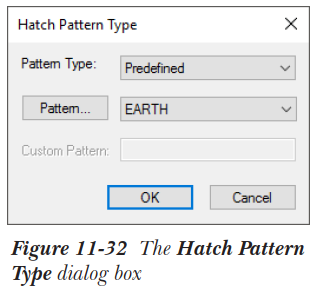
同样,如果选择“自定义”图案类型,可以在“自定义图案”编辑框中输入自定义图案的名称。如果选择“用户定义”图案类型,“图案类型”下拉列表和“自定义图案”编辑框都将不可用。当单击“图案名称”特性字段时,将显示 按钮。当选择 按钮时,将显示“图案填充选项板”对话框。从“注释性”下拉列表中选择“是”或“否”选项,以分别将现有图案填充转换为注释性或非注释性。当单击“注释比例”特性字段时,将显示 按钮。选择 按钮后,将调用“注释对象比例”对话框。可以借助此对话框向所选图案填充添加其他注释比例。角度、比例和间距特性的值可以在相应的字段中输入。可以从“ISO 笔宽”编辑框中选择 ISO 笔宽的值。对于用户定义的图案填充,可以从“双向”下拉列表中选择“是”或“否”,以指定是否希望图案填充以与原始图案成直角的方式双向填充。还可以从“关联”下拉列表中选择“是”或“否”来确定图案是否关联。同样,可以从“孤岛检测样式”下拉列表中选择孤岛检测样式。
几何图形
在此类别中,可以更改图案填充的高程。可以在“高程”字段中输入图案填充的新高程值。此类别还显示图案填充的面积和累计面积。
提示
在“类型”编辑框中选择  按钮以显示“图案填充图案类型”对话框,并同时输入图案的类型和名称,这样比较方便。