

将约束应用于块
在创建装配图时,您可能需要一些具有相同几何形状但尺寸不同的零件。如果您可以在块表中控制这些约束,AutoCAD 允许您使用几何约束和动态约束来创建这些零件的图形。请注意,您需要在块编辑器中为块应用几何约束和动态约束。
要创建具有相同几何形状但尺寸不同的零件,请绘制零件的草图,然后将其转换为块。接下来,调用块编辑器来编辑该块。在块编辑器中,应用必要的几何约束和尺寸约束,并使草图成为完全约束的草图。现在,从“块编辑器”选项卡的“标注”面板中选择“块表”工具;系统将提示您指定参数的位置。指定一个合适的位置;系统将提示您指定夹点数。如果您输入 0,则绘图区域中不会显示夹点。建议至少有一个夹点。指定夹点数后,将显示“块特性表”对话框,如图 15-55 所示。
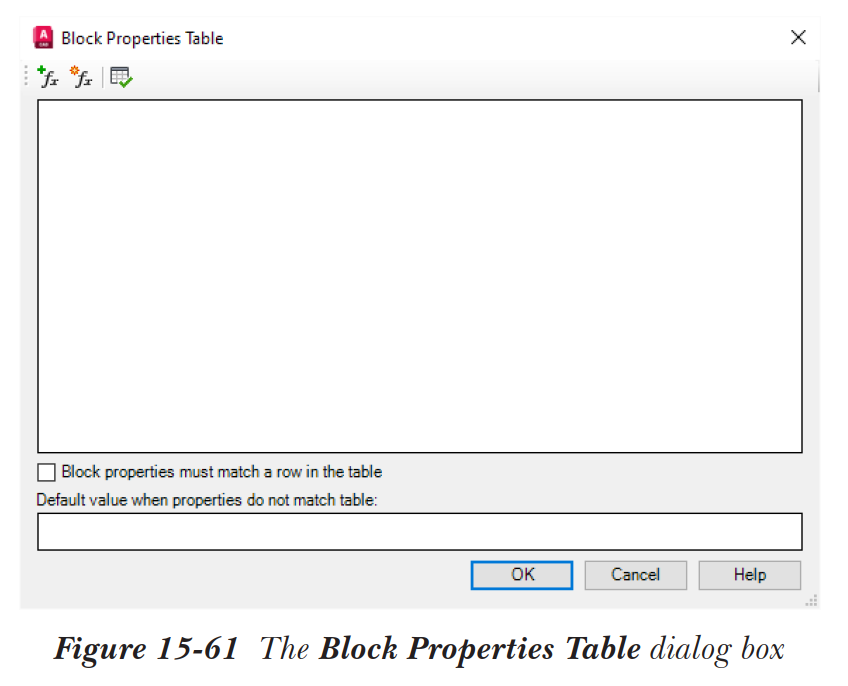
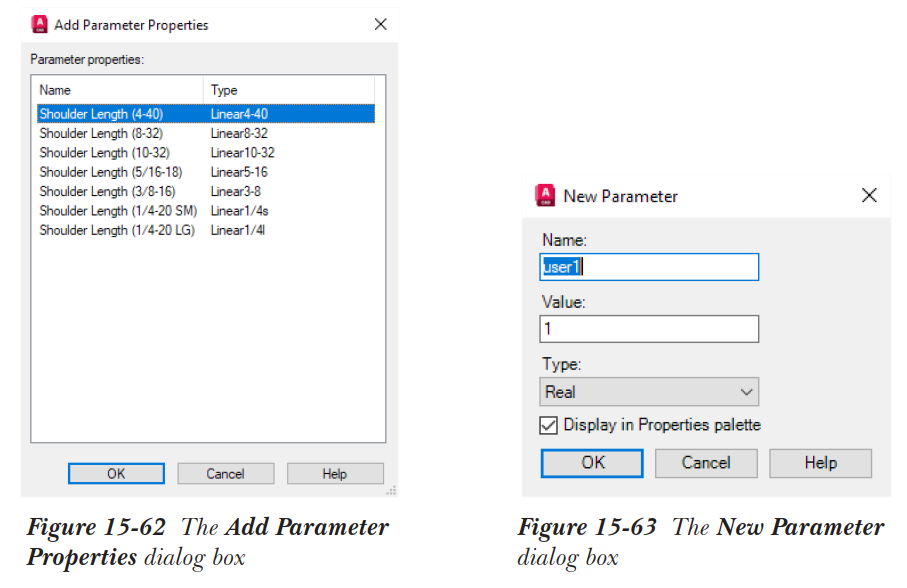
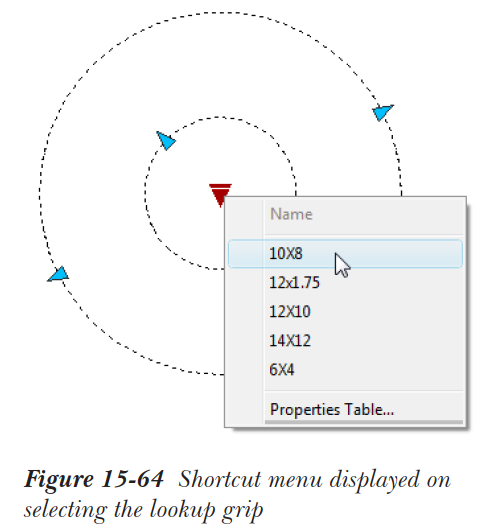
在“块特性表”对话框中,选择“添加特性(在表中显示为列)”按钮以添加已添加到块的所有或部分尺寸约束。选择此按钮后,将显示“添加参数特性”对话框,如图 15-56 所示。接下来,按住 Ctrl 键选择要添加到“块特性表”对话框的参数特性,然后选择“确定”按钮;所选特性将列在“块特性表”对话框中。如果您需要向表中添加任何新参数,请从“块特性表”对话框中选择“创建新的用户参数并将其添加到表中”按钮;将显示“新参数”对话框,如图 15-57 所示。指定参数并选择“确定”按钮;新参数将添加到“块特性表”对话框中。您还可以检查表中的错误。为此,请从“块特性表”对话框中选择“审核块特性表是否有错误”按钮。指定所有参数后,从“块特性表”对话框中选择“确定”按钮。接下来,保存更改并退出块编辑器。现在,如果您选择该块,将显示查询夹点。单击该夹点;不同的值将显示在快捷菜单中,如图 15-58 所示。接下来,选择所需的值;块将相应地更改。请注意,如果您在“块特性表”对话框中选中了“块特性必须与表中的某一行匹配”复选框,则查询夹点将不会显示,您也无法动态更改块尺寸。
示例 5 块的约束
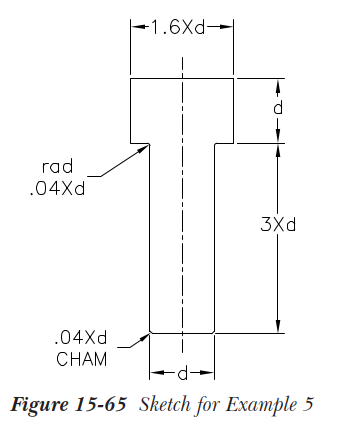
在此示例中,您将创建一个螺栓的草图,如图 15-59 所示。接下来,您将其转换为块,然后应用约束,以便创建直径为 6、10、12.5、15、18、24 和 25 的螺栓。
注意
图 15-59 中所示的螺栓没有任何标准尺寸或标注。它仅用于示例目的。但是,您可以按照下面给出的步骤来设计标准螺栓。
- 在“草图与注释”工作空间中,使用 acad.dwt 样板启动一个新文件。绘制草图,假设 d=10 且满足图 15-59 中所示的其他关系。确保在状态栏中选择了“推断约束”按钮,并且端点已捕捉,使其成为闭合草图,如图 15-60 所示。
- 从“常用”选项卡的“块”面板中选择“创建”工具,将草图转换为块。将块命名为 Bolt。
- 从“常用”选项卡的“块”面板中选择“块编辑器”工具;将显示“编辑块定义”对话框。选择 Bolt 并选择“确定”按钮;将显示块编辑器环境。
- 绘制一条穿过底部水平线中点的垂直线。
-
从“块编辑器”选项卡的“管理”面板中选择“构造几何图形”工具,选择上一步中绘制的垂直线,然后按
Enter键;系统将提示您输入一个选项。 -
输入 C 并按
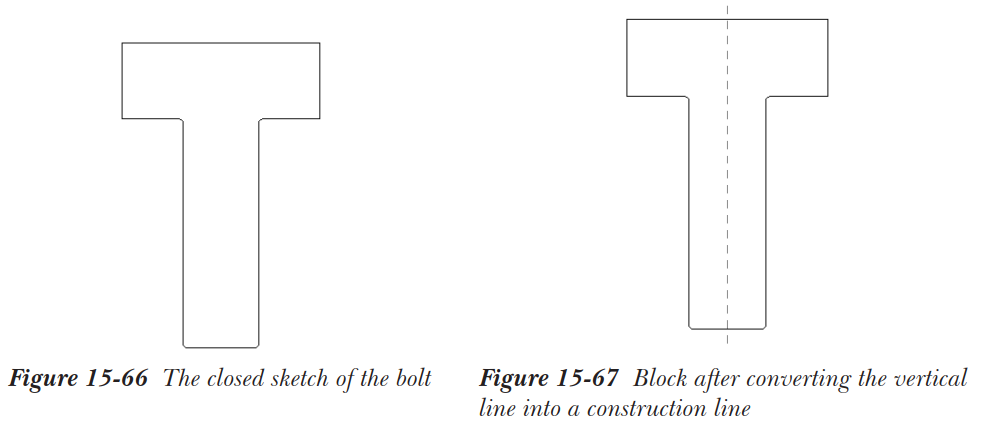
Enter键;垂直线将转换为构造线,如图 15-61 所示。请注意,您也可以在绘图模式下创建中心线,但此处给出此方法仅用于说明目的。
- 从“几何约束”面板中选择“相等”工具,并在圆角之间、倒角之间、与圆角相切的垂直线之间、与圆角相切的水平线之间以及顶部的垂直线之间应用相等约束。
- 从“几何约束”面板中选择“对称”工具,并在构造线两侧的所有实体之间应用对称约束。
- 通过选择“块编辑器”的“几何约束”面板中的“全部隐藏”按钮,隐藏所有几何约束。
- 使用“块编辑器”的“标注”面板中的工具应用尺寸约束。图 15-62 显示了应用了所有尺寸约束的草图。此外,在将约束应用于基准直径和螺栓长度时,请确保捕捉垂直线的端点。
您可以观察到每个尺寸约束的夹点(箭头)。您需要隐藏它们。
- 选择所有尺寸约束并调用“特性”选项板。在“其他”卷展栏中,将“夹点数”更改为 0。
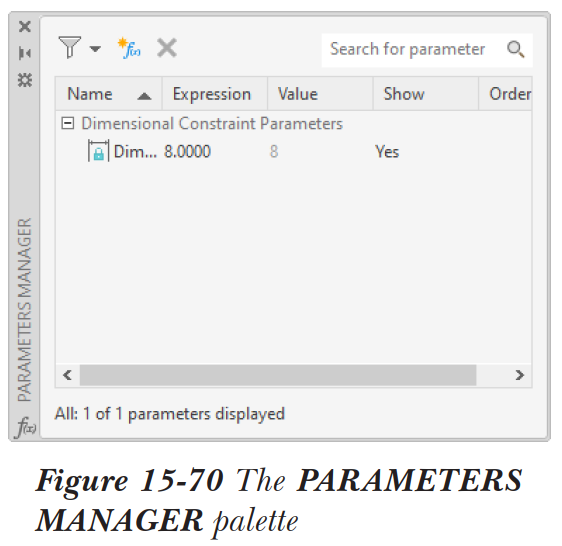
- 从“管理”面板中选择“参数管理器”按钮;将显示“参数管理器”选项板。
接下来,您需要在“特性管理器”选项板的“名称”列中重命名约束,如图 15-63 所示。
- 要重命名约束,请在“名称”列中选择它,然后按
F2键或双击相应字段;将显示一个编辑框。更改约束的名称。
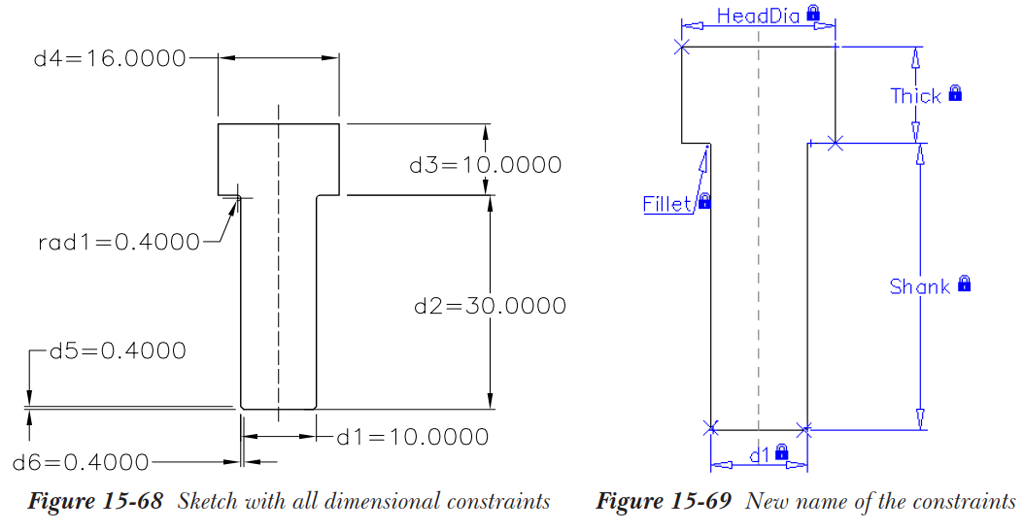
- 对每个重命名后的约束应用新的表达式,如图 15-64 所示。重命名约束并应用适当表达式后的“参数管理器”选项板如图 15-64 所示。
- 从“块编辑器”的“标注”面板中选择“块表”工具;系统将提示您指定参数位置。
- 选择底部水平线的中点;系统将提示您指定夹点数。
-
输入 1 并按
Enter键;将显示“块特性表”对话框。 - 选择“创建新的用户参数并将其添加到表中”按钮;将显示“新参数”对话框。
- 在“名称”编辑框中输入 Size。接下来,从“类型”下拉列表中选择“字符串”选项,然后选择“确定”按钮;一个名为 Size 的新列将添加到“块特性表”对话框中。
- 从“块特性表”对话框中选择“添加特性(在表中显示为列)”按钮;将显示“添加参数特性”对话框。
- 选择 d1 参数并选择“确定”按钮;所选参数将添加到“块特性表”对话框中。
- 如果尚未清除,请清除“块特性必须与表中的某一行匹配”复选框。
- 在 Size 和 d1 列中输入以下值:
Size d1
M6 6
M10 10
M12.5 12.5
M15 15
M18 18
M24 24
M25 25
- 选择“审核块特性表是否有错误”按钮;将显示一个消息框,说明未发现错误。
- 关闭消息框,并从“块特性表”对话框中选择“确定”按钮;Size 参数将添加到“参数管理器”选项板中的“用户参数”节点下。
- 现在,您需要通过调用“测试块窗口”来测试该块。为此,请从“块编辑器”的“打开/保存”面板中选择“测试块”工具;将打开“测试块窗口”。您可以在标题栏中查看新窗口的名称。
- 选择该块;其上将显示两个夹点,一个位于块的插入点,另一个位于底部水平线的中点。中点处的三角形夹点称为查询夹点。
- 单击查询夹点;将显示一个快捷菜单。
- 选择不同的尺寸,并检查块是否在没有任何错误的情况下调整大小。
- 检查块后,从“关闭”面板中选择“关闭测试块”按钮;将显示块编辑器。
- 选择“关闭块编辑器”按钮以关闭块编辑器;将显示一个消息框。
- 从消息框中选择“保存更改并退出块编辑器”选项。
- 选择该块并单击查询夹点;将显示不同的可能尺寸。选择所需的尺寸。
- 保存图形并退出。
注意
在此示例中,创建块时未创建完全约束的草图。但建议在使用动态块时创建完全约束的草图。