

练习 3 图案填充
在此练习中,您将填充图 11-37 所示的图形。但是,图案填充应分为两个实体。
要创建这种图案填充,必须按照以下步骤操作:
1.绘制图形,参见图 11-37。
2.从“常用”选项卡的“绘图”面板中选择“图案填充”工具;“图案填充创建”选项卡将显示。确保具有不同图案填充的实体绘制为不同的实体。
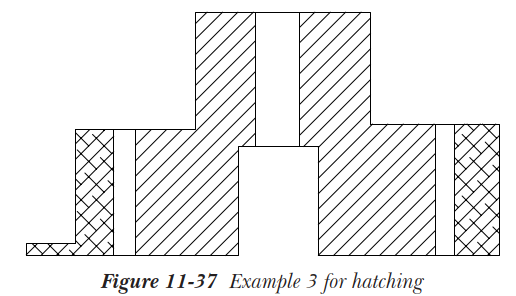
3.从“图案”面板中选择 ANSI38;系统将提示您拾取内部点。选择两个最外层实体的任意内部点。如有需要,设置图案的比例。
4.按空格键退出该工具。
5.选择“图案填充”工具,并从“图案”面板中选择 ANSI31 图案;系统将提示您在对象中拾取内部点。
6.选择其余两个实体的内部点;将显示预览。如有需要,设置图案的比例。进行所需调整后,通过选择“关闭”面板中的“关闭图案填充创建”按钮退出该工具。
使用 AutoCAD 编辑工具
当使用移动、旋转、缩放和拉伸等编辑工具时,只要定义所选边界的所有对象都被选择进行编辑,关联性就会保持。如果任何定义边界的对象缺失,关联性将丢失,AutoCAD 将显示消息“图案填充边界关联性已删除”。当旋转或缩放关联图案填充时,新的旋转角度和比例因子将随图案填充对象数据一起保存。然后使用此数据更新图案填充。使用阵列、复制和镜像工具时,可以仅阵列、复制或镜像图案填充边界,而不包含图案填充。同样,可以使用删除工具仅删除图案填充边界,关联性将被删除。如果分解关联图案填充,图案填充与定义边界之间的关联性将被删除。此外,当图案填充对象被分解时,图案填充中的每条线都成为单独的对象。
当原始边界对象被编辑时,关联的图案填充将更新,但新的边界对象不会产生任何影响。例如,当圆形边界内有一个方形孤岛,然后删除该方形时,图案填充将更新以填充整个圆。但是,一旦孤岛被删除,就无法再添加另一个孤岛,因为它未被计算为原始边界对象集的一部分。