

使用图层和标注规格自定义图形
大多数生产图形需要多个图层来对应不同的对象组。除了图层之外,为不同图层指定不同颜色以在打印时控制线宽也是一种好做法。可以生成一个样板图形,其中包含所需数量的图层,并根据公司规范设置线型和颜色。然后可以使用此样板图形来创建新图形。下一个示例说明了使用图层、线型和颜色自定义图形的过程。
示例 3 带标题栏和图层的样板
创建样板图形 proto3.dwt,其中包含边框和公司标题栏,如图 14-10 所示。
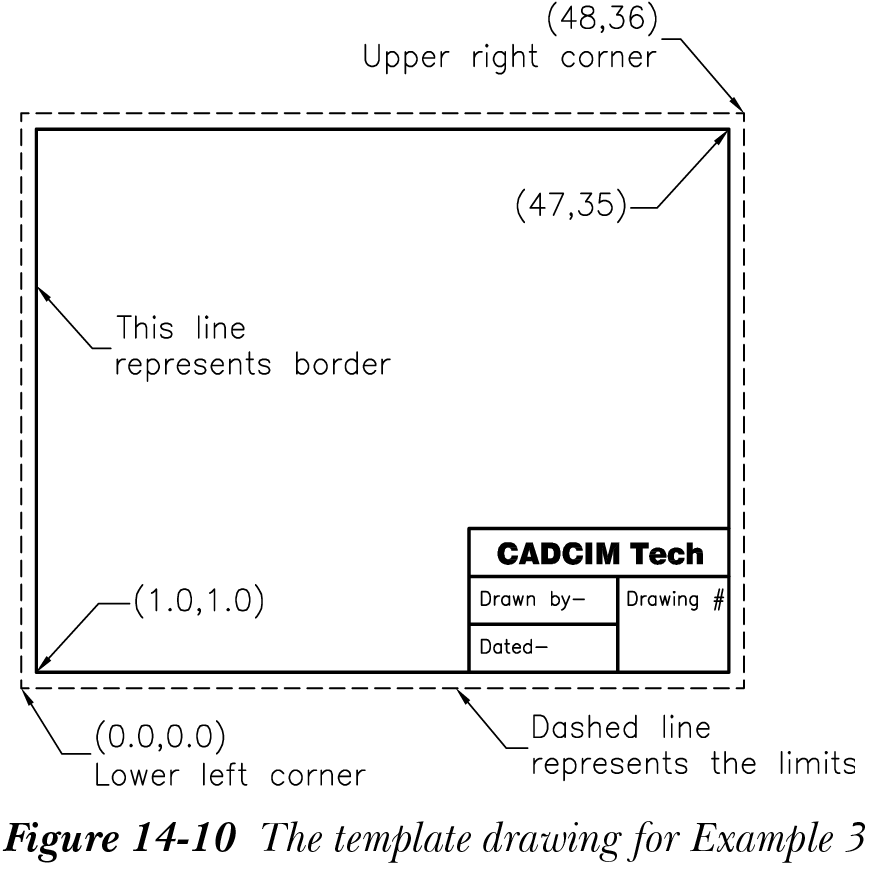
此样板图形将具有以下初始图形设置:
界限 48.0,36.0
文字高度 0.25
边框线线宽 0.012”
Ltscale 4.0
标注
整体标注比例因子 4.0
标注文字位于尺寸界线之上 标注文字与标注线对齐
图层
图层名称 线型 颜色
0 Continuous White
OBJ Continuous Red
CEN Center Yellow
HID Hidden Blue
DIM Continuous Green
BOR Continuous Magenta
步骤 1:设置界限、文字大小、多段线宽度、多段线和线型比例
通过在“创建新图形”对话框中选择“从草图开始”选项,使用默认参数开始新图形。在新图形文件中,使用 AutoCAD 工具设置本示例中给出的值。同时,绘制边框和标题栏,如图 14-10 所示。在此图中,隐藏线表示图形界限。边框线位于图形界限内 1.0 个单位处。对于边框线,将线宽增加到 0.012”。
使用以下过程为示例 3 生成原型图形:
- 通过在命令提示下输入
LIMITS来调用LIMITS命令。提示序列如下所示。
命令: LIMITS

重置模型空间界限:

指定左下角点或 [开(ON)/关(OFF)] <0.0000,0.0000>:

指定右上角点 <当前>: 48,36
- 通过从“缩放”下拉列表中选择“全部”选项来增加图形显示区域。
-
在命令提示下输入
TEXTSIZE以更改文字大小。
命令: TEXTSIZE

输入 TEXTSIZE 的新值 <0.2000>: 0.25
- 接下来,使用“矩形”工具绘制边框。绘制矩形的提示序列为:
命令: Rectangle

指定第一个角点或 [倒角(C)/标高(E)/圆角(F)/厚度(T)/宽度(W)]: 1.0,1.0

指定另一个角点或 [面积(A)/尺寸(D)/旋转(R)]: 47.0,35.0
- 现在,选择矩形并将其线宽更改为 0.012”。确保在状态栏中选择了“显示/隐藏线宽”按钮。
-
在命令提示下输入
LTSCALE以更改线型比例。
命令: LTSCALE

输入新线型比例因子 <当前>: 4.0
步骤 2:设置标注参数
可以使用“标注样式管理器”对话框设置标注变量。单击“注释”选项卡中“标注”面板上显示的倾斜箭头;将显示“标注样式管理器”对话框,如图 14-11 所示。
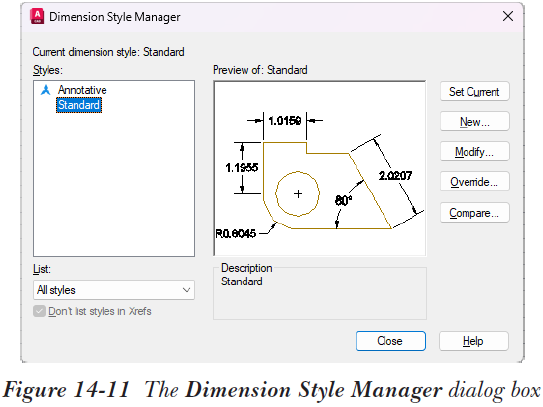
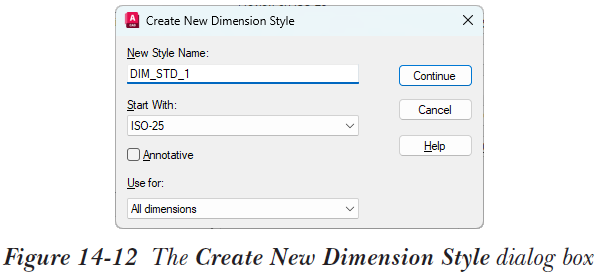
也可以通过输入 DIMSTYLE 在命令提示下调用此对话框。从“标注样式管理器”对话框中选择“新建”按钮;将显示“创建新标注样式”对话框。在“新样式名”编辑框中指定新样式名称为 DIM_STD_1,如图 14-12 所示,然后选择“继续”按钮;将显示“新建标注样式:DIM_STD_1”对话框。
指定整体标注比例因子
要指定标注比例因子,请在“新建标注样式:DIM_STD_1”对话框中选择“调整”选项卡。接下来,在“标注特征比例”区域中选择“使用全局比例”单选按钮,参见图 14-13;其对应的编辑框被激活。将编辑框中的值设置为 4。
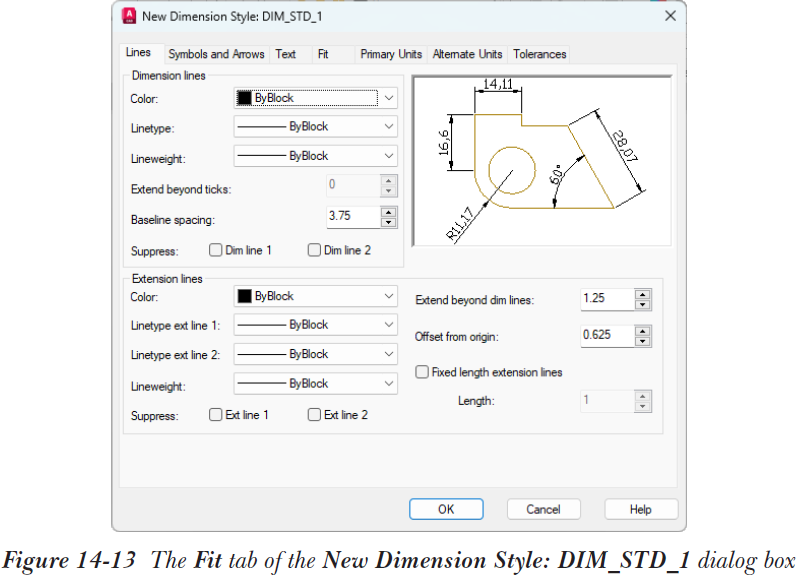
将标注文字放置在标注线之上
在“新建标注样式:DIM_STD_1”对话框的“调整”选项卡中,从“文字位置”区域中选择“标注线上方,带引线”单选按钮。
标注文字与标注线对齐
在“新建标注样式:DIM_STD_1”对话框的“文字”选项卡的“文字对齐”区域中,选择“与标注线对齐”单选按钮,然后选择“确定”按钮。
将新标注样式设置为当前
在“标注样式管理器”对话框的“样式”区域中显示了一个名为 DIM_STD_1 的新标注样式。选择此标注样式,然后选择“置为当前”按钮使其成为当前标注样式。选择“关闭”按钮退出此对话框。
步骤 3:设置图层
从“图层”面板中选择“图层特性”工具,或从“格式”菜单栏中选择“图层”工具以调用“图层特性管理器”。在“图层特性管理器”中选择“新建图层”按钮,并将 Layer1 重命名为 OBJ。选择 OBJ 图层的颜色色块以显示“选择颜色”对话框。选择红色,然后选择“确定”按钮;红色被指定给 OBJ 图层。再次在“图层特性管理器”中选择“新建图层”按钮,并将 Layer1 重命名为 CEN。选择线型色块以显示“选择线型”对话框。
如果尚未加载不同的线型,请选择“加载”按钮以显示“加载或重载线型”对话框。从“可用线型”区域中选择 CENTER 线型,然后选择“确定”按钮;将再次显示“选择线型”对话框。从“已加载的线型”区域中选择 CENTER 线型,然后选择“确定”按钮。选择颜色色块以显示“选择颜色”对话框。选择黄色,然后选择“确定”按钮;黄色和中心线型将被指定给图层 CEN。
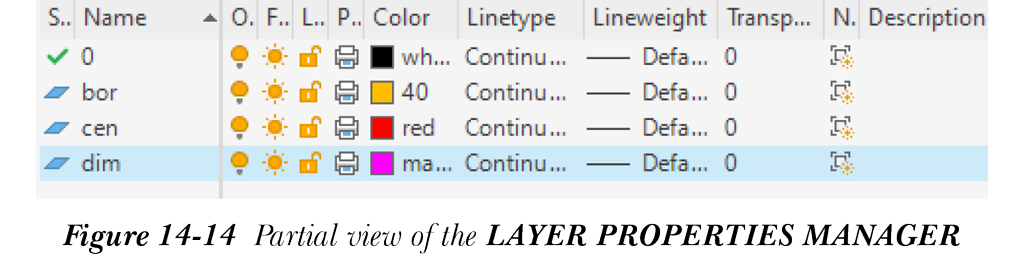
类似地,可以为本示例说明中提到的不同图层设置不同的线型和不同的颜色,如图 14-14 所示。
步骤 4:添加标题栏
接下来,添加标题栏和文字,如图 14-10 所示。完成图形后,将其保存为 proto3.dwt。你已经创建了一个样板图形(proto3),其中包含示例 3 中给出的所有信息。