

使用工具选项板进行图案填充
功能区:视图 > 选项板 > 工具选项板 命令:TOOLPALETTES
工具栏:标准注释 > 工具选项板窗口
菜单栏:工具 > 选项板 > 工具选项板
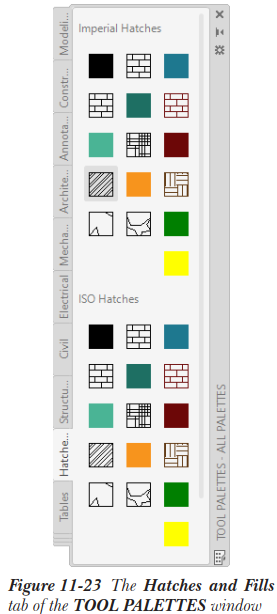
你可以使用图 11-23 所示的工具选项板在图形中插入预定义图案填充图案和块。此选项板中有多个选项卡可用,例如命令工具示例、图案填充和填充、土木工程、结构、电气等。在本章中,你将学习在工具选项板的“图案填充和填充”选项卡中插入英制图案填充、ISO 图案填充和渐变色样例。“英制图案填充”列表提供了插入使用英制单位创建的图案填充图案的选项。“ISO 图案填充”列表提供了插入使用公制单位创建的图案填充图案的选项。你会注意到这两个列表中提供的图案填充图案是相似的。两个列表之间的基本区别在于它们的比例因子。“渐变色样例”列表提供了将颜色渐变色作为图案填充添加到对象的选项。
提示
可以通过按 Ctrl+3 键打开和关闭工具选项板。
AutoCAD 提供了两种从工具选项板插入预定义图案填充图案的方法:拖放方法和选择并放置方法。下面将讨论这两种方法。
拖放方法
要使用此方法从工具选项板插入预定义图案填充图案,请将光标移到工具选项板中所需的预定义图案上。当将光标移到图案填充图案上时,你会注意到显示了一个带有图案填充图案名称的工具提示。按住鼠标左键,将光标拖到要填充的区域内。释放鼠标左键,你会注意到所选的预定义图案填充图案已添加到图形中。
选择并放置方法
你也可以使用此方法将预定义图案填充图案添加到图形中。要添加图案填充图案,请将光标移到工具选项板中所需的图案上,然后单击鼠标左键;所选图案填充图案将附着到光标上,并提示你指定图案填充图案的插入点。现在,将光标移到要填充的区域内,然后单击鼠标左键;所选图案填充图案将插入到指定位置。
修改工具选项板中可用预定义图案的特性
要修改预定义图案填充图案的特性,请将光标移到工具选项板中的图案填充图案上,然后右键单击它以显示快捷菜单。使用此快捷菜单中可用的选项,你可以剪切或复制工具选项板一个选项卡中所需的图案填充图案,并将其粘贴到另一个选项卡上。你还可以分别使用“删除”和“重命名”选项删除和重命名所选图案填充图案。要更新和更改所选图案填充图案上显示的图像,请选择“更新工具图像”或“指定图像”选项。要修改所选图案填充图案的特性,请从快捷菜单中选择“特性”,如图 11-24 所示;“工具特性”对话框将显示,如图 11-25 所示。
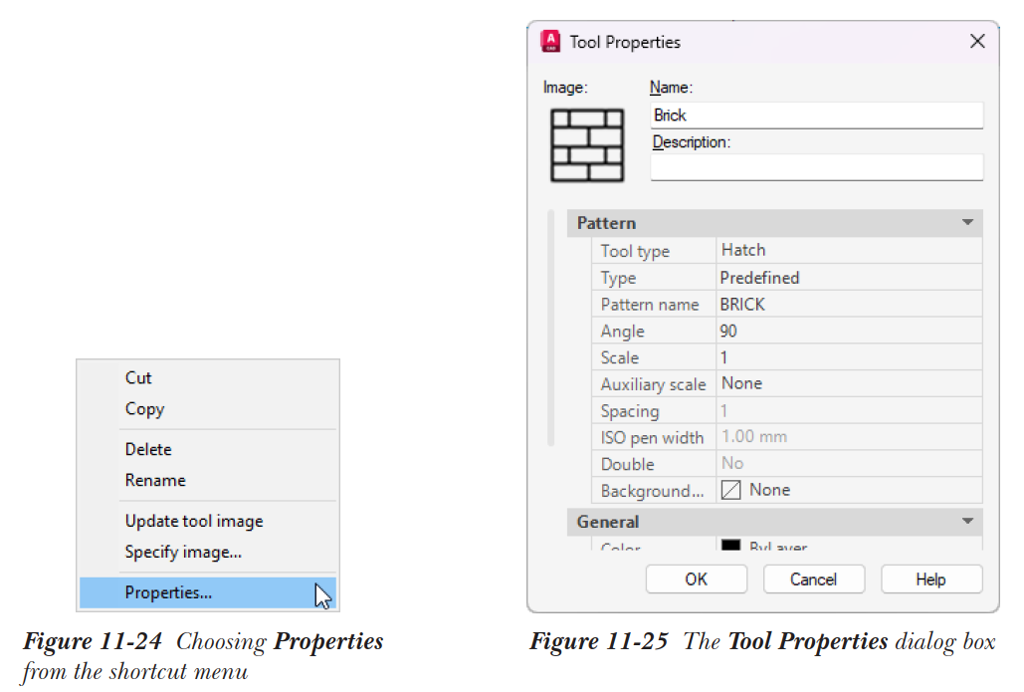
在“工具特性”对话框中,所选图案填充图案的名称显示在“名称”编辑框中。你也可以通过在“名称”编辑框中输入新名称来重命名图案填充图案。“名称”编辑框左侧的“图像”区域显示所选图案填充图案的图像。你可以通过右键单击图像时显示的快捷菜单中的“指定图像”选项来更改显示的图像。如果你在“说明”文本框中输入图案填充图案的说明,它将与图案填充定义一起存储在工具选项板中。现在,当你将光标移到工具选项板中的图案填充图案上并暂停一秒钟时,图案填充图案的说明将与其名称一起显示在工具提示中。“工具特性”对话框在以下类别下显示所选图案填充图案的特性。
图案
在此类别中,你可以更改所选图案的工具类型、图案类型、图案名称、角度和比例。你可以在“间距”文本框中修改用户定义图案的间距。此外,可以在“ISO 笔宽”文本框中重新定义 ISO 图案的 ISO 笔宽。“双向”下拉列表仅适用于用户定义图案填充图案。你可以从“双向”下拉列表中选择“是”或“否”,以确定图案填充图案是否以与原始图案成直角的方式加倍。当你在“类型”特性字段中选择  按钮时,AutoCAD 将显示“图案填充图案类型”对话框。你可以从“图案类型”下拉列表中选择图案填充图案的类型。如果选择了“预定义”图案类型,你可以通过从“图案”下拉列表中选择图案名称,或从选择“图案”按钮时显示的“图案填充图案选项板”对话框中选择图案名称来指定图案名称。同样,如果你选择“自定义”图案类型,你可以在“自定义图案”编辑框中输入自定义图案的名称。如果你选择“用户定义”图案类型,则“图案”下拉列表和“自定义图案”编辑框都不可用。
常规
在此类别中,你可以为所选图案填充图案指定常规特性,例如颜色、图层、线型、打印样式、透明度和线宽。特定字段的特性可以通过选择该字段时出现的下拉列表进行修改。选择“确定”按钮以应用更改并关闭对话框。