

打断草图对象
功能区:常用 > 修改 > 打断于点、打断 命令:BREAK/BR
工具栏:修改 > 打断于点、打断
打断(Break) 工具可将现有对象打断为两部分,或删除对象的一部分。此工具可用于删除所选对象的一部分,也可用于打断直线、圆弧、圆、椭圆、无限长线、射线、样条曲线和多段线等对象。可以使用下面讨论的方法打断对象。
打断于点
从“修改”面板中选择 打断于点(Break at Point) 工具,通过指定一个打断点将对象打断为两部分。选择此工具后,系统将提示选择要打断的对象。选择对象后,系统将提示指定第一个打断点。在对象上指定第一个打断点,对象即被打断。
打断
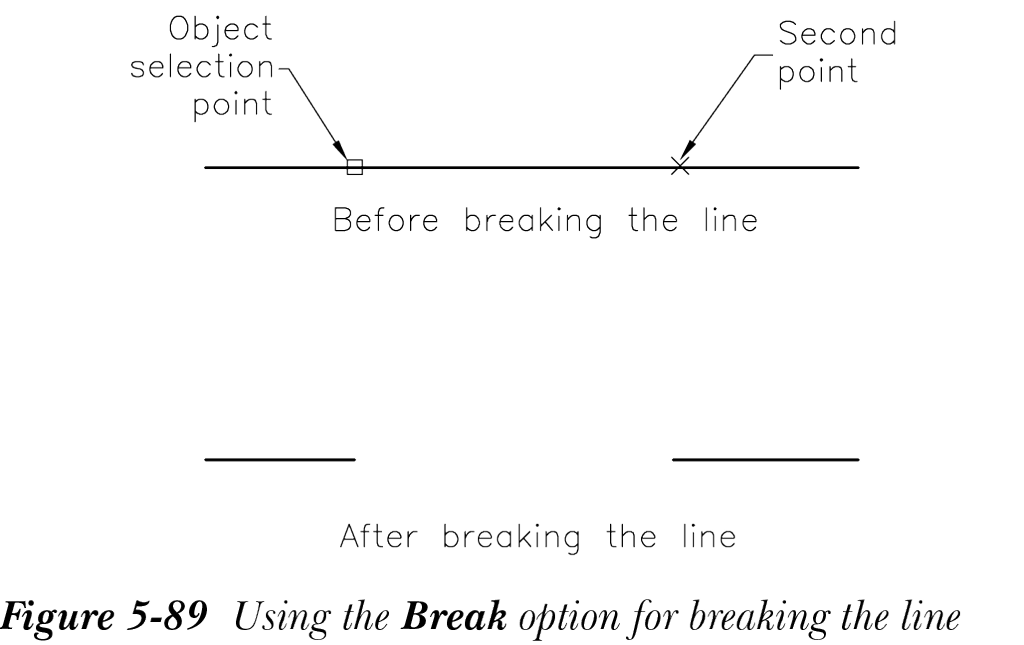
若要通过删除两个选定点之间的对象部分来打断对象,请从“修改”面板中选择 打断(Break) 工具,系统将提示选择对象。选择对象后,系统将提示选择第二个打断点。在对象上选择一个点,两个选定点之间的对象部分将被删除。请注意,选择对象时单击的点将成为第一个打断点。
选择此工具后将出现的提示序列如下。
选择对象: 选择要打断的对象

指定第二个打断点或 [第一点(F)]: 在对象上指定第二个打断点
对象被打断,两个打断对象之间的部分被删除,参见图 5-89。
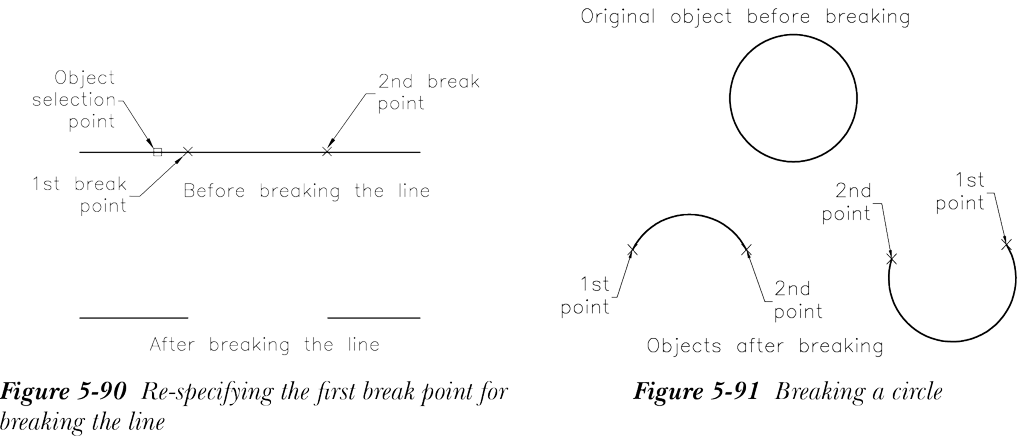
也可以在选择对象后指定第一个打断点。为此,请在“指定第二个打断点或 [第一点(F)]:”命令提示下输入 F,参见图 5-90。选择 打断(Break) 工具后将出现的提示序列如下。
选择对象: 选择要打断的对象

指定第二个打断点或 [第一点(F)]: F

指定第一个打断点: 指定新的起始打断点

指定第二个打断点: 在对象上指定第二个打断点
如果需要对圆弧或圆进行操作,请确保按逆时针方向操作,否则可能会切除错误的部分。在这种情况下,第二个点应相对于第一个点按逆时针方向选择,参见图 5-91。
可以使用 打断(Break) 工具在不删除中间部分的情况下将对象打断为两部分。只需在对象上指定同一个点作为第一个和第二个打断点即可。如果在直线上指定第一个打断点,并在直线端点之外指定第二个打断点,则从第一个打断点开始的一个完整端部将被删除。