对象选择方法
选择对象的常用方法是逐个选择它们。但是,如果你有许多对象要选择,这将很耗时。这个问题可以通过创建选择集来解决,它使你能够一次选择多个对象。选择集选项可用于那些需要对象选择的工具,如 删除(Erase) 和 移动(Move)。有许多对象选择方法,如窗口、交叉等。在本章中,你将学习两种方法:窗口和交叉。其余选项将在第 5 章中讨论。
窗口选择方法
窗口选择是一种选择方法,通过绘制一个窗口来选择对象或对象组。完全包围在窗口内的对象将被选中,而部分位于窗口边界内的对象不会被选中。要使用窗口选择方法选择对象,请指定多边形的第一个角点,然后在命令提示处输入 WP。接下来,绘制一个多边形以选择对象,然后按 Enter 键。当你移动光标时,将显示一个蓝色实线窗口。此窗口的大小随光标的移动而变化。图 2-32 显示了使用窗口选择方法绘制的用于选择对象的窗口。将被选中的对象以浅蓝色阴影线显示。
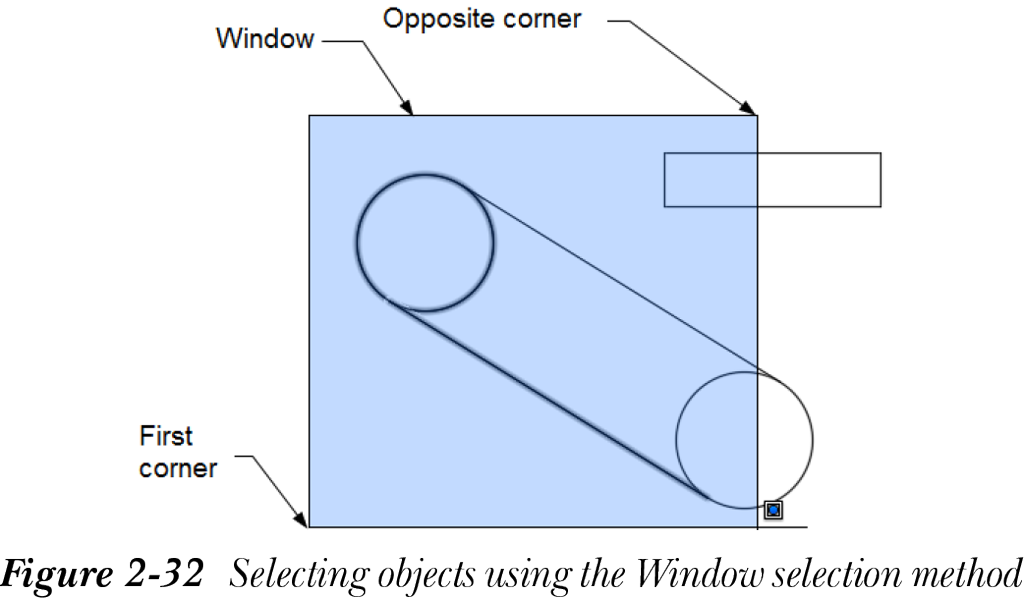
你也可以在命令提示处不输入 WP 而使用窗口选项。为此,请在屏幕上指定一个点。这被视为窗口的第一个角点。将光标向右移动将显示一个蓝色阴影窗口。包围所需对象后,指定窗口的另一个角点。完全包围在窗口内的对象将被选中并以蓝色阴影线显示。以下是调用 删除(Erase) 工具后窗口选择方法的提示序列:
选择对象: 选择一个空白点作为窗口的第一个角点

选择对象: 指定对角点: 将光标向右拖动以选择窗口的另一个角点

选择对象:
交叉选择方法
交叉选择是一种选择方法,其中完全或部分被选择窗口包围的对象或对象组将被选中。要选择的对象应接触窗口边界或完全包围在其中。要使用交叉选择方法选择对象,请指定多边形的第一个角点,然后在命令提示处输入 CP,绘制一个多边形以选择对象,然后按 Enter 键。当你移动光标时,将显示一个带虚线轮廓的绿色窗口。图 2-33 显示了使用交叉选择方法绘制的用于选择对象的窗口。所选对象以蓝色阴影线显示。
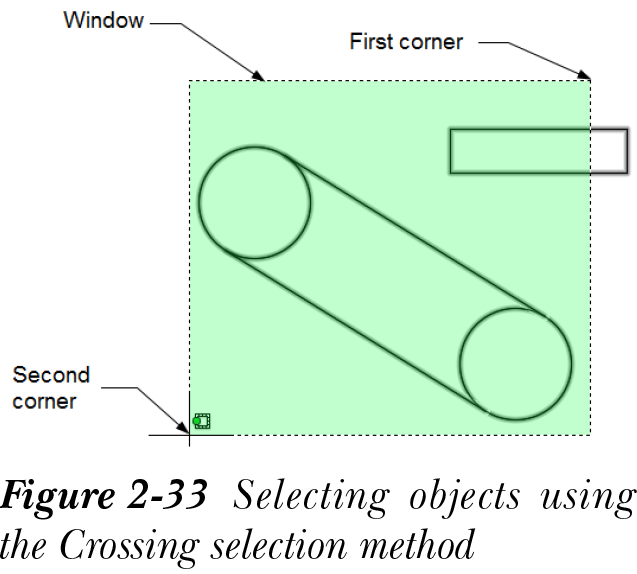
你也可以在命令提示处不输入 CP 而调用交叉选择方法。为此,请在绘图区域中指定一个点并将光标向左移动。当你移动光标时,将显示一个带虚线轮廓的绿色窗口。指定窗口的对角点;接触窗口边界并包围在此窗口内的对象将被选中并以蓝色阴影线显示。
当你选择 删除(Erase) 工具时,交叉选择方法的提示序列如下。
选择对象: 选择一个空白点作为交叉窗口的第一个角点

选择对象: 指定对角点: 将光标向左拖动以选择窗口的另一个角点

选择对象:
如果你没有调用任何工具,而是单击以指定窗口选择或交叉选择的窗口第一个角点,则命令提示将为你提供三个选择选项:栏选、圈围和圈交。如果你在命令提示处输入 FENCE 或 F,你可以通过围绕对象绘制一条栏选线来选择对象。如果你在命令提示处输入 WP 或 CP,你可以通过围绕对象绘制一个多边形来选择对象。这些选项将在第 5 章中详细讨论。
套索选择方法
套索选择是一种选择方法,其中完全或部分被选择区域包围的对象或对象组将被选中。要选择的对象应接触窗口边界或完全包围在其中。要使用套索方法选择对象,请按住鼠标左键并拖动光标;将显示一个选择区域,如图 2-34 所示。
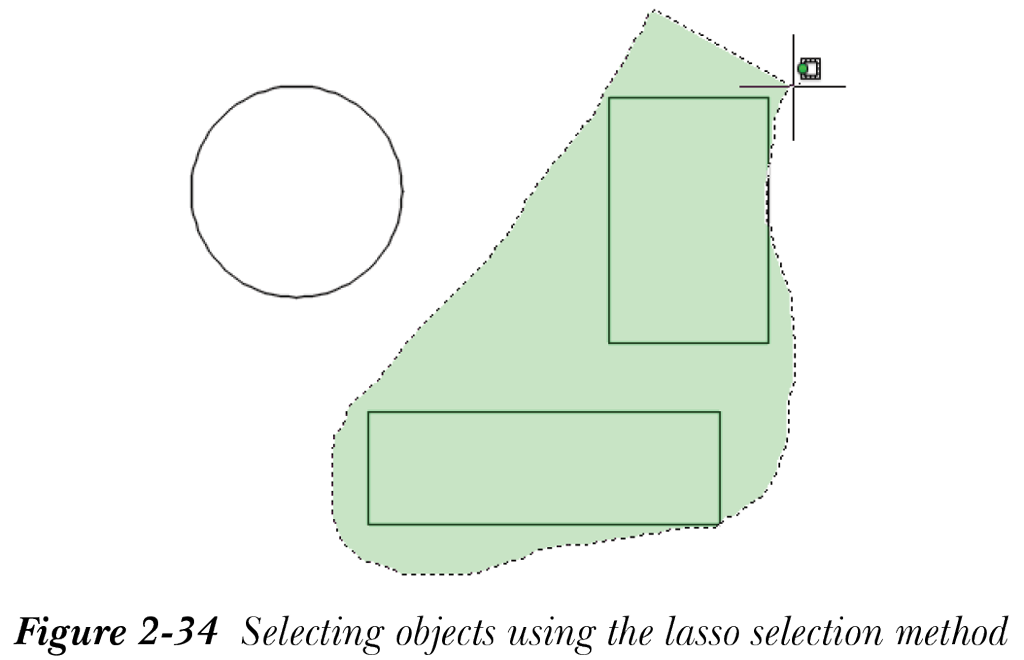
请注意,如果你从左向右拖动光标,则只有包围在该区域中的对象将被选中。而如果你从右向左拖动光标,则接触套索选择区域边界的对象也将被选中。
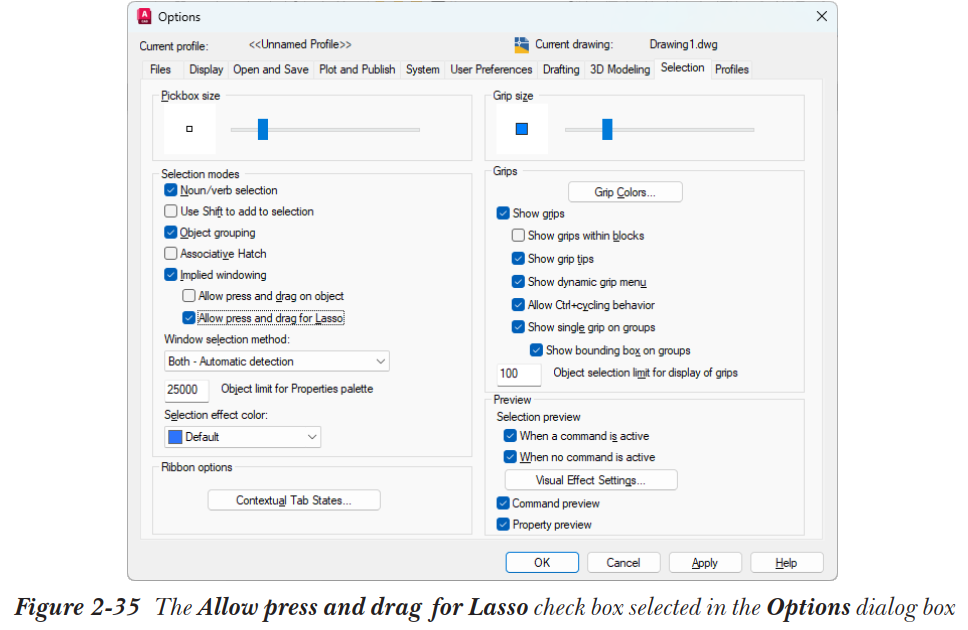
要激活套索选择方法(如果默认未激活),请调用“选项”对话框并选择“选择”选项卡;将显示“选择”选项卡中可用的选项。选中对话框“选择模式”区域中提供的“允许按住并拖动套索”复选框,参见图 2-35;套索选择将被激活。