设置换算标注单位格式
换算单位选项卡
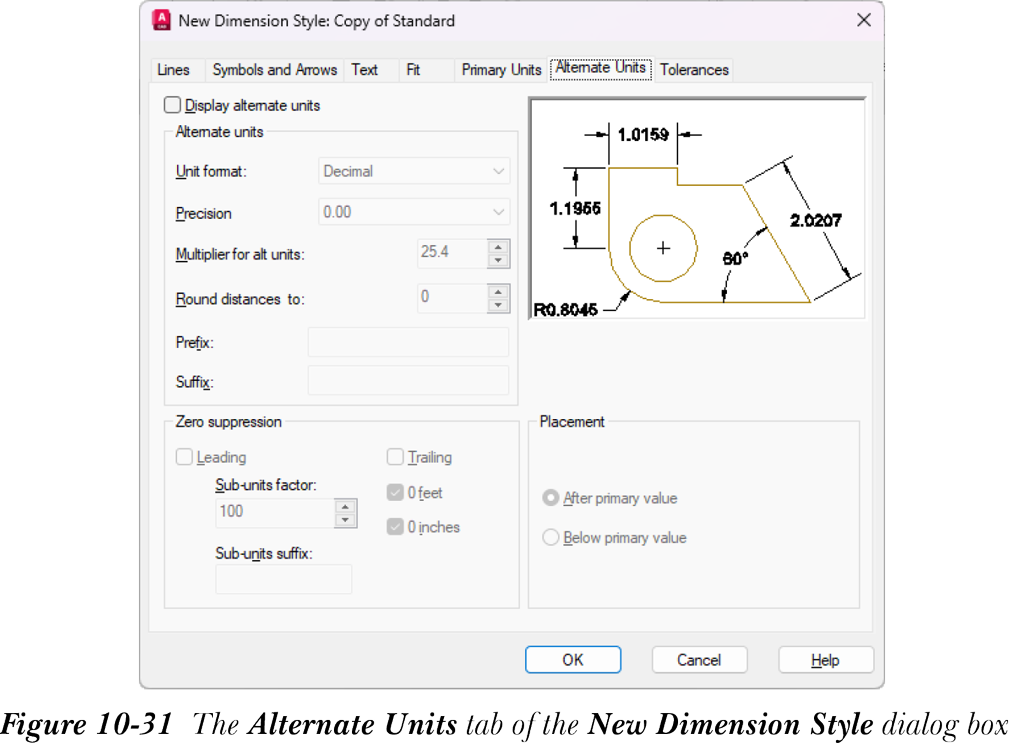
默认情况下,“新建标注样式”对话框的“换算单位”选项卡中的选项处于禁用状态。如果您想执行换算单位标注,请选择“显示换算单位”复选框。这样,AutoCAD 将激活此区域中的各种选项,如图 10-31 所示。此选项卡设置所用换算单位的格式、精度、角度、放置、比例等。在此选项卡中,您可以指定将应用于换算标注的值。
换算单位区域
此区域中的选项与“主单位”选项卡的“线性标注”区域下的选项相同。此区域为您提供为所有标注类型设置格式的选项。
单位格式:您可以从此下拉列表中选择要应用于换算标注的单位格式。此下拉列表下的选项包括科学、小数、工程、建筑堆叠、分数堆叠、建筑、分数和 Windows 桌面。
精度:您可以从“精度”下拉列表中为换算单位选择小数位数。
换算单位乘数:要生成换算测量系统中的值,您需要一个所有线性标注都将乘以的因子。可以使用“换算单位乘数”微调框设置此因子的值。默认值 25.4 用于以英寸标注且换算单位为毫米的情况。
舍入精度:此微调框用于设置您希望所有测量值(以换算单位进行)舍入到的值。例如,如果您将“舍入精度”微调框的值设置为 0.25,则所有换算标注都将舍入到最接近的 .25 个单位。
前缀/后缀:“前缀”和“后缀”编辑框与“主单位”选项卡的“线性标注”区域中的编辑框类似。您可以输入希望位于换算标注文字之前或之后的文字或符号。您还可以使用控制代码和特殊字符来显示特殊符号。
消零区域
此区域允许您通过选择“后续”和“前导”复选框中的两者或都不选择,来抑制小数单位标注中的前导零或后续零。类似地,当标注值小于一英尺时,选择“0 英尺”复选框会抑制标注英尺区域中的零。选择“0 英寸”复选框会抑制标注英寸区域中的零。例如,1’-0” 变为 1’。
换算单位因子和换算单位后缀
“换算单位因子”将子单位值设置为单个单位,“换算单位后缀”在单个单位后添加后缀。例如,假设一个图元的标注为 0.05 个单位。在“新建标注样式”对话框的“换算单位”选项卡中的“消零”区域选择“前导”和“后续”复选框后,请参见图 10-31,如果您将“换算单位因子”设置为 100(通过手动键入或使用微调框),并在“换算单位后缀”中输入 m,则 AutoCAD 将在屏幕上显示标注为 5m。
放置区域
此区域提供控制换算单位定位的选项。
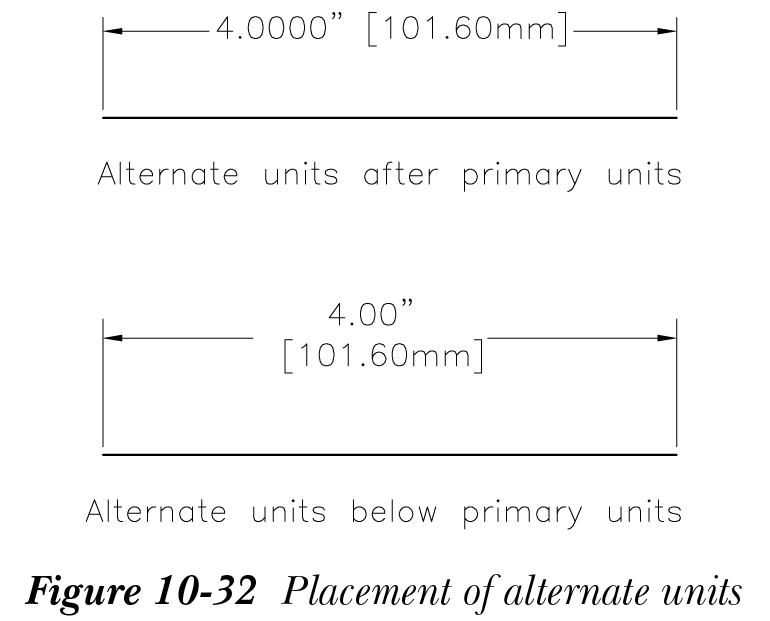
主值后:选择“主值后”单选按钮会将换算单位标注文字放置在主单位之后。这是默认选项,请参见图 10-32。
主值下:选择“主值下”单选按钮会将换算单位标注文字放置在主单位下方,请参见图 10-32。