使用对象捕捉
工具栏: 对象捕捉
术语“对象捕捉”是指光标精确捕捉到对象上几何点的能力。使用对象捕捉的优点是您不必指定精确的点。例如,要捕捉直线的中点,请使用“中点”对象捕捉并将光标移近对象;标记(以几何形状的形式,中点用三角形表示)将自动显示在中点处。单击以捕捉中点。
对象捕捉仅识别屏幕上可见的对象,这些对象包括锁定图层上的对象。已关闭或冻结的图层上的对象不可见,不能用于对象捕捉。
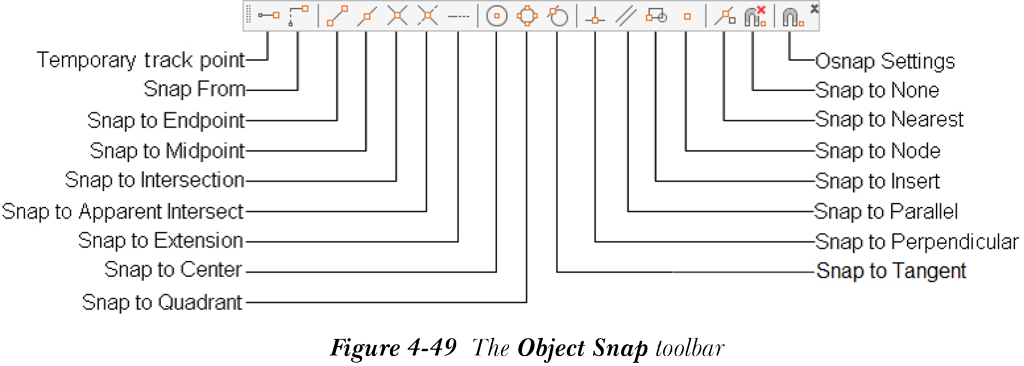
可以使用“对象捕捉模式”快捷菜单进行对象捕捉。要调用此快捷菜单,请选择一个工具,按住 Shift 键,然后右键单击,如图 4-48 所示。您也可以使用图 4-49 所示的“对象捕捉”工具栏进行对象捕捉。或者,您可以在任何其他草图工具内部调用“对象捕捉模式”快捷菜单。例如,从“绘图”面板调用“圆心、半径”选项,然后右键单击以调用快捷菜单。从快捷菜单中,选择“捕捉替代”选项以显示“对象捕捉”快捷菜单。以下是 AutoCAD 中的对象捕捉模式。
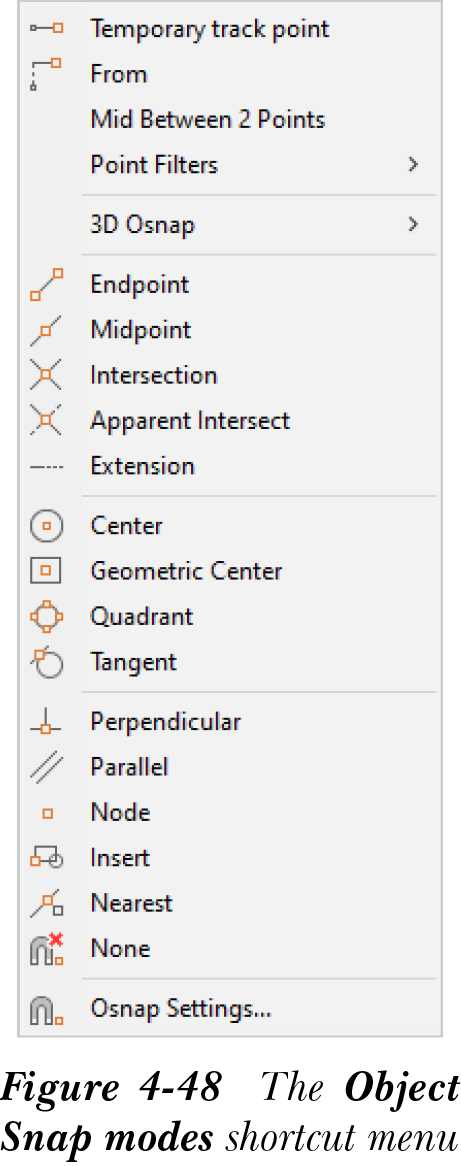
端点 圆心
垂足 最近点
中点 象限点
平行 无
交点 切点
插入点 自
外观交点 延伸
几何中心 两点之间的中点
节点
自动捕捉
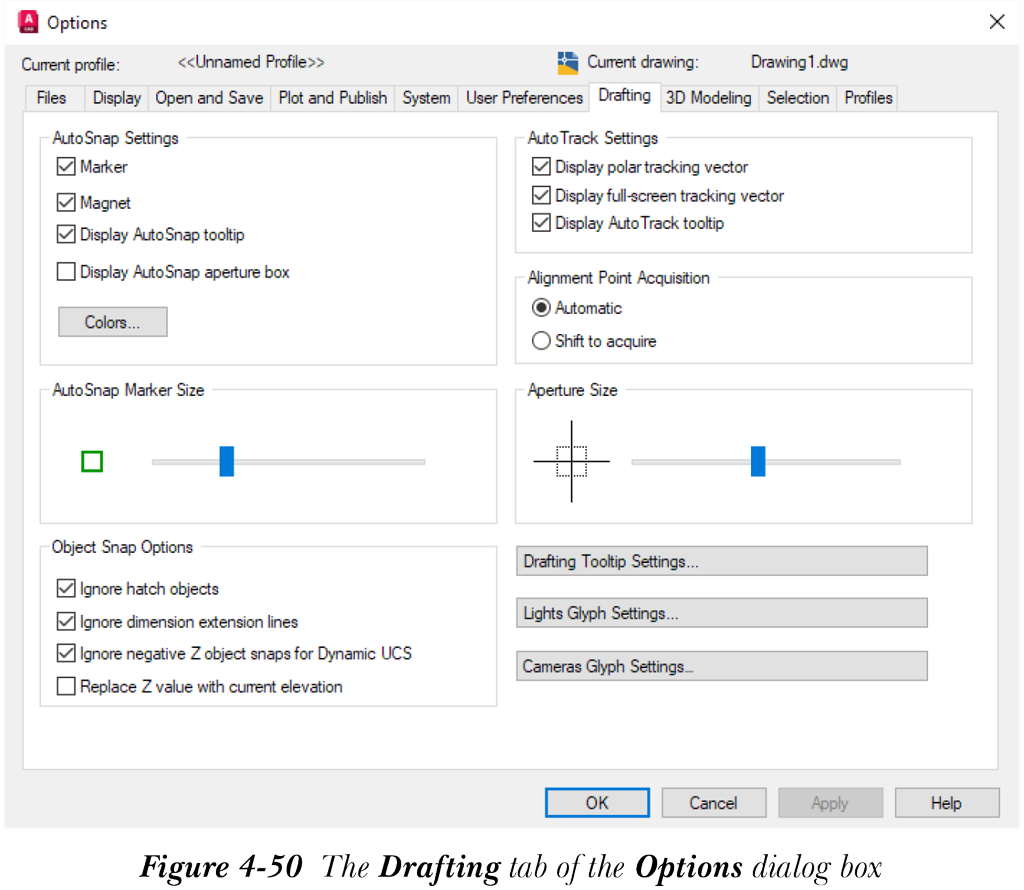
自动捕捉功能控制对象捕捉的各种特性。当您将靶框移到对象上时,AutoCAD 将显示与“草图设置”对话框“对象捕捉”选项卡中所示形状相对应的几何标记。您可以更改不同的自动捕捉设置,例如在调用任何对象捕捉时将靶框附加到光标,或更改标记的大小和颜色。这些设置可以从“选项”对话框(“草图”选项卡)中更改。您可以从应用程序菜单调用“选项”对话框,或通过选择“草图设置”对话框中的“选项”按钮来调用。调用“选项”对话框后,在此对话框中选择“草图”选项卡;“自动捕捉设置”区域将显示,如图 4-50 所示。
选择“标记”复选框以切换标记的显示。选择“磁吸”复选框以切换将十字光标捕捉到该对象捕捉的对象特定点的磁吸。您可以使用“显示自动捕捉工具提示”和“显示自动捕捉靶框”复选框来切换工具提示和靶框的显示。请注意,如果在“选项”对话框中选中了“显示自动捕捉工具提示”复选框,并且您在调用工具后将光标移到实体上,将显示自动捕捉标记。现在,不要移动光标;将显示对象捕捉的名称。您可以通过分别移动“自动捕捉标记大小”和“靶框大小”滑块来更改标记和靶框的大小。您还可以通过选择“颜色”按钮来更改标记的颜色。靶框的大小以像素(图像元素的缩写)为单位测量。图像元素是构成屏幕画面的点。靶框大小也可以使用 APERTURE 命令更改。靶框大小的默认值为 10 像素。标记和工具提示的显示由 AUTOSNAP 系统变量控制。以下是 AUTOSNAP 的位值。
位值 功能
0 关闭标记、自动捕捉工具提示和磁吸
1 打开自动捕捉标记
2 打开自动捕捉工具提示
4 打开自动捕捉磁吸
8 打开极轴追踪
16 打开对象捕捉追踪
32 打开极轴追踪、对象捕捉追踪和正交模式的工具提示
接下来讨论对象捕捉模式的基本功能。
端点
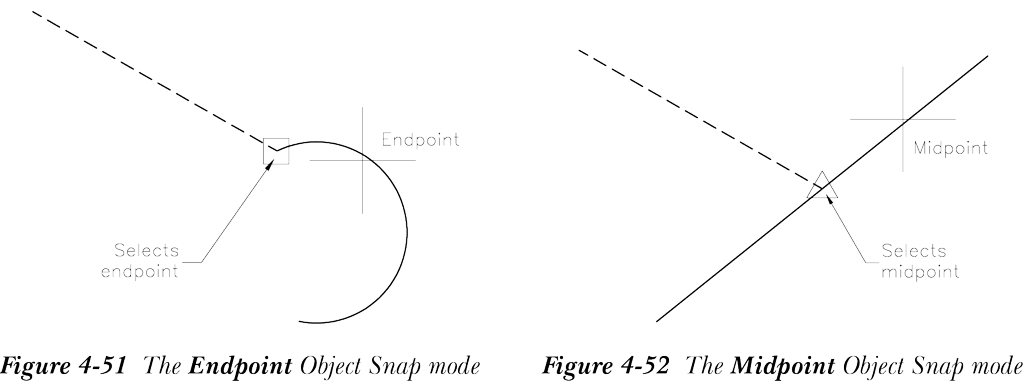
“端点”对象捕捉模式用于将光标捕捉到直线或圆弧的最近端点。要使用此对象捕捉模式,请调用绘图工具(如“直线”),选择“捕捉到端点”按钮,并将光标(十字光标)移到对象端点附近的任意位置;标记将显示在端点处。单击以选择该点;对象的端点将被捕捉。如果光标十字附近有多个对象,则将捕捉最靠近十字光标的对象的端点。但是,如果磁吸已打开,您可以移动以抓取所需的端点。图 4-51 显示了光标捕捉圆的端点。点线是要绘制的建议线。
中点
“中点”对象捕捉模式用于捕捉直线或圆弧的中点。要使用此对象捕捉模式,请选择“捕捉到中点”按钮并在任意位置选择对象;对象的中点将被捕捉。图 4-52 显示了光标捕捉到直线的中点。点线是要绘制的建议线。
最近点
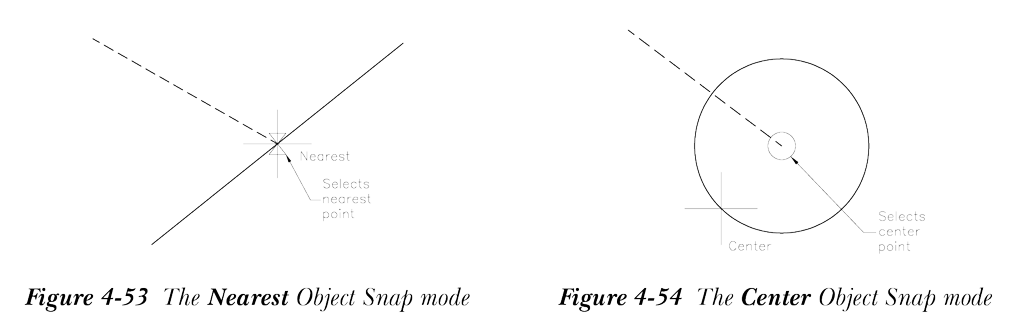
“最近点”对象捕捉模式用于选择对象(直线、圆弧、圆或椭圆)上视觉上最靠近十字光标的点。要使用此模式,请调用工具,选择“最近点”对象捕捉,然后将十字光标移到对象上预期点附近;将显示一个标记。左键单击以捕捉该点。图 4-53 显示了光标捕捉直线上的点。点线是要绘制的建议线。
圆心
“圆心”对象捕捉模式用于将光标捕捉到椭圆、圆或圆弧的中心点。选择此选项后,将光标移到圆或圆弧的圆周上;标记将显示在圆的中心。左键单击以捕捉圆的中心。图 4-54 显示了光标捕捉圆的中心点。点线是要绘制的建议线。
切点
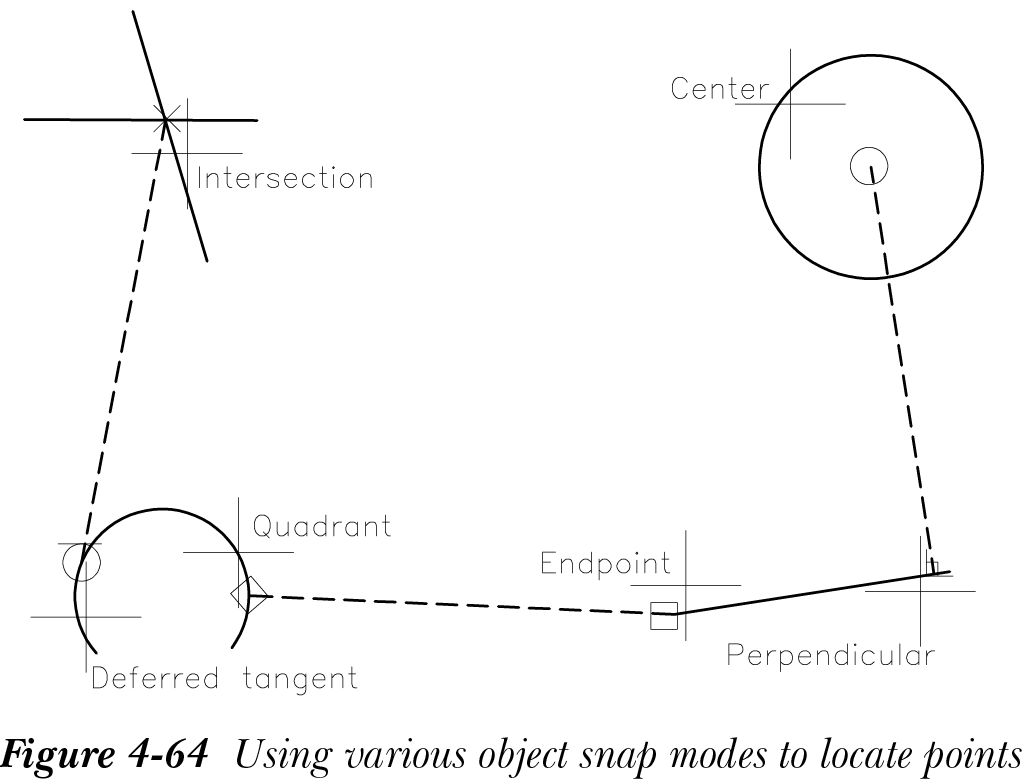
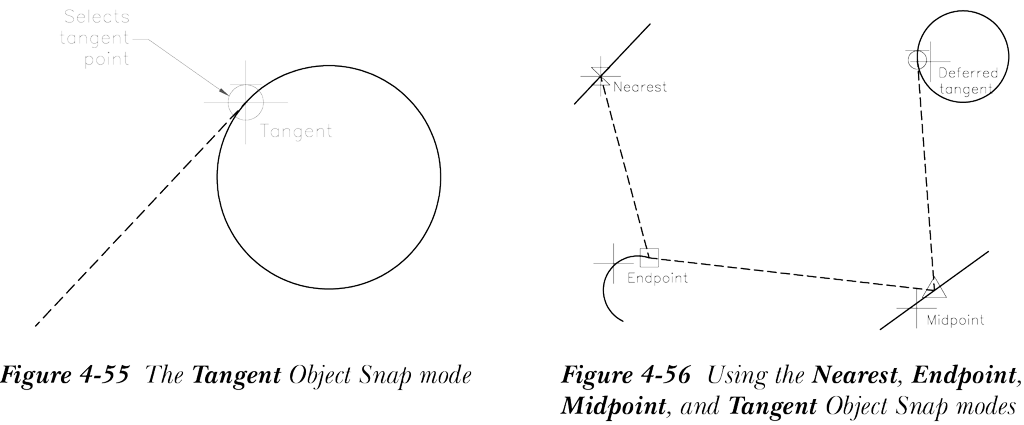
“切点”对象捕捉模式用于将光标捕捉到现有椭圆、圆或圆弧的切点。要使用此模式,请调用工具,选择“切点”对象捕捉,将光标放在圆或圆弧的圆周上并选择它。图 4-55 显示了光标选择圆。虚线是建议的切线。图 4-56 显示了“最近点”、“端点”、“中点”和“切点”对象捕捉模式的使用。
注意
如果直线的起点是使用“切点”对象捕捉定义的,则提示将显示“递延切点”。但是,如果您使用此对象捕捉结束直线,则提示将显示“切点”。
象限点
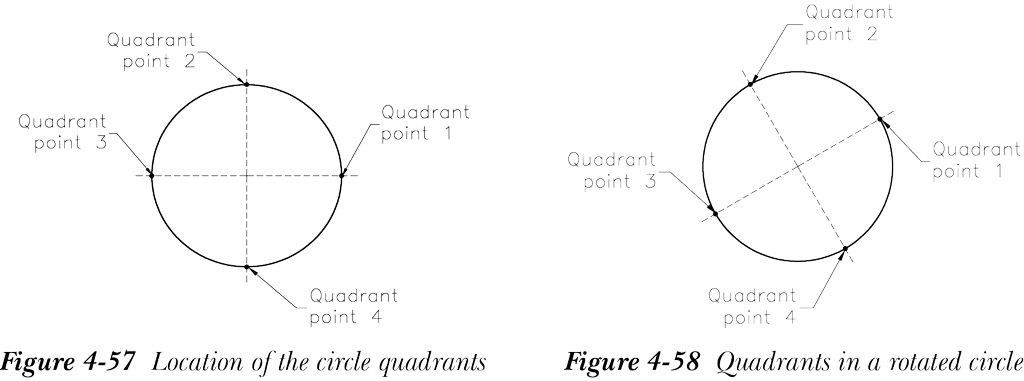
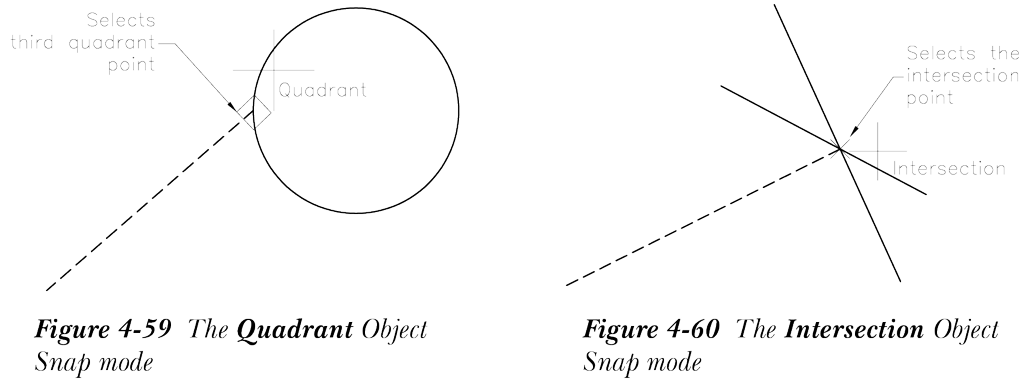
“象限点”对象捕捉模式用于将光标捕捉到椭圆、圆弧或圆的象限点。圆有四个象限,每个象限对应 90 度的角度。因此,象限点位于 0、90、180 和 270 度的位置。如果圆作为块插入(参见第 15 章)并旋转,象限点也将旋转相同的度数,如图 4-57 和图 4-58 所示。
要使用此对象捕捉,请将光标放在圆或圆弧上最靠近所需象限的位置,并在标记显示时单击。图 4-59 显示了光标选择第三象限和建议线。
交点
“交点”对象捕捉模式用于将光标捕捉到两条或多条直线、圆、椭圆或圆弧相交的点。要使用此模式,请调用工具,选择“交点”对象捕捉,将光标移到所需的交点,使交点位于靶框内,并在交点标记显示时单击。图 4-60 显示了光标选择交点,建议线为点线。
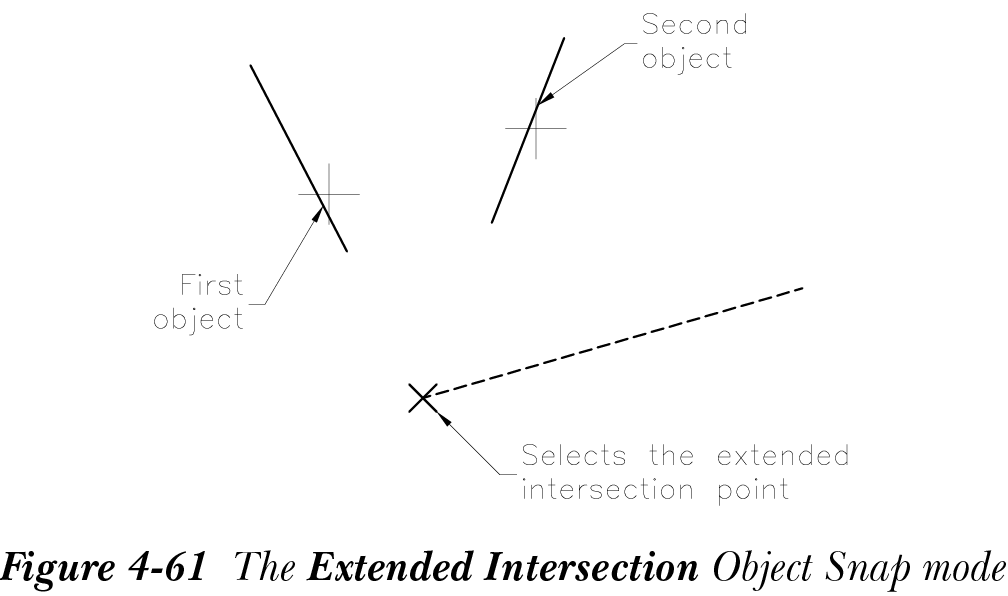
设置“交点”对象捕捉模式后,如果光标靠近对象但不靠近实际交点,将显示“延伸交点”工具提示。如果您选择此对象,则需要选择另一个对象。将光标移近另一个对象;交点将被捕捉。左键单击以选择交点。但是,如果第二个选择的对象与第一个选择的对象不相交,则光标将捕捉到延伸交点,如图 4-61 所示。延伸交点是如果直线或圆弧延伸则形成的、不存在的假想交点。
外观交点
“外观交点”对象捕捉模式用于选择三维空间中两个对象的投影交点。有时,两个对象在当前视图中看起来相交,但在三维空间中它们实际上并不相交。“外观交点”捕捉模式用于选择此类交点。此模式适用于三维空间中的线框。如果您在二维中使用此对象捕捉模式,它的作用类似于延伸交点。
垂足
“垂足”对象捕捉模式用于绘制垂直于或来自另一条直线的直线,或垂直于或来自圆弧或圆的法线,或垂直于椭圆。调用“直线”工具后,如果您调用此模式然后选择对象,垂线将附加到光标。移动光标并放置直线,如图 4-62 所示。但是,在调用“直线”工具后,如果您先选择直线的起点,然后调用“垂足”对象捕捉模式,则需要选择一个对象。这样做时,AutoCAD 将选择一个点,使生成的直线垂直于所选对象,如图 4-63 所示。
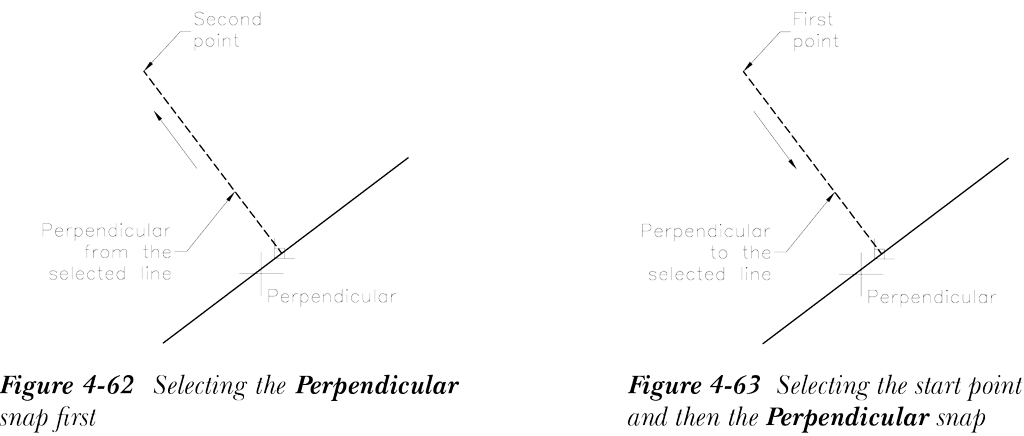
图 4-64 显示了各种对象捕捉模式的使用。