

使用夹点编辑对象
如前所述,可以使用选中的夹点执行不同类型的编辑操作。下面将讨论这些编辑操作。
使用夹点拉伸对象(拉伸模式)
如果选择对象,未选中夹点将显示在对象的定义点上。如果选择夹点进行编辑,将自动进入拉伸模式。拉伸模式的功能与 拉伸(Stretch) 工具类似。选择夹点时,它充当基点,称为基夹点。要选择多个夹点,请按住 Shift 键,然后选择夹点。现在,释放 Shift 键并选择其中一个热夹点并拉伸它;所有选中的夹点都将被拉伸。所选基夹点之间的几何图形不会改变。还可以复制所选对象或定义新的基点。在拉伸模式下选择文字对象、块、直线中点、圆和椭圆中心以及点对象上的夹点时,所选对象将移动到新位置。以下示例说明了拉伸模式和其他相关选项的使用。
-
使用
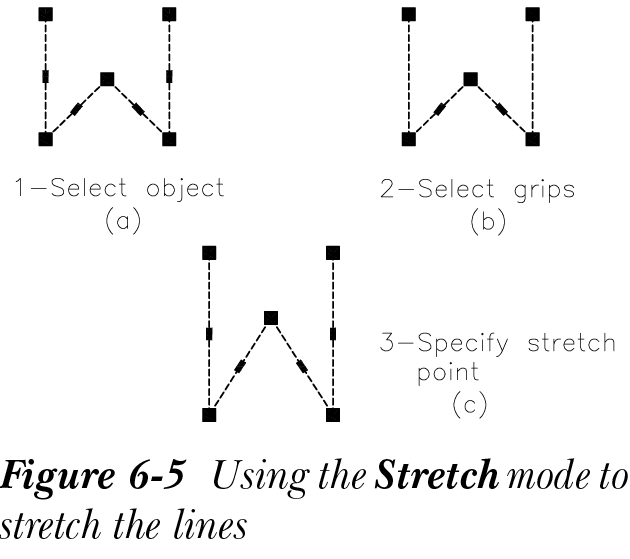
多段线(Polyline)工具绘制一个 W 形图形并选择该对象;夹点将显示在每条直线的端点和中点处,如图 6-5(a) 所示。 -
按住
Shift键并选择两条垂直直线下端点的夹点,参见图 6-5(b)。所选夹点将变为热夹点,其颜色将从蓝色变为红色。 -
释放
Shift键并选择其中一个热夹点,然后向下拖动;轮廓将被拉伸,参见图 6-5(c)。选择夹点时,命令提示区域将显示以下提示。
**拉伸**

指定拉伸点或 [基点(B)/复制(C)/放弃(U)/退出(X)]:
注
要选择多个夹点,需要在选择第一个夹点之前按住 Shift 键。
提示
要将直线拉伸到某一长度,请在选择直线的夹点时显示的尺寸输入框中指定相应的长度值。
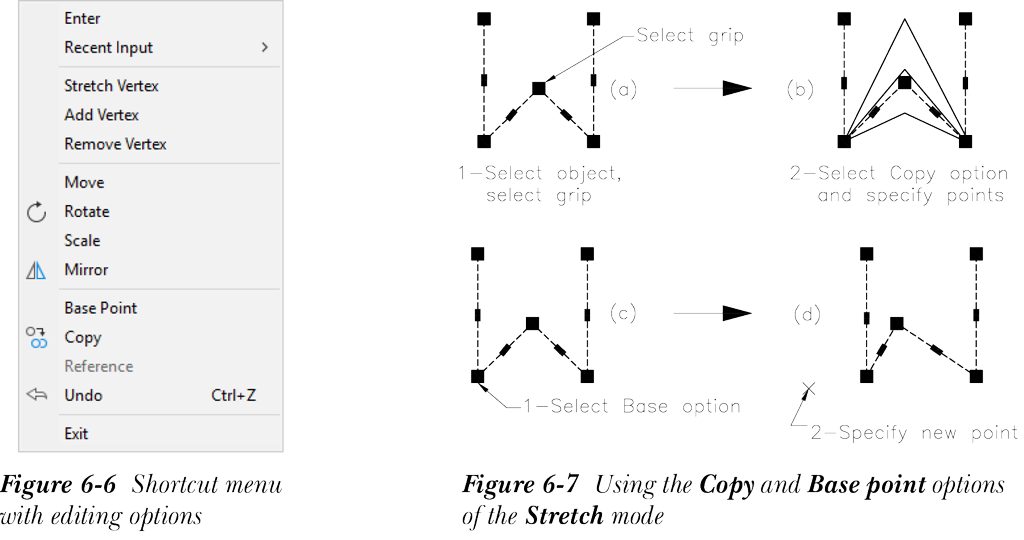
拉伸模式有多个选项:基点、复制、放弃和退出。基点和复制选项也可以从快捷菜单中调用,如图 6-6 所示。基点选项用于相对于基点移动对象,复制选项用于制作副本。
- 选择两条倾斜直线相交处的夹点,如图 6-7(a) 所示,然后右键单击以显示快捷菜单。选择“复制”选项并指定新的拉伸点;两条倾斜直线将被复制,如图 6-7(b) 所示。也可以选择一个夹点,按住
Ctrl键并指定点来制作所选对象的多个副本。
- 要相对于基点移动夹点,请选择该夹点,参见图 6-7(c)。接下来,从快捷菜单中选择“基点”选项,选择基点,然后指定位移点,如图 6-7(d) 所示。
- 要终止夹点编辑模式,请在夹点为热夹点时右键单击以显示快捷菜单,然后选择“退出”选项。也可以在命令提示下输入
X或按Esc键退出。
注
选择夹点后,可以通过右键单击定点设备调用快捷菜单,从中选择选项(复制或基点)。也可以从快捷菜单中选择不同的模式。还可以通过选择一个夹点并按 Enter 键或空格键来循环切换所有不同的模式。
使用夹点移动对象(移动模式)
移动模式允许将所选对象移动到新位置。移动对象时,其大小和角度不会改变。也可以使用此模式制作所选对象的副本或重新定义基点。以下示例说明了移动模式的使用:
-
调用
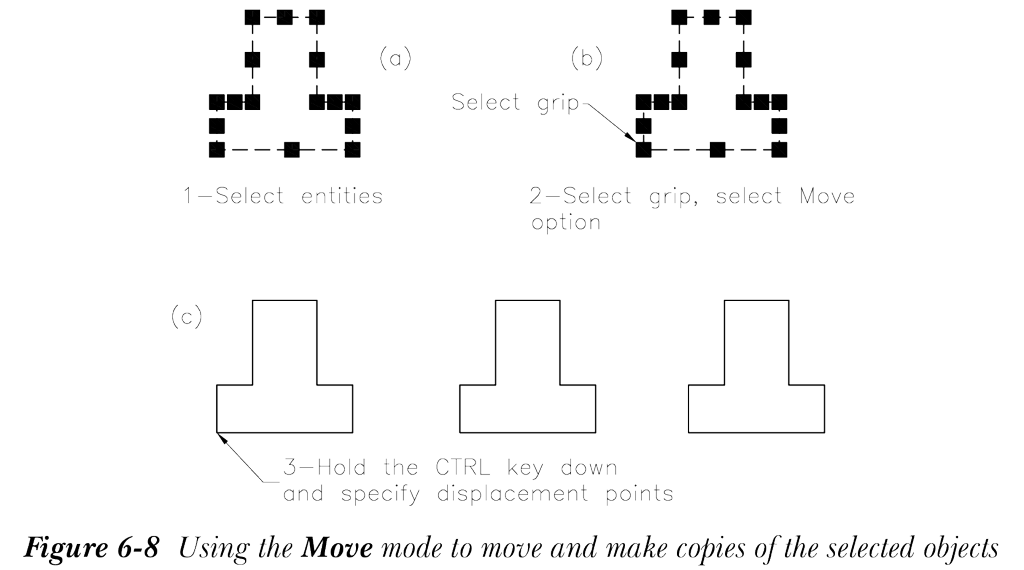
直线(Line)工具并绘制如图 6-8(a) 所示的图形。选择对象时,夹点将显示在定义点上,对象将高亮显示。 -
选择位于左下角的夹点,如图 6-8(b) 所示,然后从快捷菜单中选择“移动”。也可以选择一个夹点并按空格键或
Enter键给出空响应来调用移动模式;命令提示下将显示以下提示:
**移动**

指定移动点或 [基点(B)/复制(C)/放弃(U)/退出(X)]:
- 指定位移点。也可以输入坐标来指定位移。如果按住
Ctrl键然后指定位移点,对象将被复制。此外,第一个和第二个对象之间的距离定义了后续副本的捕捉偏移,参见图 6-8(c)。
使用夹点旋转对象(旋转模式)
旋转模式允许围绕基点旋转对象而不改变其大小。旋转模式的选项可用于重新定义基点、指定参照角度或制作围绕指定基点旋转的多个副本。可以通过选择夹点然后从快捷菜单中选择“旋转”来访问旋转模式,或者通过按空格键或 Enter 键两次给出空响应。以下示例说明了旋转模式的使用:
-
使用
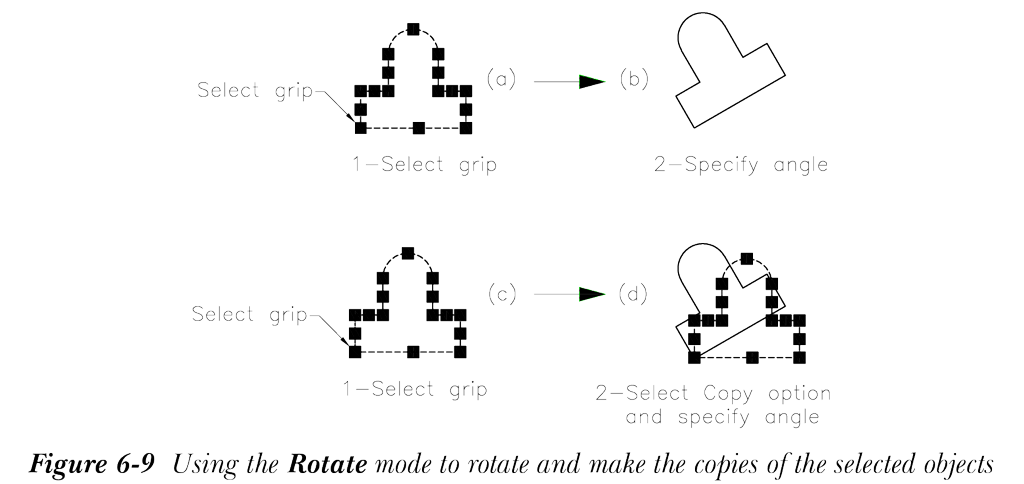
直线(Line)工具绘制如图 6-9(a) 所示的图形。选择对象时,夹点将显示在定义点上,图形将高亮显示。 - 选择位于左下角的夹点,然后调用旋转模式。AutoCAD 将显示以下提示。
**旋转**

指定旋转角度或 [基点(B)/复制(C)/放弃(U)/参照(R)/退出(X)]:
- 在此提示下,输入旋转角度。默认情况下,旋转角度将通过绘图区域中光标下方的尺寸输入来输入。AutoCAD 将按指定角度旋转所选对象,如图 6-9(b) 所示。
-
要制作原始图形的副本,如图 6-9(c) 所示,请选择对象,然后选择位于其左下角的夹点。调用旋转模式,然后从快捷菜单中选择“复制”选项,或在命令提示下输入
C(复制),或从动态预览中选择“复制”选项。输入旋转角度。AutoCAD 将按指定角度旋转对象的副本,参见图 6-9(d)。
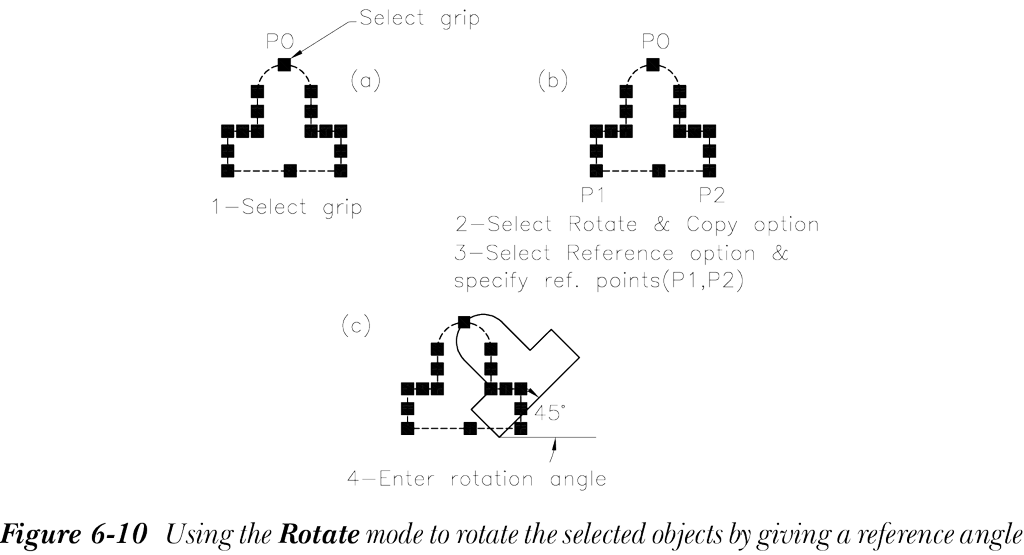
- 要制作对象的另一个副本,如图 6-10(a) 所示,请选择它,然后选择点 (P0) 处的夹点。如前所述访问旋转模式和复制选项。从快捷菜单中选择“参照”选项,或在提示序列中输入
R,或从动态预览中选择“参照”选项,如图 6-10(b) 所示。提示序列如下所示。
**旋转(多重)**

指定旋转角度或 [基点(B)/复制(C)/放弃(U)/参照(R)/退出(X)]: R

指定参照角 <0>: 选择 (P1) 处的夹点。

指定第二点: 选择 (P2) 处的夹点。

指定新角度或 [基点(B)/复制(C)/放弃(U)/参照(R)/退出(X)]: 45
在“指定参照角 <0>:”提示下,选择点 (P1) 和 (P2) 处的夹点以定义参照角。输入新角度时,AutoCAD 将按指定角度旋转并插入一个副本 [图 6-10(c)]。例如,如果新角度为 45 度,则所选对象将围绕基点 (P0) 旋转,使直线 P1P2 与正 X 轴成 45 度角。
使用夹点缩放对象(缩放模式)
缩放模式允许相对于基点缩放对象而不改变其方向。缩放模式的选项可用于重新定义基点、指定参照长度或制作相对于指定基点缩放的多个副本。可以通过选择夹点然后从快捷菜单中选择“缩放”来访问缩放模式,或者通过按空格键或 Enter 键三次给出空响应。以下示例说明了缩放模式的使用:
-
使用
多段线(Polyline)工具绘制如图 6-11(a) 所示的图形。然后,选择对象;夹点将显示在定义点上。 - 选择位于左下角的夹点作为基夹点,然后调用缩放模式。AutoCAD 将在命令提示区域显示以下提示。
**缩放**

指定比例因子或 [基点(B)/复制(C)/放弃(U)/参照(R)/退出(X)]:
- 在此提示下,输入比例因子或移动光标并选择一个点来指定新大小。AutoCAD 将按指定比例因子缩放所选对象,参见图 6-11(a)。如果比例因子小于 1(<1),对象将按指定因子缩小。如果比例因子大于 1(>1),对象将放大。
-
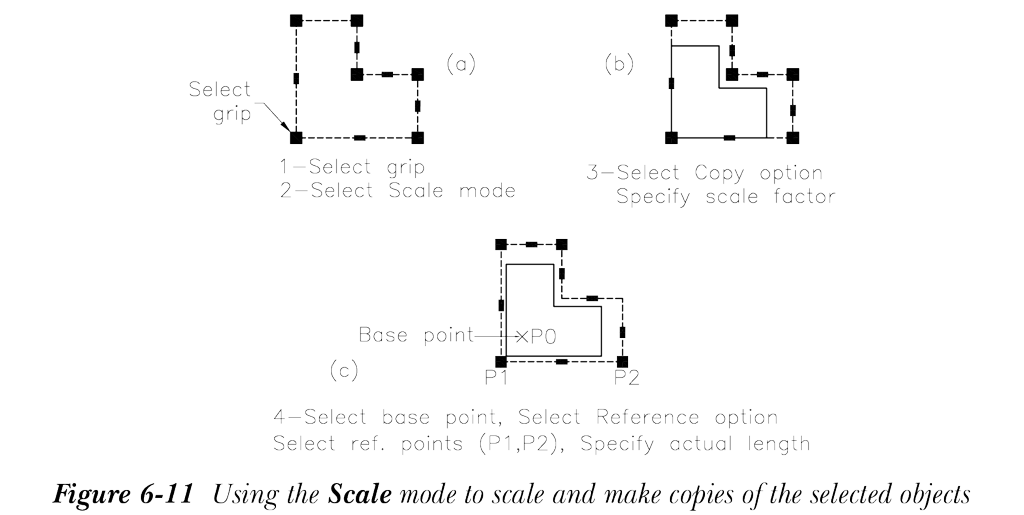
要制作原始图形的副本,如图 6-11(b) 所示,请选择对象,然后选择位于其左下角的夹点。调用缩放模式。在以下提示下,输入
C(复制),然后输入B作为基点。
**缩放(多重)**

指定比例因子或 [基点(B)/复制(C)/放弃(U)/参照(R)/退出(X)]: B
- 在“指定基点”提示下,选择点 (P0) 作为新基点,然后在以下提示下输入
R:
**缩放(多重)**

指定比例因子或 [基点(B)/复制(C)/放弃(U)/参照(R)/退出(X)]: R

指定参照长度 <1.000>: 选择 (P1) 和 (P2) 处的夹点。
在“指定新长度或 [基点(B)/复制(C)/放弃(U)/参照(R)/退出(X)]”提示下指定参照长度后,输入直线的实际长度。AutoCAD 将缩放对象,使底边的长度等于指定值,参见图 6-11(c)。
使用夹点镜像对象(镜像模式)
镜像模式允许沿镜像轴镜像对象而不改变其大小。镜像轴通过指定两个点来定义。第一个点是基点,第二个点是 AutoCAD 提示输入第二点时选择的点。镜像模式的选项可用于重新定义基点并制作对象的镜像副本。可以通过选择夹点然后从快捷菜单中选择“镜像”来访问镜像模式,或者通过按空格键或 Enter 键四次给出空响应。以下是镜像模式的示例。
-
使用
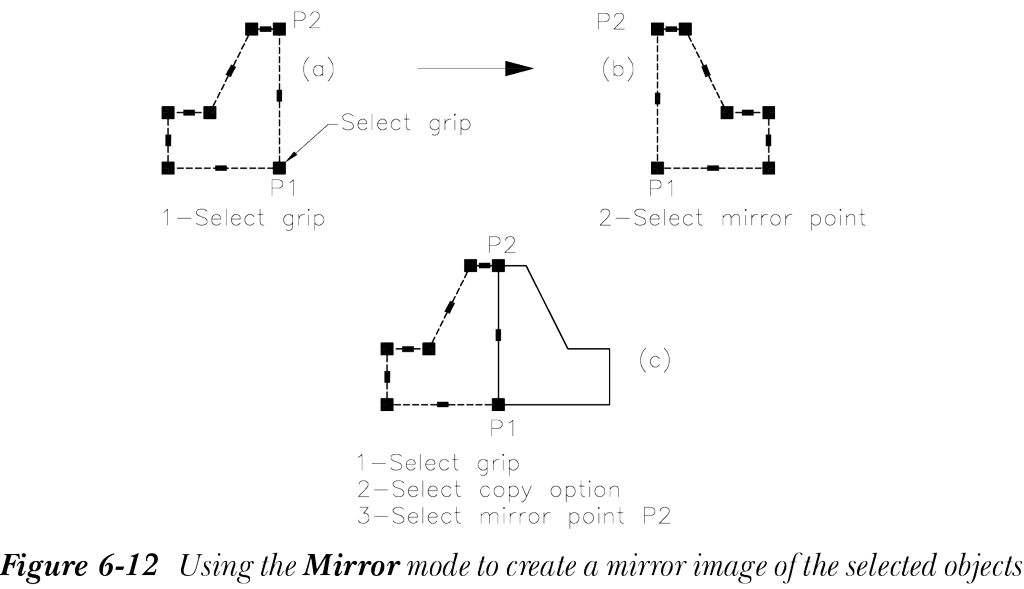
多段线(Polyline)工具绘制如图 6-12(a) 所示的图形。选择对象;夹点将显示在定义点上。 - 选择位于右下角 (P1) 的夹点,然后调用镜像模式。将显示以下提示:
**镜像**

指定第二点或 [基点(B)/复制(C)/放弃(U)/退出(X)]:
- 在此提示下,指定第二点 (P2);所选对象将以直线 P1P2 为镜像轴进行镜像,如图 6-12(b) 所示。
-
要制作原始图形的副本,如图 6-12(c) 所示,请选择对象,然后选择位于其右下角 (P1) 的夹点。调用镜像模式,然后选择“复制”选项以在保留原始对象的同时制作镜像图像。或者,也可以按住
Ctrl键并通过指定第二点来制作多个镜像副本。 - 在“指定第二点或 [基点(B)/复制(C)/放弃(U)/退出(X)]”提示下选择点 (P2)。AutoCAD 将创建镜像图像,并保留原始对象。
注
-
可以对具有未选中夹点的对象使用某些编辑工具,如
删除(Erase)、移动(Move)、旋转(Rotate)、缩放(Scale)、镜像(Mirror)和复制(Copy)。但是,只有在PICKFIRST系统变量设置为 1(开)时才能这样做。 -
要从显示夹点的选择集中删除对象,请按
Shift键然后选择该对象。从选择集中删除的对象将不再高亮显示。
使用夹点编辑多段线
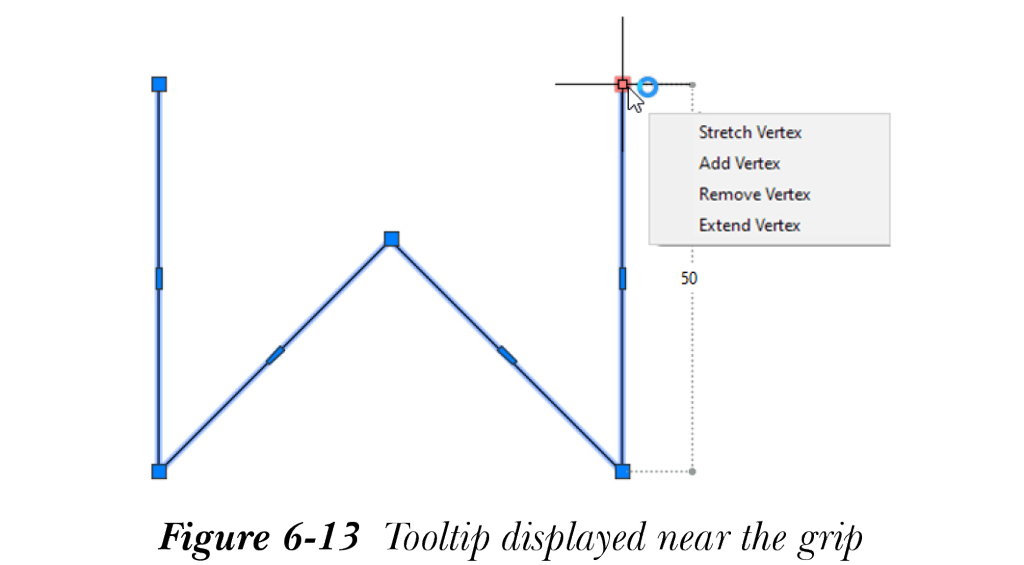
在 AutoCAD 中,选择多段线时,多段线的每一段中会显示三个夹点。可以使用这些夹点编辑多段线。为此,请将光标移动到其中一个夹点上并停留片刻;将显示工具提示,如图 6-13 所示。要拉伸多段线,请选择“拉伸顶点”选项并指定新点;多段线将被拉伸。选择“拉伸顶点”选项后,还可以如前所述从快捷菜单中调用“基点”或“复制”选项。
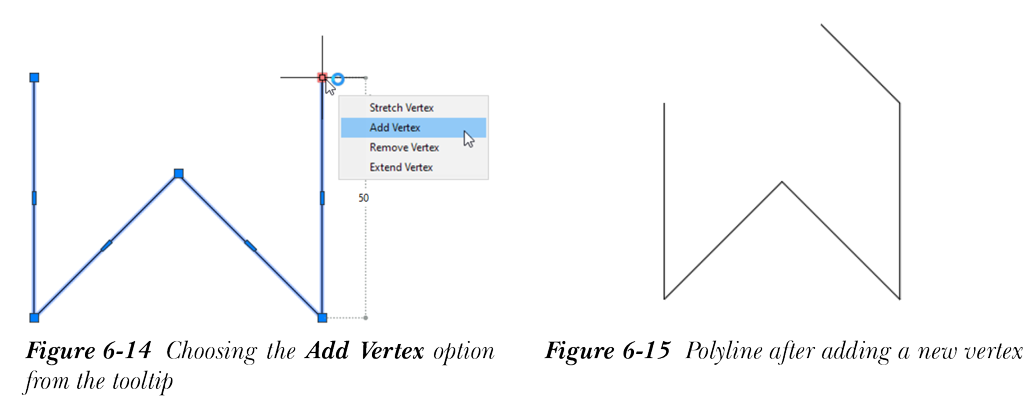
要添加新顶点,请从工具提示中选择“添加顶点”选项,如图 6-14 所示;将提示指定新顶点。指定一个点;新顶点将添加在所选顶点和下一个顶点之间,如图 6-15 所示。但是,如果所选顶点是最后一个顶点,则新段将添加到最后一个顶点。
要删除顶点,请将光标移动到要删除的顶点上,然后从显示的工具提示中选择“删除顶点”选项。
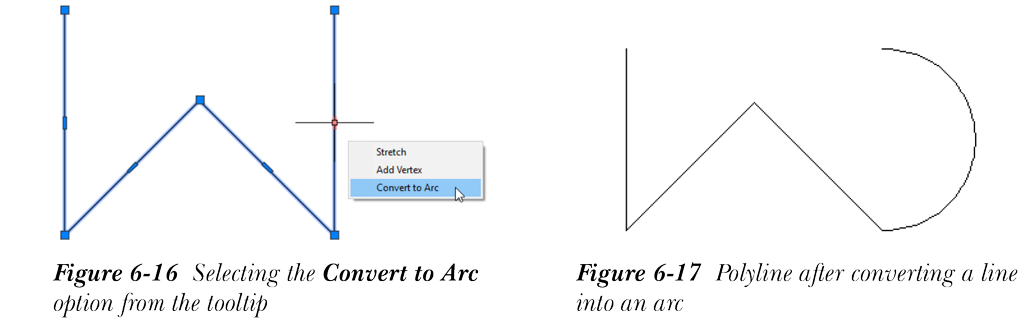
如果将光标放在中间夹点上,工具提示将显示“转换为圆弧”选项而不是“删除顶点”选项。选择此选项可将所选直线转换为圆弧,参见图 6-16。选择此选项后,将提示指定圆弧的中点。在圆弧周边上指定一个点;直线将转换为圆弧,如图 6-17 所示。如果使用 多段线(Polyline) 工具绘制了圆弧或将多段线转换为圆弧,可以通过将光标放在圆弧的中间夹点上时显示的工具提示中选择“转换为直线”选项,将圆弧转换回直线。
提示
从工具提示中选择选项后,可以通过按 Ctrl 键循环切换工具提示中的选项。