

在图纸集中创建标题图纸表格
在处理图纸集时,建议创建一张标题图纸,其中包含图纸集中各图纸的详细信息。您可以在表格中输入图纸的相关信息。使用表格的优点是,当图纸编号或名称发生变化时,表格中的信息可以自动更新。此外,如果从当前图纸集中删除了某张图纸,您也可以轻松更新表格以反映图纸集中的变化。
要在图纸集中创建表格,请双击添加到图纸集中的任意一个布局。请记住,该布局将作为标题图纸。
提示
如果标题图纸显示在“图纸集管理器”列表的底部,您可以将其拖动到顶部,即图纸集名称的下方。按住鼠标左键在标题图纸上,将光标向上拖动。然后,在图纸集名称下方释放鼠标左键。
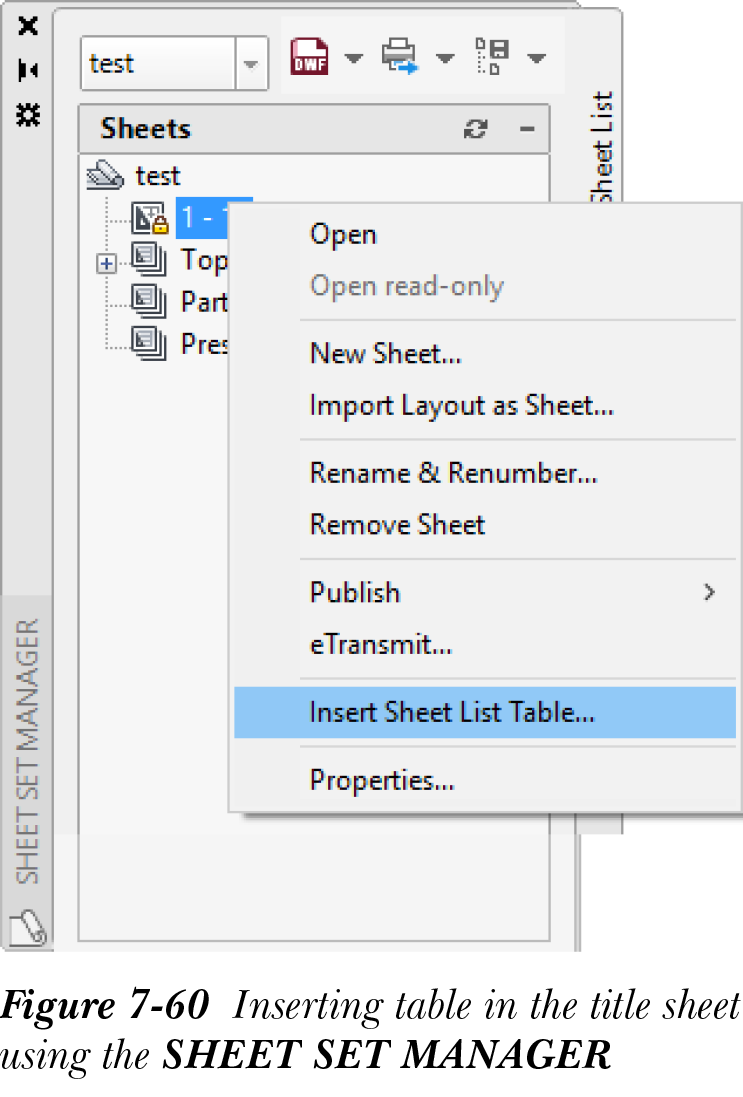
打开标题图纸后,在“图纸集管理器”中右键单击图纸集的名称,然后从快捷菜单中选择“插入图纸一览表”选项,如图 7-60 所示。请注意,如果模型选项卡处于活动状态,或者该布局不属于当前图纸集,则此选项将不可用。选择“插入图纸一览表”选项后,将显示“图纸一览表”对话框,如图 7-61 所示。
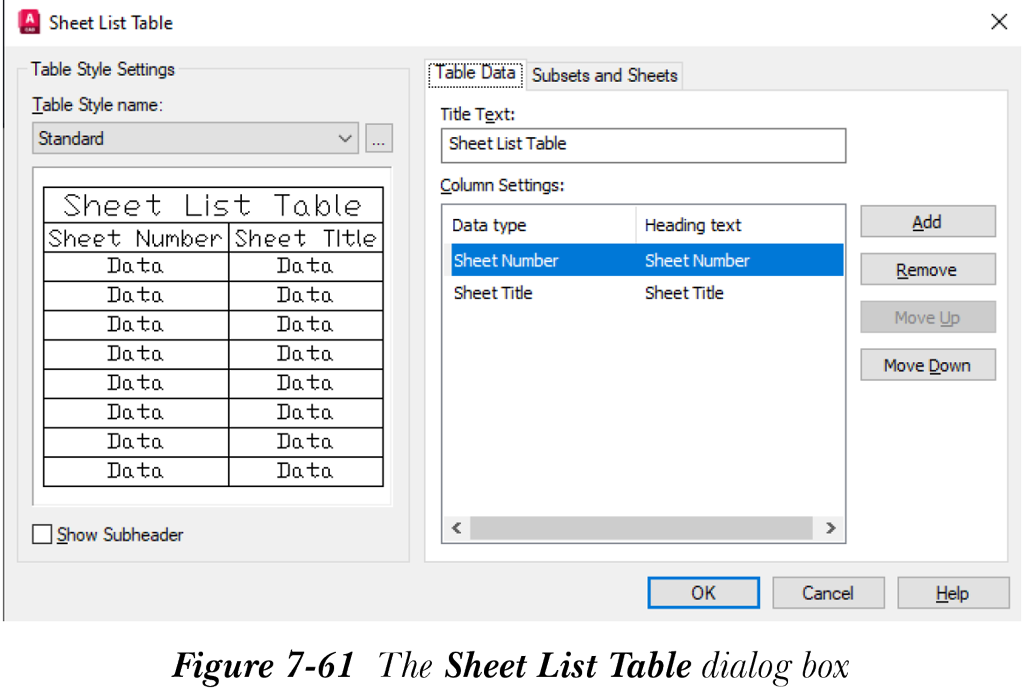
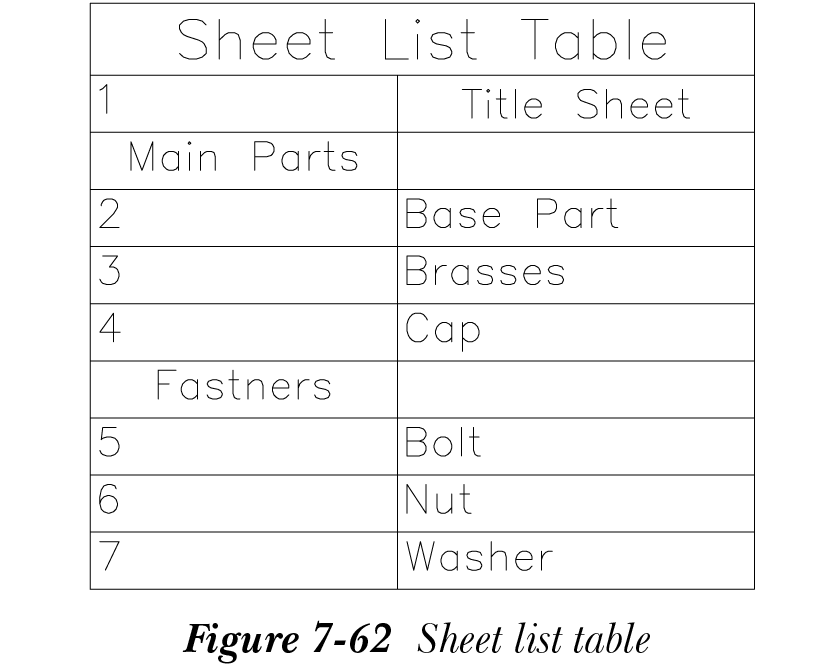
在“表格数据”选项卡的“标题文字”文本框中输入表格的标题。默认情况下,表格中每个子集将显示两行。这是因为“列设置”区域中仅显示了两行。您可以通过选择“添加”按钮来添加更多行。要更改某一行的数据类型,请单击“数据类型”列中的字段。该字段将变为下拉列表。从此下拉列表中选择所需的数据类型。指定所有参数后,在“插入图纸一览表”对话框中选择“确定”。表格将附着到光标上,并提示您指定插入点。指定表格的插入点后,表格将被插入,并根据所选的参数,图纸将显示在表格中。图 7-62 显示了插入到标题图纸中的图纸一览表。
如果对图纸集中的图纸编号或图纸的任何其他特性进行了更改,您可以通过更新图纸一览表来轻松突出显示这些更改。要更新图纸一览表,请右键单击它,然后从快捷菜单中选择“更新表格数据链接”。图纸一览表将自动更新。