创建和管理工作空间
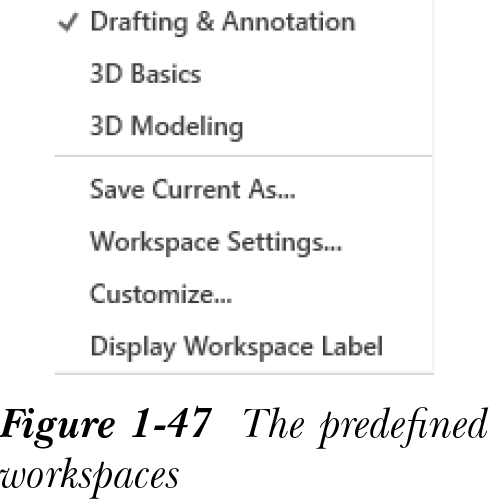
工作空间定义为 AutoCAD 环境中功能区、工具栏、菜单和窗口选项板的自定义排列。您可以创建自己的工作空间,其中只有指定的工具栏、菜单和选项板可用。当您启动 AutoCAD 时,默认情况下,“草图与注释”工作空间显示为当前工作空间。您可以从标题栏中快速访问工具栏旁边的“工作空间”下拉列表中选择任何其他预定义工作空间,参见图 1-47。您也可以通过选择状态栏上的“工作空间切换”按钮时显示的弹出菜单,或从快速访问工具栏中选择所需的工作空间来设置工作空间。
创建新工作空间
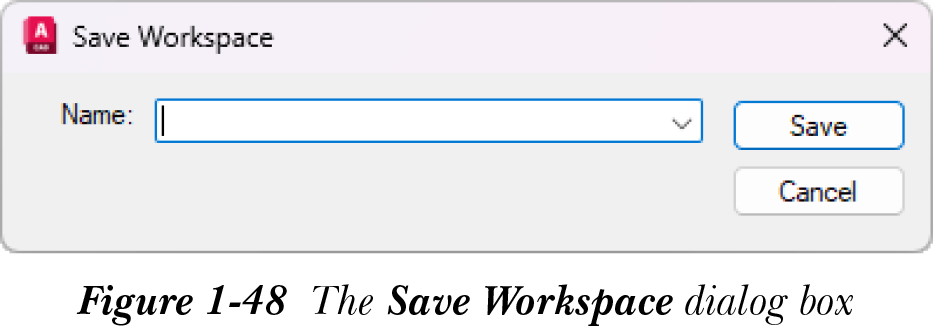
要创建新工作空间,请自定义功能区并调用要在新工作空间中显示的选项板。接下来,从标题栏中的“工作空间”下拉列表中选择“将当前工作空间另存为”选项;“保存工作空间”对话框将显示,如图 1-48 所示。在“名称”编辑框中输入新工作空间的名称,然后选择“保存”按钮。
新工作空间现在是当前工作空间,并已添加到快速访问工具栏的“工作空间”下拉列表中。同样,您可以根据需要创建工作空间,并通过从“工作空间”工具栏的下拉列表或快速访问工具栏的下拉列表中选择名称,从一个工作空间切换到另一个工作空间。
修改工作空间设置
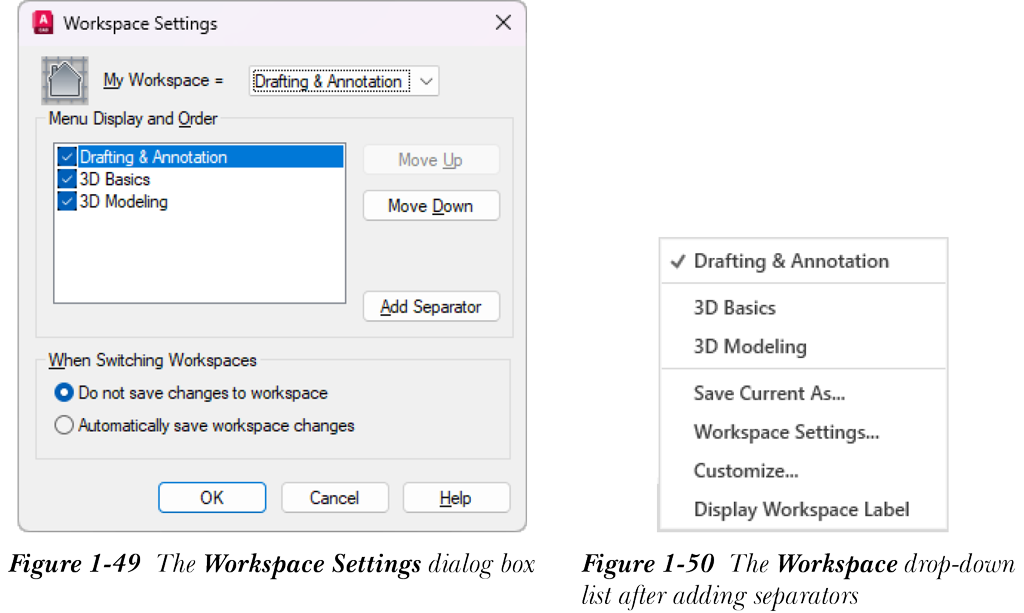
AutoCAD 允许您修改工作空间设置。为此,请在标题栏的“工作空间”下拉列表中选择“工作空间设置”选项;“工作空间设置”对话框将显示,如图 1-49 所示。所有工作空间都列在“我的工作空间”下拉列表中。您可以通过从“我的工作空间”下拉列表中选择任一工作空间,将其设为“我的工作空间”。您也可以从“工作空间”工具栏中选择“我的工作空间”按钮,将当前工作空间更改为在“工作空间设置”对话框中设为“我的工作空间”的那个工作空间。此对话框中的其他选项将在下面讨论。
菜单显示和顺序区域
此区域中的选项用于控制工作空间在“工作空间”下拉列表中的显示和显示顺序。默认情况下,工作空间按其创建顺序列出。要更改顺序,请选择一个工作空间,然后选择“上移”或“下移”按钮。要控制工作空间的显示,您可以选中或清除复选框。您还可以通过选择“添加分隔符”按钮在工作空间之间添加分隔符。分隔符是放置在标题栏“工作空间”下拉列表中两个工作空间之间的一条线,如图 1-50 所示。
切换工作空间时区域
默认情况下,此区域中选中了“不保存对工作空间的更改”单选按钮。这确保在切换工作空间时,不会保存对当前工作空间所做的更改。如果您选择“自动保存工作空间更改”单选按钮,则当您切换到其他工作空间时,对当前工作空间所做的更改将自动保存。