

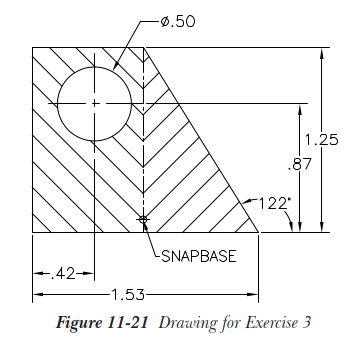
练习 3 对齐图案填充
在此练习中,你将使用图案填充图案 ANSI31 填充给定图形。如图 11-21 所示对齐填充线。
设置渐变色图案的参数
在图案填充期间,你可以在“图案填充类型”下拉列表中选择“渐变色”选项,以按设定的颜色图案填充边界。从“图案填充类型”下拉列表中选择“渐变色”选项后,“图案”面板中将列出九种固定图案,并且其相应选项将显示在“图案填充创建”选项卡中,如图 11-22 所示。你可以选择所需的渐变色,或通过在 GFNAME 系统变量中输入其值来指定渐变色图案。此变量的默认值为 1。因此,第一个渐变色图案被选中。

你可以从“图案填充创建”选项卡“特性”面板中的“渐变色 1”和“渐变色 2”下拉列表为渐变色设置两种颜色。默认情况下,你不能为渐变色设置颜色着色。如果你需要设置颜色着色,请选择“渐变色 2”下拉列表左侧的“渐变色”按钮。这样做后,“渐变色 2”下拉列表将被禁用。现在,你可以使用“渐变色着色和阴影”滑块设置颜色着色。你可以使用“渐变色角度”滑块设置颜色的角度。
“渐变色角度”滑块显示你可以相对于当前 UCS 的 X 轴旋转渐变色填充的角度。你可以从此滑块中选择任意角度,也可以双击并在编辑框中输入所需角度。角度值存储在 GFANG 系统变量中。
渐变色的对称条件通过选择“原点”面板中的“居中”按钮来设置。如果未选择此按钮,则渐变色填充将向左上方向移动。
其他选项与前面讨论的相同。
提示
要捕捉图案填充对象,请将 OSOPTIONS 系统变量设置为 1。你也可以调用“选项”对话框并选择“草图”选项卡。然后,从“对象捕捉选项”区域中清除“忽略图案填充对象”复选框。