

练习 2 对象特性
在 Obj 图层上以红色绘制一个六边形。保持线型为隐藏。现在,使用“特性”选项板将图层更改为其他图层,颜色更改为黄色,线型更改为 Continuous。
使用“快速特性”选项板更改对象特性
状态栏: 快速特性 命令: QP
在 AutoCAD 中,您可以在“快速特性”选项板或“特性”选项板中查看所选实体的某些特性。要查看特性,请保持状态栏中的“快速特性”按钮处于选中状态,然后选择实体;所选实体的某些特性将显示在“快速特性”选项板中。或者,在命令提示下输入 QP 以调用“快速特性”选项板。您可以更改“快速特性”选项板中显示的特性。图 4-35 显示了选择一条直线时显示的“快速特性”选项板。
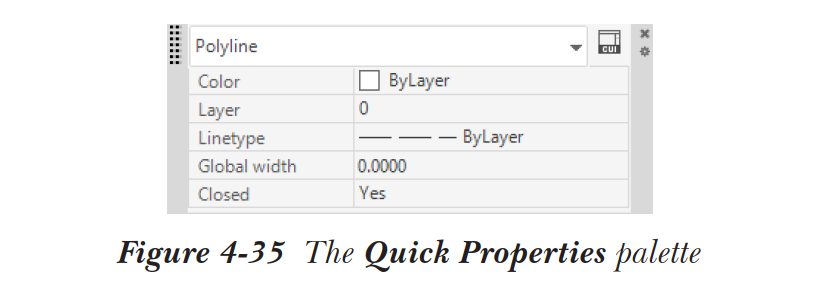
如果您选择了多个不同类型的对象,则在“快速特性”选项板中可用的下拉列表中,对象的名称将定义为“全部”,所选实体的数量将显示在括号中。选择多个实体后,您还可以从下拉列表中选择特定类型的对象以查看该特定对象类型的特性。
要设置“快速特性”选项板中显示的特性,请右键单击状态栏中的“快速特性”按钮并选择“快速特性设置”选项;“草图设置”对话框将显示,并选中“快速特性”选项卡。您可以通过在此对话框中选择合适的选项来指定对象类型的显示、调用时选项板的位置以及选项板的高度。
您可以自定义“快速特性”选项板,使其显示所选实体的所需特性。为此,请选择下拉列表旁边的“自定义”按钮;“自定义用户界面”对话框将显示。在该对话框中,不同的对象类型及其相应的特性将显示在右侧。如果您选择一种对象类型,您会注意到某些特性的复选框已被选中。复选框被选中的特性将列在“快速特性”选项板中。您还可以选中希望在“快速特性”选项板中显示的特性的复选框。
如果将光标放在实体上并暂停,将显示一个工具提示,称为翻转工具提示。您可以同步翻转工具提示和“快速特性”面板中显示的特性。为此,请调用“自定义用户界面”对话框,右键单击其中的“翻转工具提示”子节点,然后从快捷菜单中选择“与快速特性同步”选项。