模型空间视口(平铺视口)
功能区:视图 > 模型视口 > 视口配置下拉列表
工具栏:视口 > 显示视口对话框 或 布局 > 显示视口对话框
菜单栏:视图 > 视口 > 新建视口 命令:VPORTS
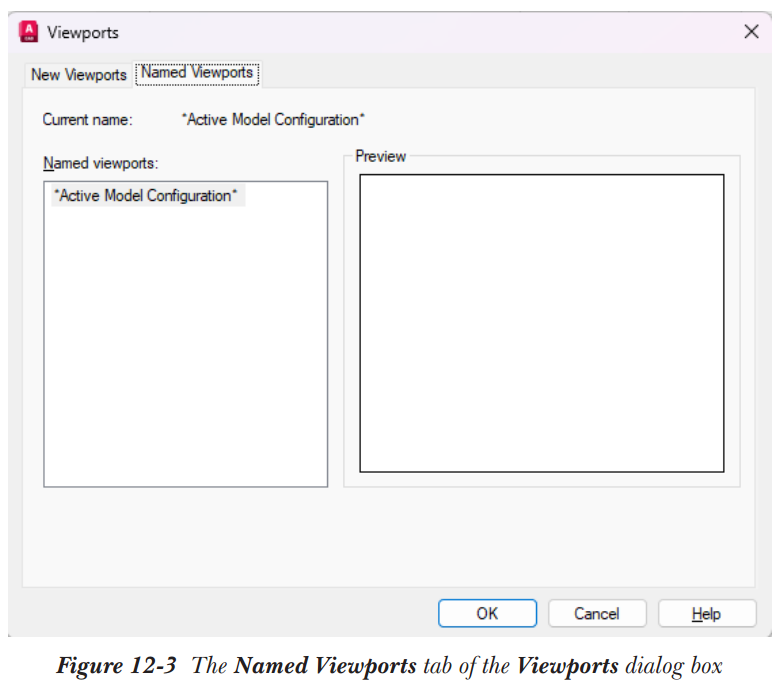
模型空间中的视口定义为绘图窗口中的一个矩形区域,你可以在其中创建设计。启动 AutoCAD 时,模型空间中只显示一个视口。你可以在模型空间中创建多个不重叠的视口,以显示同一对象的不同视图,参见图 12-1。每个视口都将作为独立的绘图区域。这通常用于创建实体模型。你可以通过创建平铺视口并为每个视口定义不同的坐标系配置,从不同位置查看同一实体模型。你还可以使用平移或缩放工具在每个视口中显示图形的不同部分或不同详细程度。平铺视口可以使用“视图”选项卡的“模型视口”面板中的“命名”工具创建。
创建平铺视口
如前所述,模型空间中的显示屏幕可以划分为多个不重叠的平铺视口。所有这些视口只能创建为矩形形状。其数量取决于运行 AutoCAD 的设备和操作系统。每个平铺视口包含图形的一个视图。平铺视口在边缘处相互接触而不重叠。使用平铺视口时,不允许编辑、重新排列或打开/关闭单个视口。当系统变量 TILEMODE 设置为 1 或“模型”选项卡处于活动状态时,可以使用“命名”工具创建这些视口。当你从“视图”选项卡的“模型视口”面板中选择“命名”工具时,将显示“视口”对话框。你可以使用此对话框创建新的视口配置并保存它们。“视口”对话框两个选项卡下的选项将在下面讨论。
新建视口选项卡
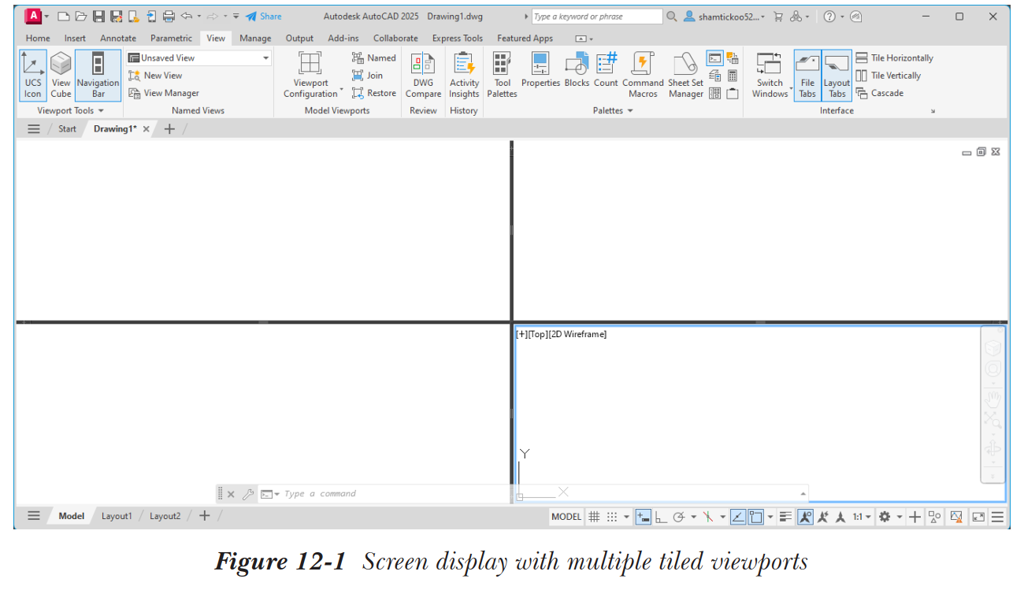
“视口”对话框的“新建视口”选项卡如图 12-2 所示,提供与标准视口配置相关的选项。你还可以使用此选项卡保存用户定义的配置。新视口配置的名称可以在“新名称”编辑框中指定。如果你未在此编辑框中输入名称,则创建的视口配置不会被保存,因此以后无法使用。标准视口配置列表列在“标准视口”列表框中。此列表还包含 活动模型配置,即当前视口配置。从“标准视口”列表框中,你可以选择并应用所列标准视口配置中的任意一个。所选配置的预览图像显示在“预览”窗口中。“应用于”下拉列表包含“显示”和“当前视口”选项。选择“显示”选项将所选视口配置应用于整个显示,选择“当前视口”选项将所选视口配置仅应用于当前视口。使用此选项,你可以在现有视口内创建更多视口。更改将应用于当前视口,新视口将在当前视口内创建。
从“设置”下拉列表中,你可以选择 2D 或 3D。当你选择 2D 选项时,它会在所有视口中以图形的当前视图创建新的视口配置。使用 3D 选项,你可以将标准正交视图和等轴测视图应用于视口。例如,如果某个配置有四个视口,它们分别被指定为俯视、前视、右视和东南等轴测视图。你还可以通过从“修改视图为”下拉列表中选择并替换所选视口中的现有视图来修改这些标准正交视图和等轴测视图。例如,你可以选择指定为俯视图的视口,然后从“修改视图为”下拉列表中选择仰视图来替换它。“预览”窗口中的预览图像会反映你所做的更改。如果你使用 2D 选项,可以选择一个命名视口配置来替换所选配置。从“视觉样式”下拉列表中,你可以选择模型的视觉化模式。例如,你可以选择一个视口,然后从“视觉样式”下拉列表中选择“消隐”。现在,模型将在此视口中显示为隐藏边不可见。选择“确定”按钮退出对话框,并将创建或选择的配置应用于图形中的当前显示。当你保存新的视口配置时,它会保存有关视口数量和位置、观察方向和缩放比例以及栅格、捕捉、坐标系和 UCS 图标设置的信息。
命名视口选项卡
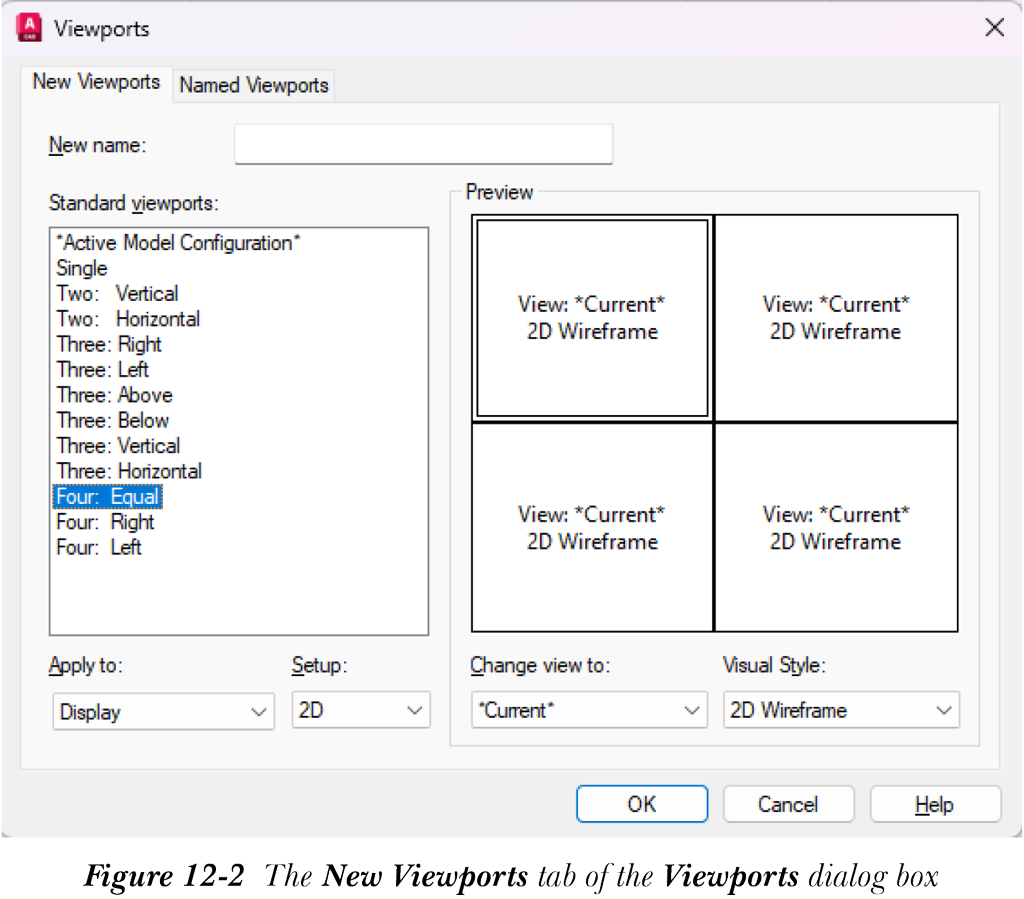
“视口”对话框的“命名视口”选项卡如图 12-3 所示,在“当前名称”区域显示当前视口的名称。图形中所有已保存视口配置的名称显示在“命名视口”列表框中。你可以选择任意一个命名视口配置并将其应用于当前显示。所选配置的预览图像显示在“预览”窗口中。在“命名视口”列表框中,你可以选择一个名称并右键单击以显示快捷菜单。选择“删除”选项将删除所选视口配置,选择“重命名”选项可以重命名所选视口配置。选择“确定”按钮退出对话框,并将所选视口配置应用于当前显示。