

创建检验标注
功能区:注释 > 标注 > 检验 工具栏:标注 > 检验
菜单栏:标注 > 检验 命令:DIMINSPECT
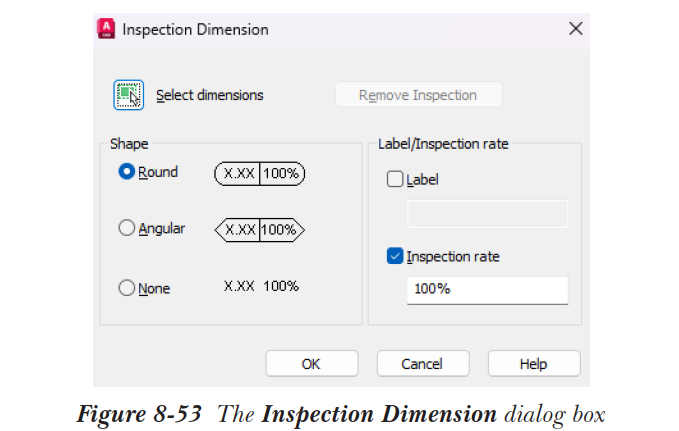
图纸提供了关于产品尺寸的详细信息,包括检验率。AutoCAD 中的检验(Inspect)工具用于描述产品关键尺寸的检验率以确保其质量。检验率用于指定检查尺寸的频率,以确保尺寸变化在范围内。从图形中选择一个标注,然后从“标注”面板中选择检验(Inspect)工具;“检验标注”对话框将显示,如图 8-53 所示。选择“确定”按钮;选定标注将变为检验标注,它由三个字段组成,下面将进行讨论。
检验标签
检验标签位于检验标注的最左侧,用于指定特定的检验标注,参见图 8-54。
标注值
标注值位于检验标注的中间,用于显示要维持的标注值,参见图 8-54。
检验率
检验率位于检验标注的右端。它用于指定执行检验的频率,参见图 8-54。检验频率以百分比值指定。值 100% 表示每次检验组件时都需要检查该尺寸。同样,如果值为 50%,则每第二个组件需要检查该尺寸。
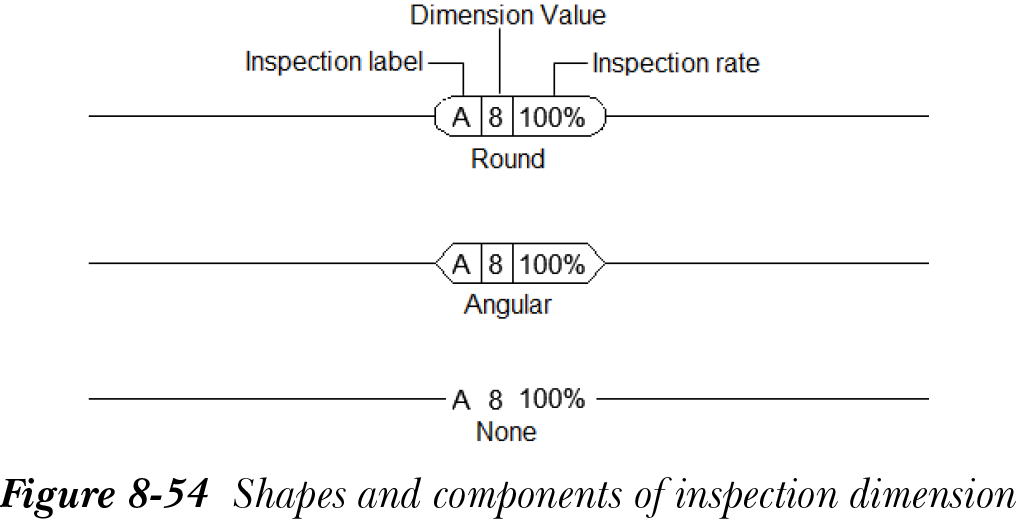
如果您在调用检验(Inspect)工具之前没有选择标注,请从“检验标注”对话框中选择“选择标注”按钮,参见图 8-53;该对话框将暂时从屏幕上消失,从而使您能够选择要转换为检验标注的标注。选择标注并按 Enter 键;“检验标注”对话框将再次显示。所有选定标注将显示相同的标签值和检验率。接下来,从“形状”区域指定检验标注周围边界的形状。图 8-54 显示了“检验标注”对话框中可用的形状。接下来,在“标签/检验率”区域各自的编辑框中输入标签和检验率的值,然后选择“确定”按钮。您还可以通过分别清除或选择“标签”和“检验率”复选框来控制检验标注中标签和检验率的显示。要删除选定标注的检验标注,请从“检验标注”对话框中选择“删除检验”按钮,然后选择“确定”按钮。