

保存你的工作
应用程序菜单:保存、另存为 菜单栏:文件 > 保存或另存为
快速访问工具栏:保存或另存为 命令:QSAVE、SAVEAS、SAVE
你必须在退出图形编辑器或关闭系统之前保存工作。此外,建议你定期保存图形,以便在发生电源故障或编辑错误时,问题发生之前保存的所有工作都能保留。
AutoCAD 提供了 QSAVE、SAVEAS 和 SAVE 命令,允许你保存工作。此外,这些命令允许你通过将图形写入永久存储设备(如硬盘驱动器或任何可移动驱动器)来保存图形。
当你从快速访问工具栏或应用程序菜单中选择“保存”工具时,将调用 QSAVE 命令。如果当前图形未命名,并且你在当前会话中首次保存该图形,则将调用 SAVEAS 命令,并提示你在“图形另存为”对话框中输入文件名,如图 1-35 所示。你可以输入图形的名称,然后选择“保存”按钮。如果你已保存过一次图形文件,然后对其进行了编辑,则可以使用“保存”工具保存它,而系统不会提示你输入文件名。这允许你进行快速保存。
当你从应用程序菜单或快速访问工具栏中选择“另存为”工具时,将显示“图形另存为”对话框,类似于图 1-37 所示。即使图形已使用文件名保存,此工具也为你提供以不同文件名保存它的选项。除了保存图形外,它还会将当前图形的名称设置为你指定的文件名,该名称显示在标题栏中。当你想要以不同文件名保存先前保存的图形时,可使用此工具。当你对样板进行某些更改并希望保存更改后的样板图形但保留原始样板不变时,也可以使用此工具。
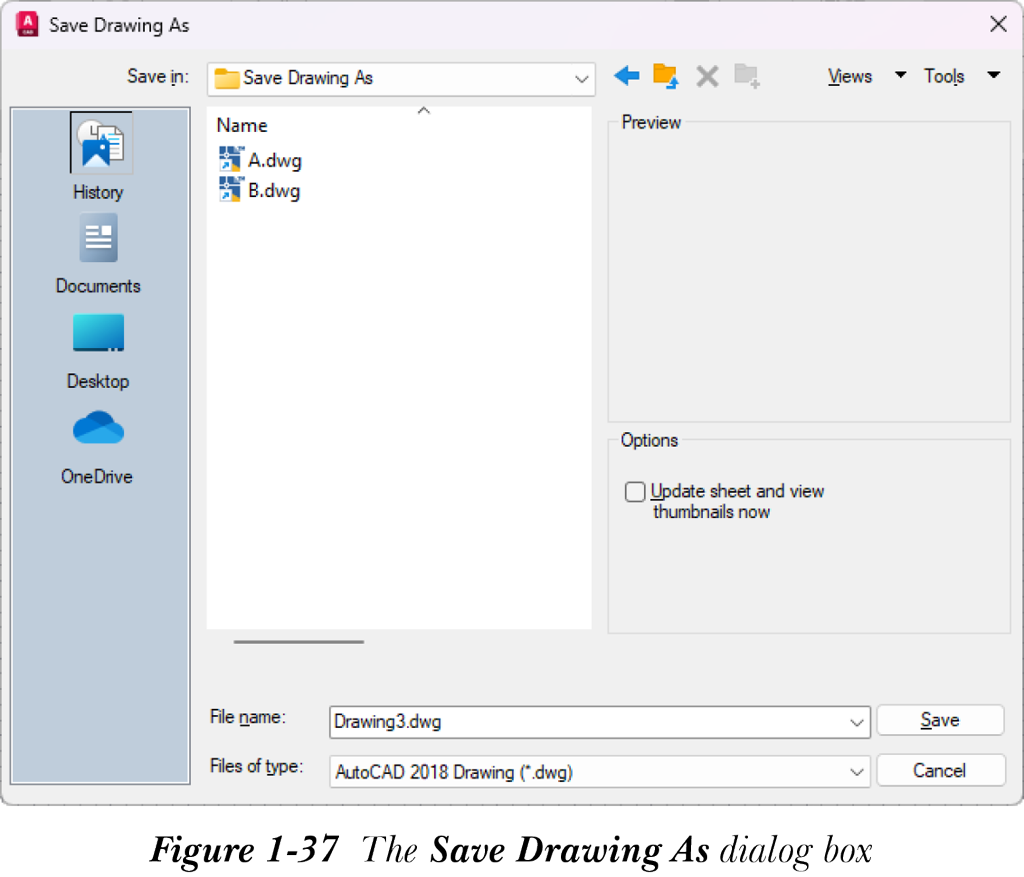
“图形另存为”对话框
“图形另存为”对话框显示与系统上图形文件相关的信息。接下来介绍该对话框的各个组件。
位置列表
对话框左侧显示一列图标。这些图标包含常用文件夹的快捷方式。你可以快速将图形保存到这些文件夹之一。“历史记录”文件夹显示最近保存的图形列表。你可以将个人图形保存在“文档”或“收藏夹”文件夹中。“FTP”文件夹显示可用于保存图形的各种 FTP 站点列表。默认情况下,对话框中不显示任何 FTP 站点。要将 FTP 站点添加到对话框,请从“工具”下拉列表中选择“添加/修改 FTP 位置”选项。“桌面”文件夹显示桌面上的内容列表。你可以通过简单地将文件夹拖动到“位置”列表区域,在此列表中添加新文件夹以便于访问。你可以通过拖动所有这些文件夹并将它们放置在所需位置来重新排列它们。也可以删除不常用的文件夹。右键单击特定文件夹,然后从快捷菜单中选择“删除”。现在,你还可以将文档保存到 Autodesk 云的新位置。接下来讨论保存文档的选项。
文件名编辑框
要保存工作,请在“文件名”编辑框中键入文件名或从下拉列表中选择文件名来输入图形名称。如果你选择文件名,它会自动出现在“文件名”编辑框中。如果你已为图形指定了名称,则当前图形名称将作为默认名称。如果图形未命名,则“文件名”编辑框中显示默认名称 Drawing1。你也可以选择编辑框右侧的向下箭头,以显示先前保存的图形名称,并在此处选择一个名称。
文件类型下拉列表
“文件类型”下拉列表(参见图 1-38)用于指定要保存文件的图形格式。例如,要将文件保存为 AutoCAD 2004 图形文件,请从下拉列表中选择“AutoCAD 2004/LT2004 图形 (*.dwg)”。
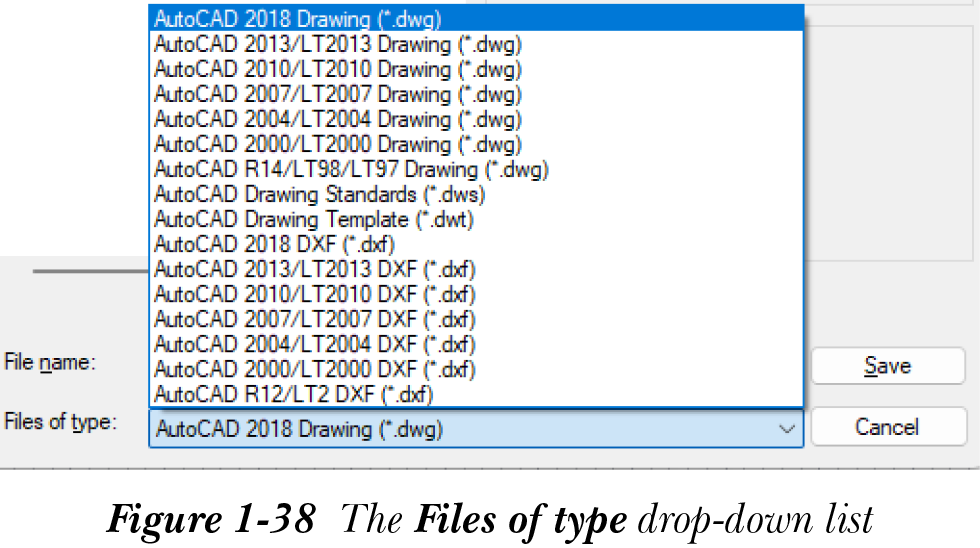
保存于下拉列表
当前驱动器和路径信息列在“保存于”下拉列表中。AutoCAD 最初会将图形保存在默认文件夹中,但如果你要将图形保存在其他文件夹中,则必须指定路径。例如,要将当前图形以名称 house 保存在 C1 文件夹中,请选择“保存于”下拉列表中的箭头按钮以显示下拉列表。从下拉列表中选择 C:;C 驱动器中的所有文件夹将列在“名称”列表框中。如果 C1 文件夹已列在那里,请双击它,或者通过选择“新建文件夹”按钮创建文件夹 C1。如果 house 已列在列表中,请选择它,或者在“文件名”编辑框中输入它,然后选择“保存”按钮。你的图形(house)将保存在 C1 文件夹中(C:C1house.dwg)。同样,要将图形保存在 D 驱动器中,请在“保存于”下拉列表中选择 D:。
提示
你为保存图形输入的文件名应与其内容匹配。这有助于你记住图形细节,并使以后引用它们更容易。此外,文件名最长可达 255 个字符,并且可以包含空格和标点符号。
视图下拉列表
“视图”下拉列表具有用于文件列表类型和显示预览图像的选项,参见图 1-39。
列表、详细信息和缩略图选项
如果你选择“详细信息”选项,它将在“名称”列表框中显示有关文件的详细信息(大小、类型、修改日期和时间)。在详细信息中,如果你单击“名称”标签,文件将按名称字母顺序列出。如果你双击“名称”标签,文件将以相反顺序列出。同样,如果你单击“大小”标签,文件将按其大小升序列出。双击“大小”标签将按大小降序列出文件。同样,你可以单击“类型”标签或“修改日期”标签以相应地列出文件。如果你选择“列表”选项,当前文件夹中的所有文件将列在“文件”列表框中。如果你选择“缩略图”选项,列表框将显示所有图形的预览,其名称显示在图形预览底部。
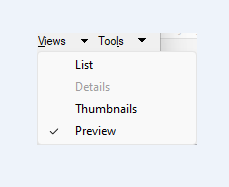
图 1-39 “视图”下拉列表
新建文件夹按钮
如果你选择“新建文件夹”按钮,AutoCAD 将创建一个名为“新建文件夹”的新文件夹。新文件夹显示在“名称”列表框中。你可以接受该名称或根据要求更改它。你也可以使用 Alt+5 键创建新文件夹。
向上一级按钮
“向上一级”按钮显示上一级的文件夹。例如,如果你位于 AutoCAD 2025 文件夹的 Sample 子文件夹中,则选择“向上一级”按钮将带你到 AutoCAD 2025 文件夹。你也可以使用 Alt+2 键执行相同操作。
工具下拉列表
“工具”下拉列表(参见图 1-40)具有用于添加或修改 FTP 站点的选项。然后可以从“位置”列表中的 FTP 快捷方式浏览这些站点。“将当前文件夹添加到位置”和“添加到收藏夹”选项将“保存于”编辑框中显示的文件夹添加到“位置”列表或“收藏夹”文件夹。“选项”按钮显示“另存为选项”对话框,你可以在其中保存自定义对象的代理图像。它具有“DWG 选项”和“DXF 选项”选项卡。“数字签名”按钮显示“数字签名”对话框,用于配置图形的安全选项。
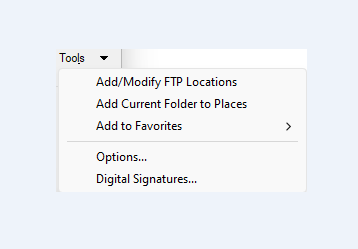
图 1-40 “工具”下拉列表