

创建文字
在手动绘图中,书写是通过使用书写工具、钢笔或铅笔手工完成的。这是一项非常耗时且繁琐的工作。计算机辅助绘图使这一过程变得极其简单。工程图形要求遵循某些标准,这些标准与图形中文字的放置有关。在本节中,您将学习如何使用单行文字和多行文字工具在图形中添加文字。
书写单行文字
功能区:常用 > 注释 > 文字下拉列表 > 单行 或
注释 > 文字 > 文字下拉列表 > 单行 工具栏:文字 > 单行文字
菜单栏:绘图 > 文字 > 单行文字 命令:TEXT/DTEXT/DT
“单行”工具用于在图形上书写文字。书写时,您可以使用 Backspace 键删除已键入的文字。调用“单行”工具时,将提示您指定起点。“单行”工具中的默认和最常用选项是起点选项。通过指定起点,文字沿其基线左对齐。基线是指其底部所在的线。指定起点后,您需要设置文字的高度和旋转角度。
指定文字高度 <当前值>: 提示确定文字在基线上方延伸的距离,以大写字母测量。此距离以图形单位指定。您可以通过指定两个点或输入一个值来指定文字高度。在空响应的情况下,将使用默认高度,即用于以相同样式绘制的上一个文字的高度。
指定文字的旋转角度 <当前值>: 提示确定绘制文字行的角度。旋转角度的默认值为 0 度(沿东方向);在这种情况下,文字从指定的起点水平绘制。旋转角度以逆时针方向测量。最后指定的角度成为当前旋转角度,如果您给出空响应,最后指定的角度将用作默认旋转角度。您也可以通过指定两个点来指定旋转角度。如果在起点左侧的位置指定一个点,文字将倒置绘制。
您现在可以在文字窗口中输入文字。键入字符时将显示它们。输入文字后,单击文字窗口外部并按 Esc 键。选择此工具时显示的命令提示序列如下。
指定文字起点或 [对正(J)/样式(S)]: 指定起点。

指定高度 <0.2000>: 0.15

指定文字的旋转角度 <0>: ; 将显示文本框。开始在其中键入。
完成一行后,按 Enter 键;光标将自动放置在下一行的开头,您可以输入下一行文字。但是,如果您将光标放在新位置,将显示一个新的文本框,您可以在此位置以新的起点和相同的文字参数开始键入文字。调用“单行”工具一次,您可以在绘图区域中的任意所需位置输入多行文字。按 Backspace 键,您可以删除光标框当前位置左侧的一个字符。即使您已输入多行文字,您也可以使用 Backspace 键删除文字,直到到达第一行的起点。要退出该工具,请单击文本框外部并按 Esc 键。
此工具可用于大多数文字对正模式,尽管它在左对齐文字的情况下最有用。在对齐文字的情况下,此工具用于为文字的每一行指定适合第一行宽度的高度。即使您选择“对正”选项,文字也会首先在所选点处左对齐。
对正选项
AutoCAD 提供了各种选项来对正文字。对正是指文字的布局。主要的文字对正模式是左、中、右。您可以使用模式的组合来对正文字,例如,上/中/下和左/中/右,参见图 7-7。上是指大写字母顶点所在的线。带有下伸部分的字母(如 p、g 和 y)从基线向下延伸到下方。当调用“对正”选项时,用户可以通过使用命令提示或选择预览选择所需的对正选项,将文字放置在十五种对正类型之一中,参见图 7-8。请注意,仅当在“草图设置”对话框中选中“启用指针输入”复选框时,才会显示选择预览。(文字样式和字体将在本章后面讨论)。现在,假设文字样式方向为水平。
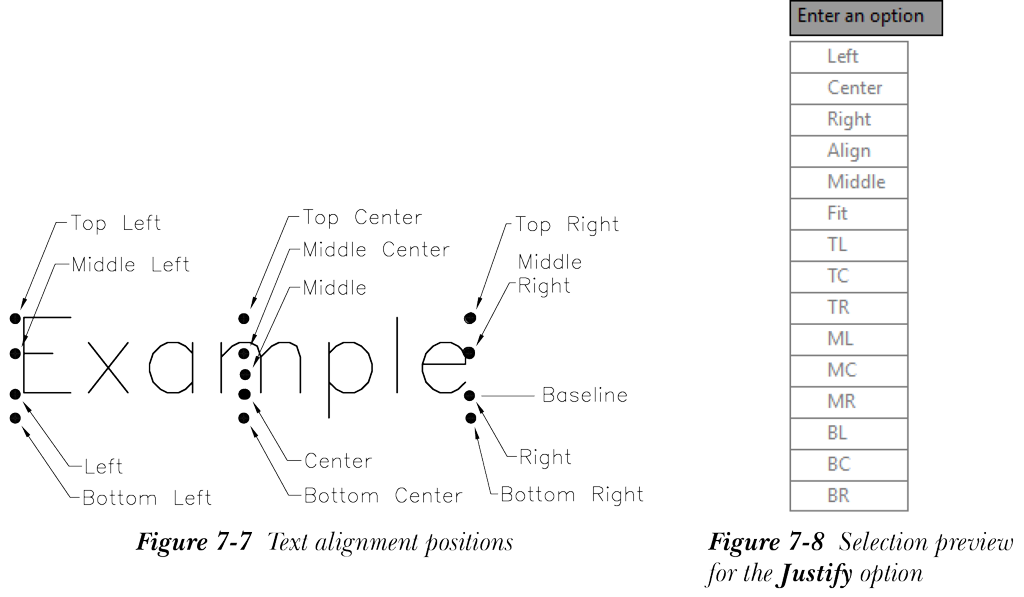
当您选择“单行”工具使用此选项时将遵循的命令提示序列如下。
指定文字起点或 [对正(J)/样式(S)]: J

输入选项 [左(L)/居中(C)/右(R)/对齐(A)/中间(M)/布满(F)/左上(TL)/中上(TC)/右上(TR)/左中(ML)/正中(MC)/右中(MR)/左下(BL)/中下(BC)/右下(BR)]: 选择其中任一选项。
如果文字样式为垂直方向(参见本章后面的“创建文字样式”一节),则只有四个对正选项可用。命令提示序列如下。
指定文字起点或 [对正(J)/样式(S)]: J

输入选项 [对齐(A)/居中(C)/中间(M)/右(R)]: 您可以选择所需的对正选项。
如果您知道想要什么对正,可以直接在 指定文字起点或 [对正(J)/样式(S)] 提示下输入它,而不必先输入 J 来显示对正提示。如果您需要同时指定样式和对正,则必须先指定样式。各种对正选项如下:
左选项:此选项用于将起点指定为文字的左下角,这意味着文字左对齐。当您选择此按钮时将遵循的命令提示序列如下。
指定文字起点或 [对正(J)/样式(S)]: J

输入选项 [左(L)/居中(C)/右(R)/对齐(A)/中间(M)/布满(F)/左上(TL)/中上(TC)/右上(TR)/左中(ML)/正中(MC)/右中(MR)/左下(BL)/中下(BC)/右下(BR)]: L

指定文字起点: 指定一个点。

指定高度 <当前值>: 输入高度。

指定文字的旋转角度 <0>:
对齐选项:在此选项中,文字字符串写在两点之间,参见图 7-9。您必须指定作为基线端点的两个点。这两个点可以水平指定或以一定角度指定。AutoCAD 调整文字宽度(压缩或扩展)以使其适合两点之间。文字高度也会改变,具体取决于点之间的距离和字母的数量。
指定文字起点或 [对正(J)/样式(S)]: J

输入选项 [左(L)/居中(C)/右(R)/对齐(A)/中间(M)/布满(F)/左上(TL)/中上(TC)/右上(TR)/左中(ML)/正中(MC)/右中(MR)/左下(BL)/中下(BC)/右下(BR)]: A

指定文字基线的第一个端点: 指定一个点。

指定文字基线的第二个端点: 指定一个点。
布满选项:此选项与前一个选项非常相似。唯一的区别是在这种情况下,您选择文字高度,并且它不会根据两点之间的距离而变化。AutoCAD 调整字母宽度以使文字适合给定的两个点之间,但高度保持不变,参见图 7-9。“布满”选项不适用于垂直方向的文字样式。如果您尝试对垂直文字样式使用“布满”选项,您会注意到文字字符串不会出现在提示中。命令提示序列如下。
输入选项 [左(L)/居中(C)/右(R)/对齐(A)/中间(M)/布满(F)/左上(TL)/中上(TC)/右上(TR)/左中(ML)/正中(MC)/右中(MR)/左下(BL)/中下(BC)/右下(BR)]: F

指定文字基线的第一个端点: 指定一个点。

指定文字基线的第二个端点: 指定一个点。

指定高度 <当前值>: 输入高度。
注意
除了选择“对正”选项(J)来选择文字对正外,您还可以在 AutoCAD 提示“指定文字起点或 [对正(J)/样式(S)]:”时直接输入文字对正。
居中选项:您可以使用此选项选择文字基线的中点。可以通过在命令提示下输入 Justify 然后输入 Center 或 C 来调用此选项。选择或指定中心点后,您必须输入文字高度和旋转角度,参见图 7-9。
指定文字起点或 [对正(J)/样式(S)]: C

指定文字的中心点: 指定一个点。

指定高度 <当前值>: 0.15

指定文字的旋转角度 <0>:
中间选项:使用此选项,您不仅可以像前一个选项那样水平居中文字,还可以垂直居中文字。换句话说,您可以指定文字字符串的中间点,参见图 7-9。您可以更改文字高度和旋转角度以满足您的要求。遵循的命令提示序列如下。
指定文字起点或 [对正(J)/样式(S)]: M

指定文字的中间点: 指定一个点。

指定高度 <当前值>: 0.15

指定文字的旋转角度 <0>:
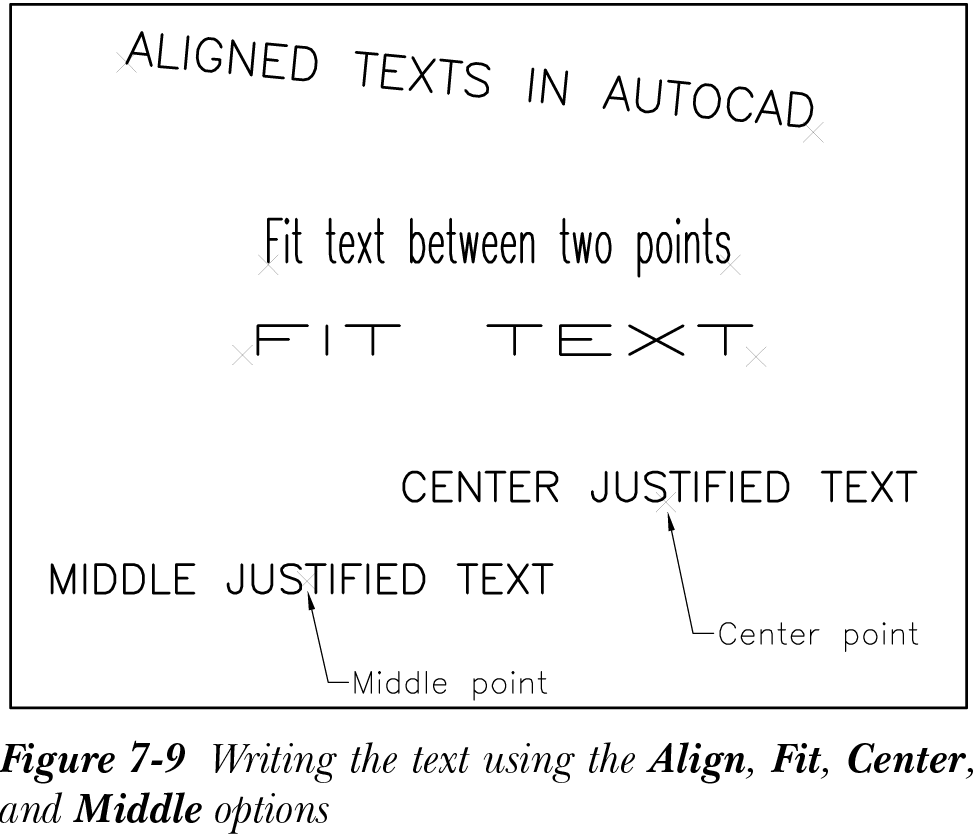
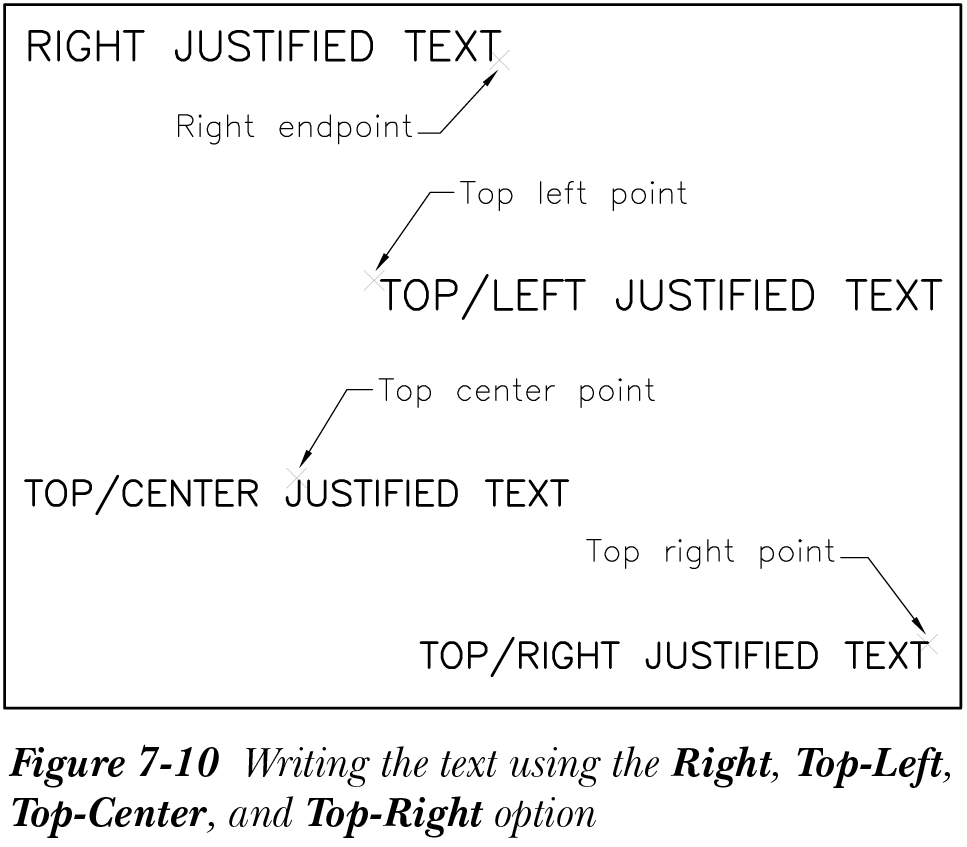
右选项:此选项与默认的左对齐起点选项类似。唯一的区别是文字字符串对齐到右下角(您指定的端点),即文字右对齐,参见图 7-10。当您选择此按钮时将遵循的命令提示序列如下。
指定文字起点或 [对正(J)/样式(S)]: R

指定文字基线的右端点: 指定一个点。

指定高度 <当前值>: 0.15

指定文字的旋转角度 <0>:
左上选项:在此选项中,文字字符串从左上对正,参见图 7-10。命令提示序列如下。
指定文字起点或 [对正(J)/样式(S)]: TL

指定文字的左上点: 指定一个点。

指定高度 <当前值>: 0.15

指定文字的旋转角度 <0>:
注意
其余的文字对正选项与已讨论的选项类似,您可以自行尝试。命令提示序列与前面示例给出的几乎相同。
样式选项
使用此选项,您可以指定另一个现有文字样式。不同的文字样式可以具有不同的文字字体、高度、倾斜角度和其他特性。可以通过输入 TEXT 然后在下一个提示下输入 S 来调用此选项。当您选择“单行文字”工具使用此选项时将遵循的命令提示序列如下。
指定文字起点或 [对正(J)/样式(S)]: S

输入样式名或 [?] : 指定所需的样式或输入 ? 列出所有样式。
如果您想使用上一个文字样式,只需在最后一个提示下按 Enter 键。如果您想激活另一个文字样式,请在最后一个提示下输入样式名称。您也可以从可用文字样式列表中选择,可以通过输入 ? 显示该列表。输入 ? 后,下一个提示如下。
输入要列出的文字样式 <*>: 指定要列出的文字样式或输入 * 列出所有样式。
当您按 Enter 键时,可用的文字样式名称以及当前样式和命令的详细信息将显示在 AutoCAD 文字窗口中。
注意
借助“单行文字”工具的“样式”选项,您可以从现有列表中选择文字样式。如果您想创建新样式,请使用 STYLE 命令,本章后面将对此进行说明。