绘制多段线
功能区:常用 > 绘图 > 多段线 工具栏:绘图 > 多段线
工具选项板:绘图 > 多段线 命令:PLINE/PL
通常,多段线意味着多条线。多段线的一些特性列在下面。
- 多段线是具有所需宽度的粗线。它们非常灵活,可用于绘制任何形状,例如填充圆或圆环。
- 多段线可用于以任何线型(例如,隐藏线型)绘制对象。
- 多段线通过使用高级编辑工具进行编辑,例如“常用”选项卡中“修改”面板的“编辑多段线”工具。
- 可以通过连接不同厚度的多段线和多段弧来形成单个多段线对象。
- 很容易确定多段线特征的面积或周长。
要绘制多段线,请从“绘图”面板中选择“多段线”工具,参见图 3-36。“多段线”工具的功能基本上与“直线”工具类似,只是提供了一些附加选项,并且多段线的所有线段构成单个对象。调用“多段线”工具并指定起点后,将显示以下提示。
指定起点: 指定起点或输入其坐标。

当前线宽为 0.0000

指定下一个点或 [圆弧(A)/半宽(H)/长度(L)/放弃(U)/宽度(W)]:
请注意,消息“当前线宽为 0.0000”会自动显示,表示绘制的多段线宽度为 0.0000。
当系统提示您指定下一个点时,您可以继续指定下一个点并绘制多段线,或者根据您的需要调用其他选项。所有这些选项将在下面讨论。
直线的下一点
这是指定起点后显示的默认设置选项,用于指定当前多段线线段的下一个点。如果将额外的多段线线段添加到第一条多段线,AutoCAD 会自动将前一条多段线线段的端点作为下一条多段线线段的起点。提示序列如下。
从“绘图”面板中选择“多段线”工具
指定起点: 指定多段线的起点。

当前线宽为 0.0000。

指定下一个点或 [圆弧(A)/半宽(H)/长度(L)/放弃(U)/宽度(W)]: 指定第一条多段线线段的端点。

指定下一个点或 [圆弧(A)/闭合(C)/半宽(H)/长度(L)/放弃(U)/宽度(W)]: 指定第二条多段线线段的端点,或按 Enter 键退出该工具。
宽度
要更改多段线的当前宽度,请在最后一个提示下输入 W(宽度选项)。您也可以右键单击并从快捷菜单中选择“宽度”选项。执行此操作后,系统将提示您指定多段线起点和端点处的宽度。指定多段线的宽度并按 Enter 键;多段线将以指定的宽度绘制。
起始宽度值默认被用作结束宽度值。因此,要获得均匀的多段线,您需要在“指定端点宽度 < >”提示下按 Enter 键。但是,如果您为结束宽度指定不同的值,则生成的多段线将呈锥形。
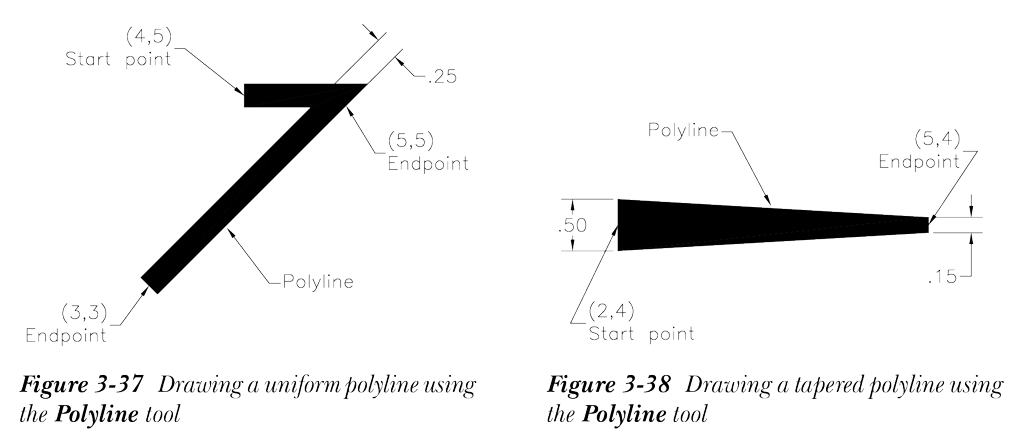
例如,要绘制一条均匀宽度为 0.25 个单位、起点位于 (4,5)、端点位于 (5,5)、下一个端点位于 (3,3) 的多段线,请使用以下提示序列:
从“绘图”面板中选择“多段线”工具
指定起点: 4,5

当前线宽为 0.0000

指定下一个点或 [圆弧(A)/半宽(H)/长度(L)/放弃(U)/宽度(W)]: W

指定起点宽度 <当前>: 0.25

指定端点宽度 <0.25>:

指定下一个点或 [圆弧(A)/半宽(H)/长度(L)/放弃(U)/宽度(W)]: 5,5

指定下一个点或 [圆弧(A)/闭合(C)/半宽(H)/长度(L)/放弃(U)/宽度(W)]: 3,3

指定下一个点或 [圆弧(A)/闭合(C)/半宽(H)/长度(L)/放弃(U)/宽度(W)]:
参见图 3-37。
同样,要绘制一条起始宽度为 0.5 个单位、结束宽度为 0.15 个单位、起点位于 (2,4)、端点位于 (5,4) 的锥形多段线,请使用下面给出的提示序列。
从“绘图”面板中选择“多段线”工具
指定起点: 2,4

当前线宽为 0.0000

指定下一个点或 [圆弧(A)/半宽(H)/长度(L)/放弃(U)/宽度(W)]: W

指定起点宽度 <0.0000>: 0.50

指定端点宽度 <0.50>: 0.15

指定下一个点或 [圆弧(A)/半宽(H)/长度(L)/放弃(U)/宽度(W)]: 5,4

指定下一个点或 [圆弧(A)/闭合(C)/半宽(H)/长度(L)/放弃(U)/宽度(W)]:
参见图 3-38。
半宽
半宽等于多段线实际宽度的一半。此选项通过输入 H 或从快捷菜单中选择“半宽”来调用。指定多段线起始和结束半宽的提示序列如下。
指定下一个点或 [圆弧(A)/半宽(H)/长度(L)/放弃(U)/宽度(W)]: H

指定起点半宽 <0.0000>: 0.12(指定所需的起始半宽)

指定端点半宽 <0.1200>: 0.05(指定所需的结束半宽)
长度
“长度”选项用于绘制指定长度的新多段线线段,其角度与最后一条多段线线段相同,或与先前的多段弧线段相切。此选项通过在以下提示下输入 L 或从快捷菜单中选择“长度”来调用。
指定下一个点或 [圆弧(A)/闭合(C)/半宽(H)/长度(L)/放弃(U)/宽度(W)]: L

指定直线的长度: 指定多段线的所需长度。
放弃
此选项删除最近绘制的多段线线段。它可以通过在“指定下一个点或 [圆弧(A)/闭合(C)/半宽(H)/长度(L)/放弃(U)/宽度(W)]”提示下输入 U 来调用。您可以重复使用此选项,直到到达第一条多段线线段的起点。如果您再次使用此选项,将显示消息“已放弃所有线段”。
闭合
此选项仅在至少绘制了一条多段线线段时可用。它通过从最近的端点绘制一条多段线线段到初始起点来闭合多段线。
圆弧
此选项用于从多段线切换到多段弧。您也可以设置与多段弧相关的参数。默认情况下,弧线段与多段线的先前线段相切。先前直线、圆弧或多段线线段的方向是多段弧的默认方向。调用圆弧选项后,您需要选择子选项来绘制多段弧。绘制多段弧的一些子选项与绘制圆弧类似。不同的子选项将在下面讨论。
角度
要调用此选项,首先指定要绘制的多段线的第一个点。接下来输入 A;命令提示中将选择“圆弧”。再次输入 A 或从快捷菜单中选择“角度”。提示如下。
指定下一个点或 [圆弧(A)/半宽(H)/长度(L)/放弃(U)/宽度(W)]: A

指定圆弧的端点(按住 Ctrl 键切换方向)或

[角度(A)/圆心(CE)/方向(D)/半宽(H)/直线(L)/半径(R)/第二个点(S)/放弃(U)/宽度(W)]: A

指定包含角: 指定所需的角度。

指定圆弧的端点(按住 Ctrl 键切换方向)或 [圆心(CE)/半径(R)]: 指定所需的端点
圆心
要调用此选项,首先指定要绘制的多段线的第一个点。接下来输入 A;命令提示中将选择“圆弧”。输入 C 或从快捷菜单中选择“圆心”。提示如下。
指定下一个点或 [圆弧(A)/半宽(H)/长度(L)/放弃(U)/宽度(W)]: A

指定圆弧的端点(按住 Ctrl 键切换方向)或

[角度(A)/圆心(CE)/方向(D)/半宽(H)/直线(L)/半径(R)/第二个点(S)/放弃(U)/宽度(W)]: CE

指定圆弧的圆心: 指定所需的圆心。

指定圆弧的端点(按住 Ctrl 键切换方向)或 [角度(A)/长度(L)]: 指定所需的端点
闭合
此选项仅在您指定两个或两个以上的点来创建多段线线段时可用。要以圆弧形式连接多段线的起点和最后一点,请在“指定圆弧的端点(按住 Ctrl 键切换方向)或 [角度(A)/圆心(CE)/闭合(CL)/方向(D)/半宽(H)/直线(L)/半径(R)/第二个点(S)/放弃(U)/宽度(W)]”命令提示下输入 CL 并按 Enter 键;将创建一段圆弧来闭合环。
方向
通常,使用“多段线”工具的“圆弧”选项绘制的圆弧与先前绘制的多段线线段相切。换句话说,圆弧的起始方向取决于先前线段的结束方向。“方向”选项用于指定要绘制的弧线段的切线方向。您需要通过指定一个点来指定方向。提示如下。
指定圆弧起点的相切方向: 指定方向。

指定圆弧的端点(按住 Ctrl 键切换方向): 指定圆弧的端点。
半宽
此选项的用法与用于多段线线段的选项类似。它用于指定弧线段的起始和结束半宽。
直线
此选项用于再次调用直线模式。
半径
此选项用于指定弧线段的半径。指定半径的提示序列如下。
指定圆弧的端点或 [角度(A)/圆心(CE)/闭合(CL)/方向(D)/半宽(H)/直线(L)/半径(R)/第二个点(S)/放弃(U)/宽度(W)]: R

指定圆弧的半径: 指定弧线段的半径。

指定圆弧的端点(按住 Ctrl 键切换方向)或 [角度(A)]: 指定圆弧的端点或选择一个选项。
如果您指定一个点,弧线段将被绘制出来。如果您使用角度选项,您将分别在“指定包含角”和“指定圆弧弦的方向(按住 Ctrl 键切换方向) <当前>”提示下指定角度和弦的方向。
第二个点
此选项用于在使用三点圆弧选项时选择圆弧的第二个点。提示序列如下。
指定圆弧的第二个点: 指定圆弧上的第二个点

指定圆弧的端点: 指定圆弧上的第三个点
宽度
此选项用于输入弧线段的宽度。指定宽度的提示序列与多段线相同。要绘制锥形弧线段,如图 3-39 所示,您需要在起始宽度和结束宽度提示下输入不同的值。
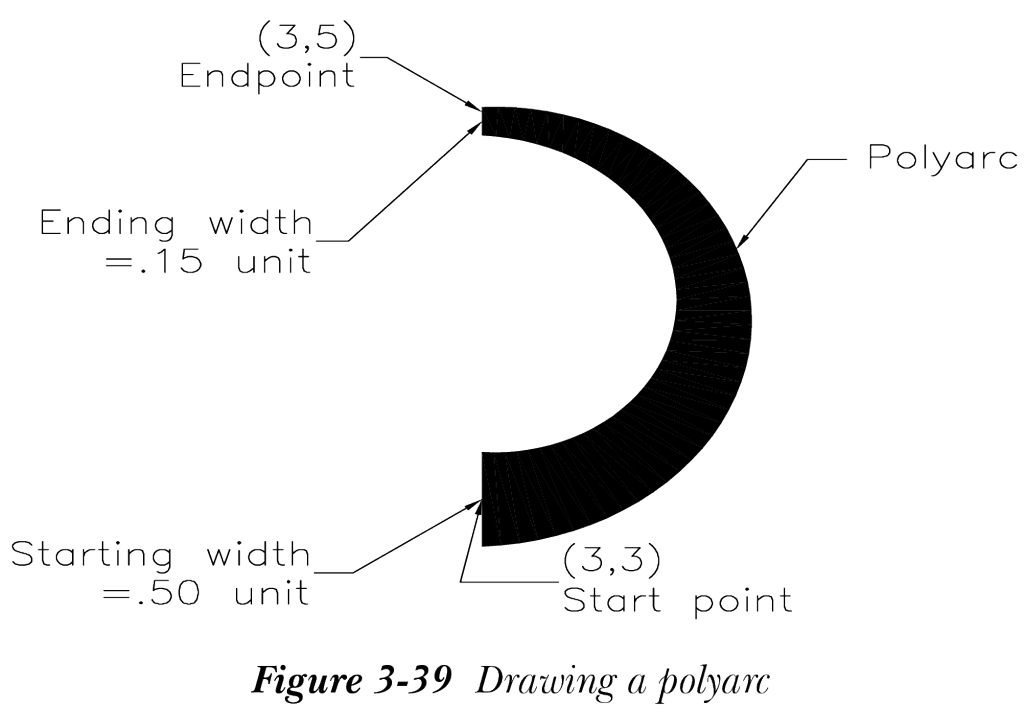
绘制起点位于 (3,3)、端点位于 (3,5)、起始宽度为 0.50 个单位、结束宽度为 0.15 个单位的圆弧的提示序列如下。
从“绘图”面板中选择“多段线”工具
指定起点: 3,3

当前线宽为 0.0000

指定下一个点或 [圆弧(A)/半宽(H)/长度(L)/放弃(U)/宽度(W)]: A

指定圆弧的端点(按住 Ctrl 键切换方向)或 [角度(A)/圆心(CE)/方向(D)/半宽(H)/直线(L)/半径(R)/第二个点(S)/放弃(U)/宽度(W)]: W

指定起点宽度 <当前>: 0.50

指定端点宽度 <0.50>: 0.15

指定圆弧的端点(按住 Ctrl 键切换方向)或 [角度(A)/圆心(CE)/方向(D)/半宽(H)/直线(L)/半径(R)/第二个点(S)/放弃(U)/宽度(W)]: R

指定圆弧的半径: 1

指定圆弧的端点(按住 Ctrl 键切换方向)或 [角度(A)/圆心(CE)/方向(D)/半宽(H)/直线(L)/半径(R)/第二个点(S)/放弃(U)/宽度(W)]: 3,5

指定圆弧的端点(按住 Ctrl 键切换方向)或 [角度(A)/圆心(CE)/闭合(CL)/方向(D)/半宽(H)/直线(L)/半径(R)/第二个点(S)/放弃(U)/宽度(W)]:
提示
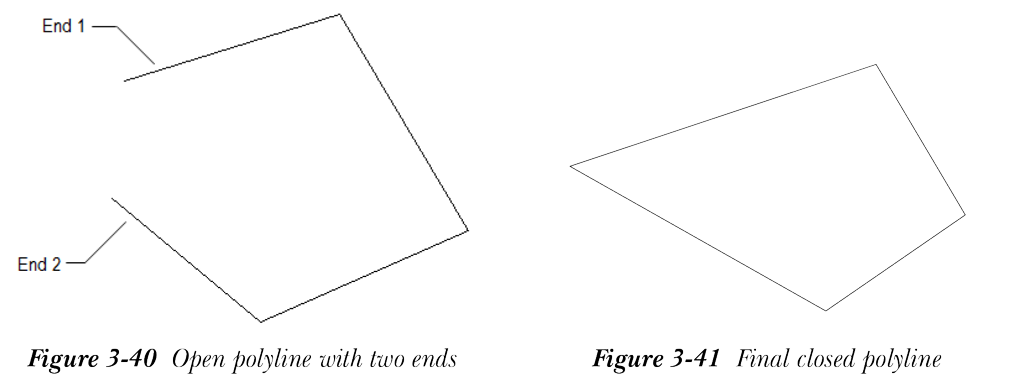
在 AutoCAD 中,您可以使用“圆角”工具(通过将半径定义为零)闭合开放的多段线。为此,请从“常用”选项卡的“修改”面板中选择“圆角”工具,然后选择多段线的两个开放端。图 3-40 显示了一条开放的多段线,图 3-41 显示了选择两端后闭合的多段线。