

练习 3
绝对坐标系
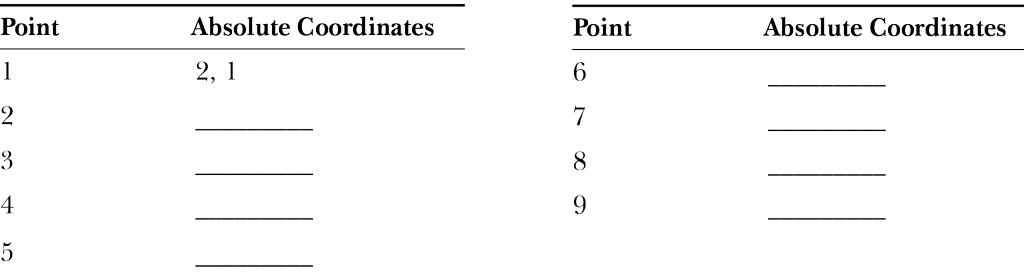
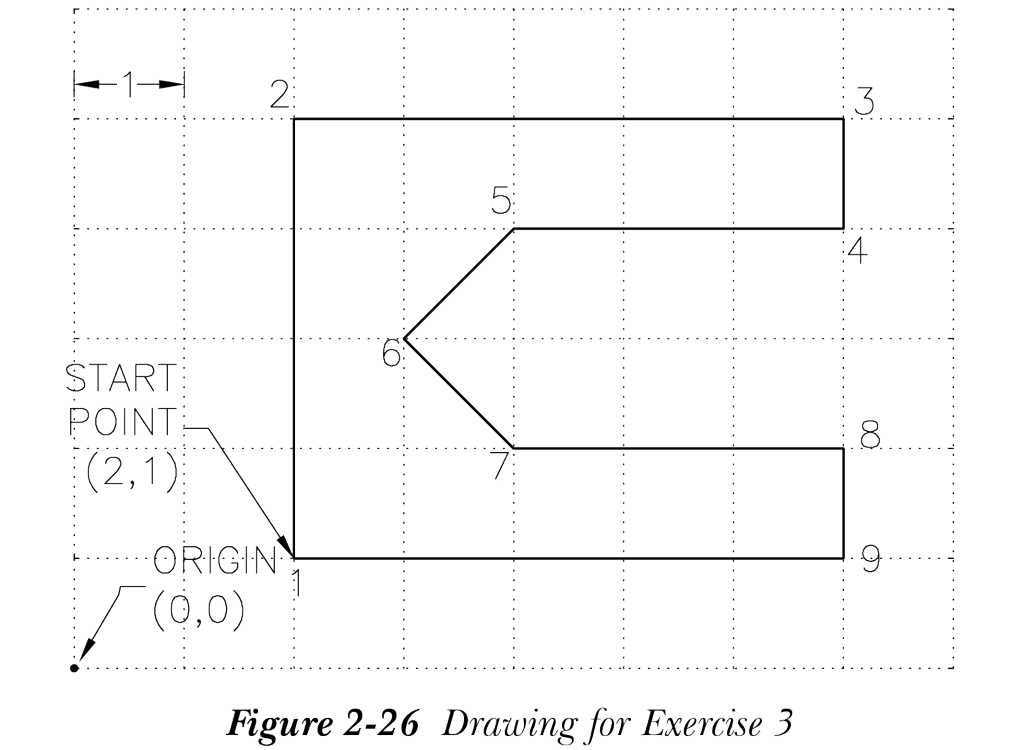
绘制图 2-26 所示的轮廓。虚线之间的距离为 1 个单位。在下表中输入各点的绝对坐标。然后,使用这些坐标绘制相同的图形。
直接距离输入
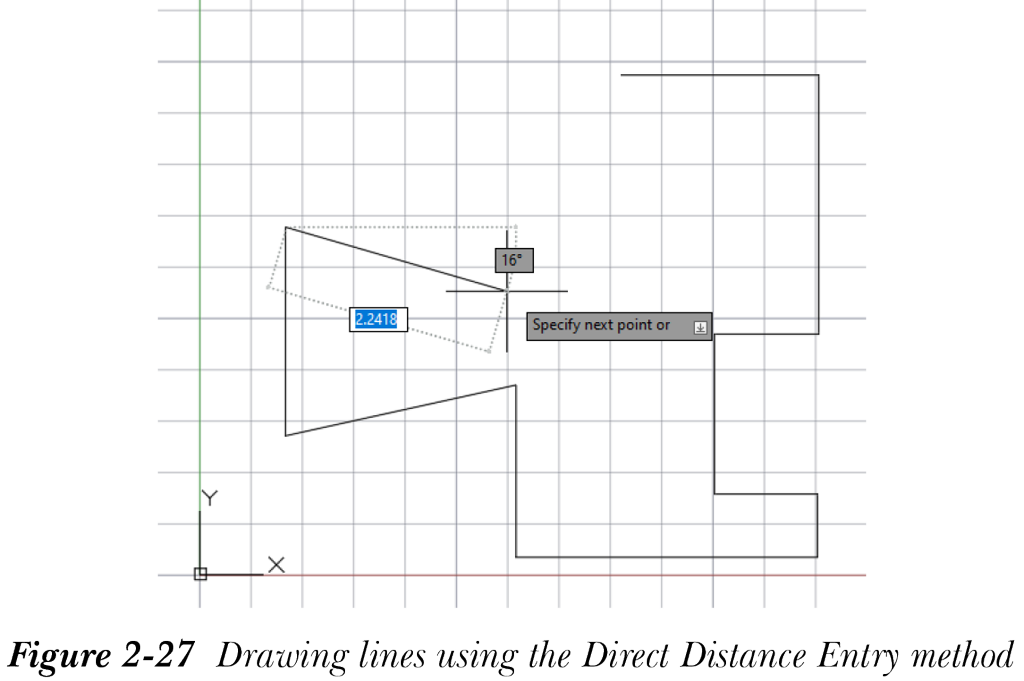
在 AutoCAD 中绘制直线最简单的方法是使用直接距离输入法。在使用此方法绘制直线之前,请确保状态栏中选中了“动态输入”按钮。接下来,选择 直线(Line) 工具;将提示你指定起点。在文本框中输入坐标值并按 Enter 键;将提示你指定下一点。现在,在相应的文本框中输入直线的绝对长度及其相对于上一点的夹角,如图 2-27 所示。请注意,你可以使用 Tab 键在文本框之间切换。如果使用此方法绘制直线时正交模式处于打开状态,则只能沿 X 轴或 Y 轴定位光标。如果未选中“动态输入”按钮,则需要在命令提示处输入直线的长度。因此,将光标定位在所需角度,在命令提示处输入长度,然后按 Enter 键,参见图 2-27。
例 4
直接距离输入
在此示例中,你将使用直接距离输入法绘制图 2-28 所示的轮廓。起点为 2,2。
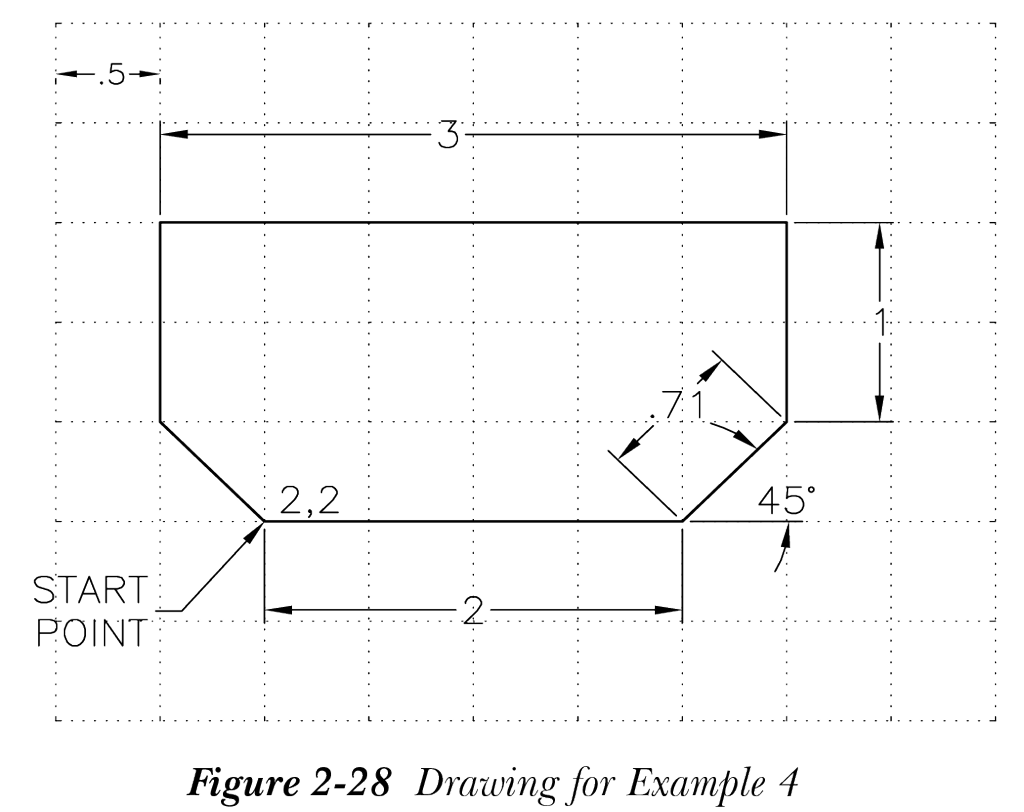
此外,你可以使用“极轴追踪”按钮来绘制直线。“极轴追踪”按钮允许你按指定角度追踪直线。为极轴追踪指定的默认角度为 90 度。因此,默认情况下,你可以按 90 度的倍数角度(如 90、180、270 和 360)追踪直线。在此示例中,你需要按 45 度的倍数角度(如 45、90、135 等)绘制直线。因此,首先需要将极轴追踪角度设置为 45 度。
注意
你将在第 4 章中了解更多关于极轴追踪的内容。
-
在“草图与注释”工作空间中用
acad.dwt样板启动一个新文件。 - 在状态栏中的“极轴追踪”按钮上单击右键,然后从显示的快捷菜单中选择 45。再次选择状态栏中的“极轴追踪”按钮以打开极轴追踪(如果默认未打开)。
-
从“常用”选项卡的“绘图”面板中选择
直线(Line)工具;将提示你指定起点。 -
在命令提示处输入 2,2 并按
Enter键;将提示你指定下一点。 -
将光标水平向右移动,当工具提示显示极轴角度为 0 时,输入 2 并按
Enter键;将提示你指定下一点。 -
移动光标至某一角度,直到工具提示显示极轴角度为 45,输入 0.71 并按
Enter键;将提示你指定下一点。 -
将光标垂直向上移动,当工具提示显示极轴角度为 90 时,输入 1 并按
Enter键;将提示你指定下一点。 -
将光标水平向左移动,当工具提示显示极轴角度为 180 时,输入 3 并按
Enter键;将提示你指定下一点。 -
将光标垂直向下移动,当工具提示显示极轴角度为 90 时,输入 1 并按
Enter键;将提示你指定下一点。 -
输入
C并按Enter键。
提示
你可以在状态栏中“极轴追踪”按钮上单击右键显示的快捷菜单中添加更多角度值。为此,请从快捷菜单中选择“追踪设置”选项;“草图设置”对话框将显示。接下来,在“极轴角设置”区域中选择“新建”按钮,然后在对话框“附加角”框中出现的编辑字段中输入新的角度值。同样,你可以指定多个角度值。完成后,选择“确定”按钮。