

打开现有图形
应用程序菜单:打开 > 图形 快速访问工具栏:打开
菜单栏:文件 > 打开 命令:OPEN
您可以打开以前保存过的现有图形文件。可以使用三种方法来打开图形文件:使用“选择文件”对话框、使用“创建新图形”对话框,以及通过拖放。
使用“选择文件”对话框打开现有图形
如果您已经在图形编辑器中,并且想要打开一个图形文件,请从快速访问工具栏中选择“打开”工具;“选择文件”对话框将显示,参见图 1-43。您可以使用此对话框选择要打开的图形。此对话框与标准对话框类似。您可以从存储文件的文件夹中选择要打开的文件。您可以从“查找范围”下拉列表中更改文件夹。然后,您可以从列表框中选择图形的名称,或者在“文件名”编辑框中输入要打开的图形文件的名称。选择图形文件后,您可以选择“打开”按钮来打开该文件。在此,您可以从列表中选择 Drawing1,然后选择“打开”按钮来打开该图形。
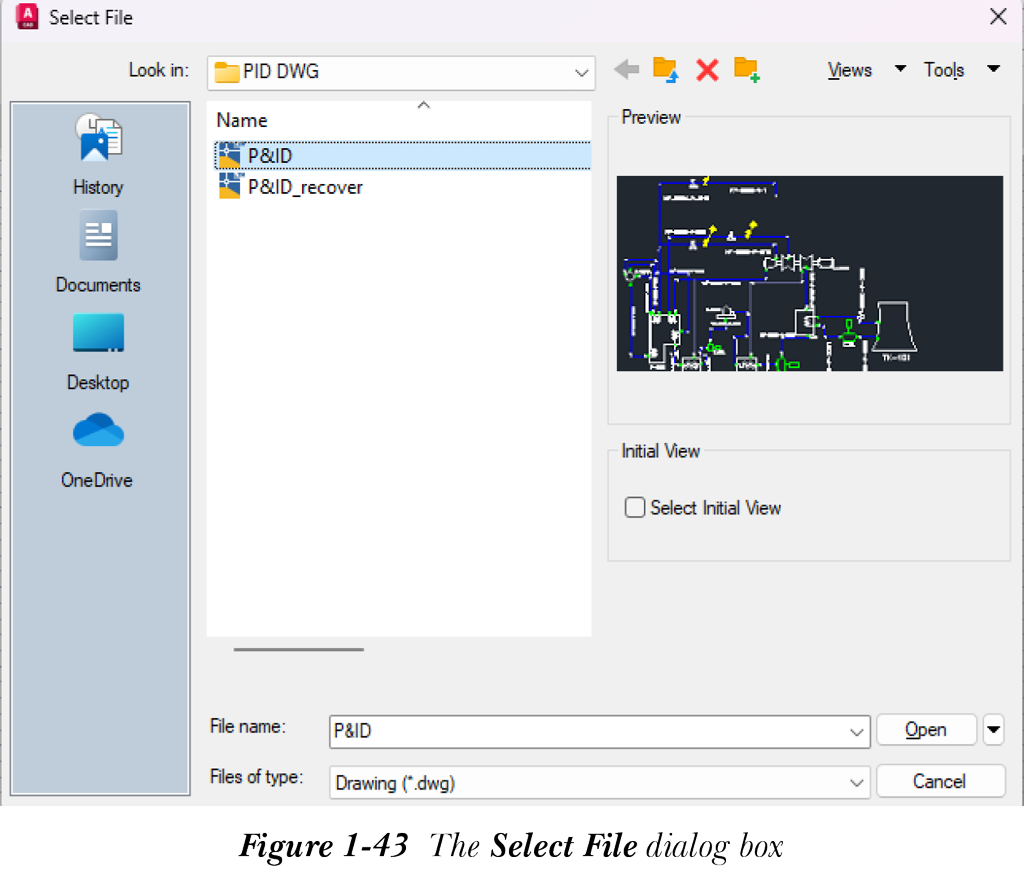
当您选择文件名时,其图像将显示在“预览”框中。如果您不确定某个特定图形的文件名,但知道其内容,可以选择文件名并在“预览”框中查找该特定图形。您还可以通过在“文件类型”下拉列表中选择来更改文件类型。除了 dwg 文件外,您还可以打开 dwt(样板)文件或 dxf 文件。“位置”列表中包含所有标准图标,可用于从不同位置打开图形文件。“打开”按钮有一个下拉列表,如图 1-44 所示。您可以使用此下拉列表选择打开文件的方法。这些方法将在下面讨论。
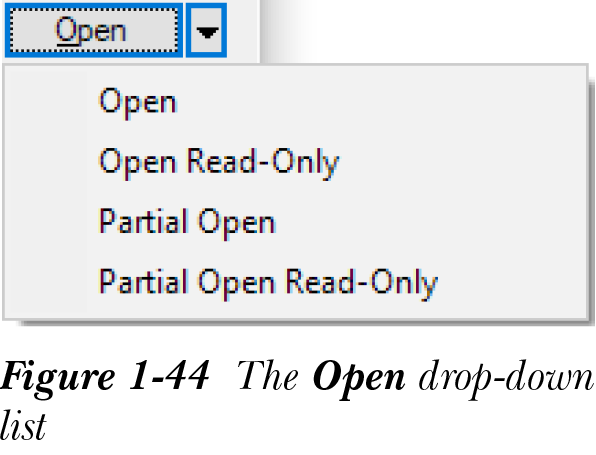
以只读方式打开
要在不更改图形的情况下查看图形,您必须从下拉列表中选择“以只读方式打开”选项。换句话说,“以只读方式打开”选项可保护图形文件不被更改。AutoCAD 不会阻止您编辑图形,但如果您尝试以原始文件名保存打开的图形,AutoCAD 会警告您该图形文件是写保护的。但是,您可以使用“图形另存为”对话框将编辑后的图形保存为具有不同文件名的文件。这样您就可以保留您的图形。
局部打开
“局部打开”选项使您能够仅打开所选图形的选定视图或选定图层。此选项可用于编辑复杂图形的一小部分,然后将其与完整图形一起保存。当您从“打开”下拉列表中选择“局部打开”选项时,“局部打开”对话框将显示,如图 1-45 所示,其中包含所选图形的不同视图和图层。
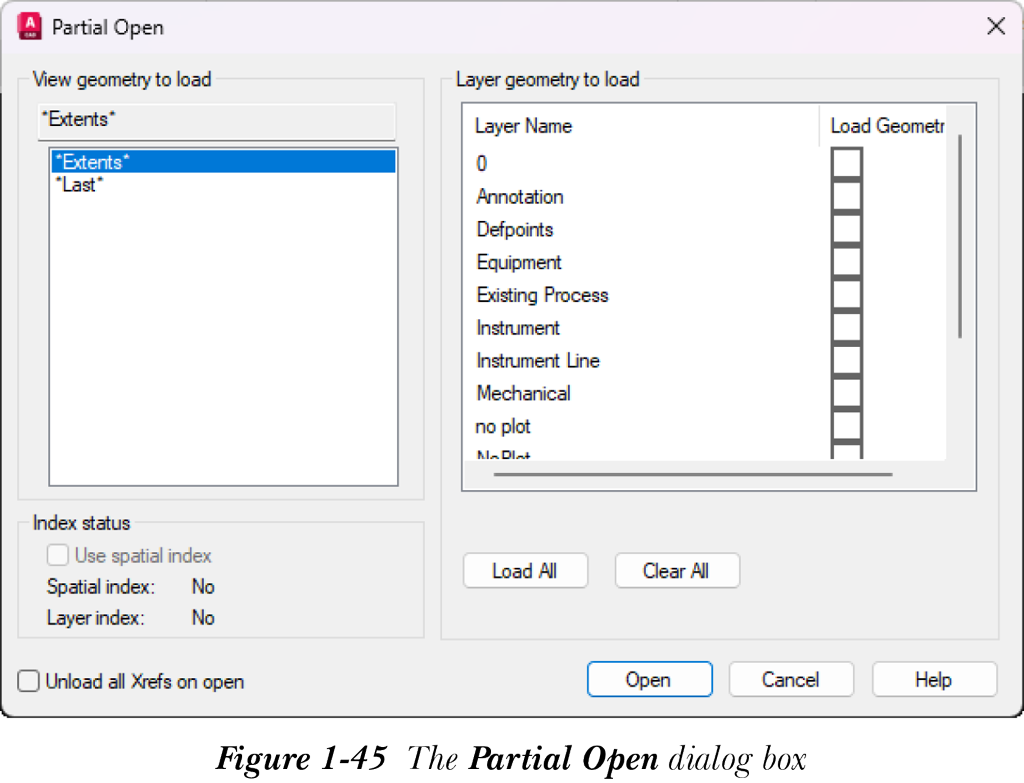
当您选中某个图层的复选框,然后选择“打开”按钮时,只有在该特定图层中绘制的对象会显示在新的图形窗口中。您可以进行更改,然后保存。例如,在 C:/Program Files/Autodesk/AutoCAD 2025 文件夹中,双击 Sample 文件夹,然后双击 Mechanical Sample,并从列表中选择 Mechanical - Xref。现在,选择“打开”按钮右侧的下箭头以显示下拉列表,然后选择“局部打开”。此图形的所有视图和图层都显示在“局部打开”对话框中(如果 AutoCAD 提示只读文件,请单击“是”)。选中要打开的图层右侧的复选框。选择图层后,当您选择“打开”按钮时,将仅打开图形的选定图层。
注意
图层的概念将在第 4 章“使用绘图辅助工具”中讨论。
将其他对象加载到局部打开的图形中
打开图形的一部分并进行必要的更改后,您可能希望在现有对象或图层上加载其他对象或图层。这可以通过使用 PARTIALOAD 命令来完成,该命令可以通过从菜单栏中选择“文件 > 局部加载”,或在命令提示下输入 PARTIALOAD 来调用。此命令显示“局部加载”对话框,该对话框与“局部打开”对话框类似。您可以选择另一个图层,其中绘制的对象将被添加到局部加载的图形中。
注意
- 除非图形被局部打开,否则“文件”菜单中的“局部加载”选项不可用。
- 在处理大型复杂图形中特定图层上的对象时,局部加载图形是一种很好的做法。
- 在“选择文件”对话框中,不显示已局部打开然后保存的图形的预览。
提示
当您打开上次保存时被局部打开的图形时,会显示一个消息框,其中有两个选项:完全打开它或恢复局部打开的图形。请注意,此处 AutoCAD 会记住这两个图形的设置。
选择初始视图
视图定义为您观察对象的方式。如果您希望在 AutoCAD 加载图形时最初加载特定视图,请选中“选择初始视图”复选框。如果图形已保存视图,此选项将起作用。此选项通常用于处理大型复杂图形时,如果您想处理该图形的特定部分。您可以将该特定部分保存为视图,然后下次选择它以打开图形。您可以使用 AutoCAD 的 VIEW 命令保存所需的视图(请参阅第 6 章“创建视图”主题)。如果图形没有保存的视图,选择此选项将加载最后一个视图。如果您选中“选择初始视图”复选框,然后选择“确定”按钮,AutoCAD 将显示“选择初始视图”对话框。您可以从此对话框中选择视图名称,AutoCAD 将加载图形并显示所选视图。
提示
- 除了从“启动”对话框或“选择文件”对话框打开图形外,您还可以从应用程序菜单打开图形。默认情况下,应用程序菜单中选中了“最近使用的文档”选项。因此,将显示最近打开的图形,您可以从中打开所需的文件。
- 您可以在 AutoCAD 2025 中打开 AutoCAD 2000 图形。但是,当您保存此图形时,它会自动转换并保存为 AutoCAD 2025 图形文件。
使用“启动”对话框打开现有图形
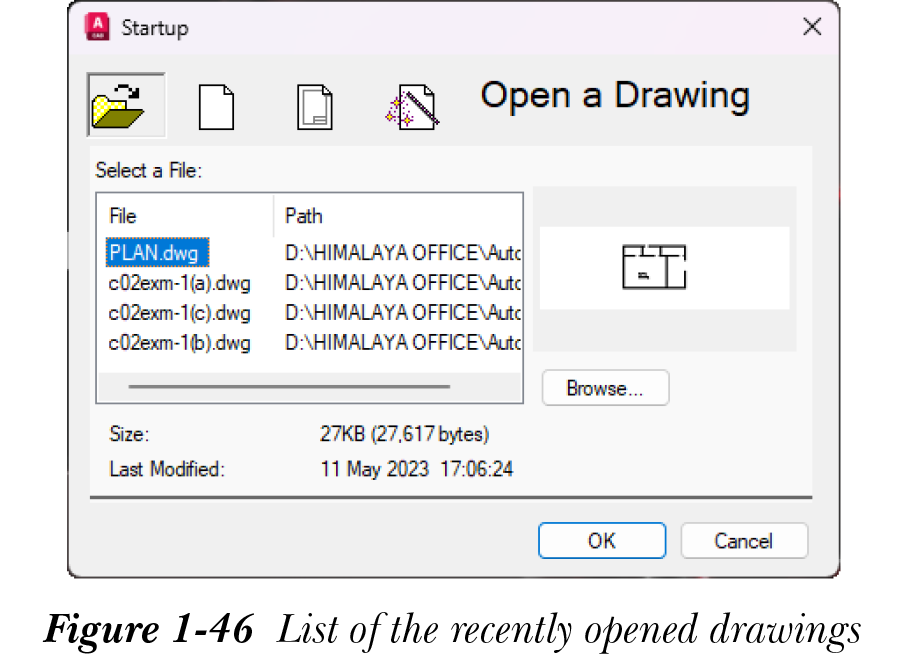
如果您已通过将 STARTUP 系统变量值设置为 1 来配置显示“启动”对话框的设置,则每次启动新的 AutoCAD 会话时都会显示“启动”对话框。此对话框中的第一个按钮是“打开图形”按钮。当您选择此按钮时,将显示最近打开的图形列表供您从中选择,如图 1-46 所示。请注意,仅当在启动新的 AutoCAD 会话时默认显示此对话框时,此按钮才被激活。“浏览”按钮显示“选择文件”对话框,允许您浏览其他文件。
注意
如果将 STARTUP 和 FILEDIA 系统变量设置为 0,则与打开和保存图形相关的对话框的显示将被禁用。这些变量的初始值为 1。
使用拖放方法打开现有图形
您还可以通过从 Windows 资源管理器中将现有图形拖放到 AutoCAD 中来打开它。如果将所选图形拖放到绘图区域中,该图形将作为块插入,因此您无法修改它。但是,如果您从 Windows 资源管理器中拖动图形并将其拖放到绘图区域以外的任何位置,AutoCAD 将显示所选图形。