

创建和恢复标注样式
功能区:注释 > 标注 > 标注样式(倾斜箭头)
工具栏:标注 > 标注样式 或 样式 > 标注样式
命令:DIMSTYLE/D
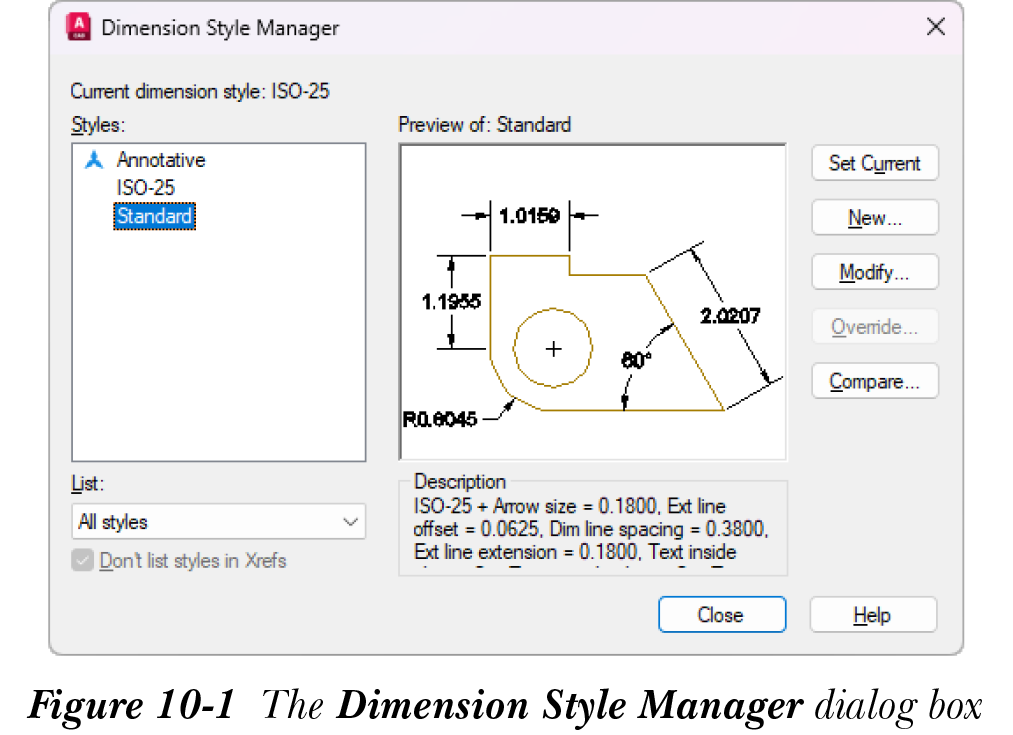
标注样式控制图形中标注和引线的外观与定位。如果默认标注样式(Standard、Annotative)不满足您的要求,您可以选择另一个现有标注样式或创建一个新样式。标注样式文件的默认名称为 Standard 和 Annotative。标注样式可以使用“标注样式管理器”对话框创建。左键单击“注释”选项卡中“标注”面板上的倾斜箭头,以调用“标注样式管理器”对话框。图 10-1 显示了“标注样式管理器”对话框,其中在“样式”列表框中选择了 Standard 标注样式。
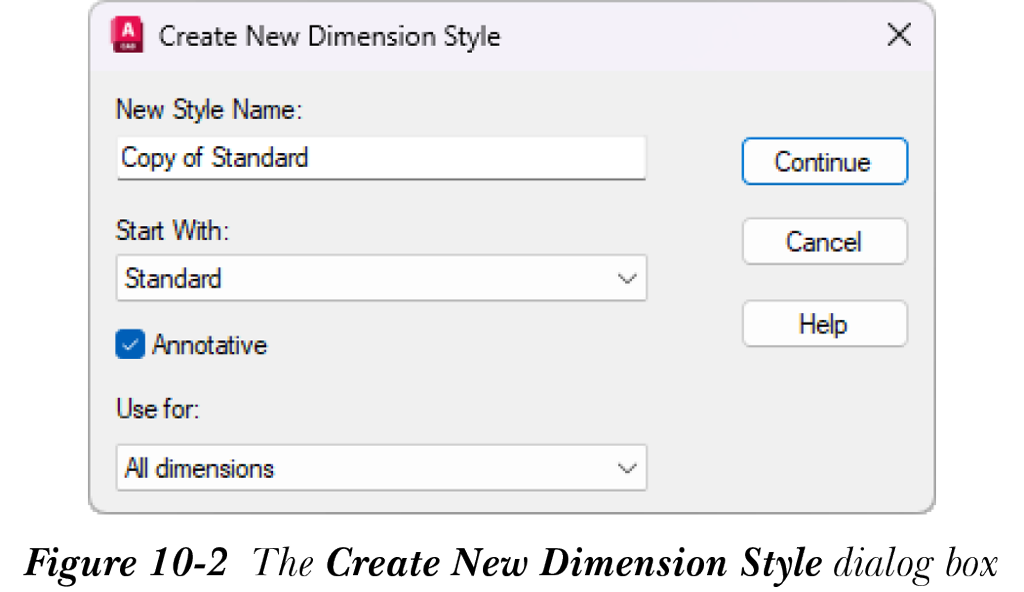
在“标注样式管理器”对话框中,选择“新建”按钮以显示“创建新标注样式”对话框,如图 10-2 所示。在“新样式名”文本框中输入标注样式名称,然后从“基础样式”下拉列表中选择一个您希望作为新样式基础的样式。选中“注释性”复选框可使新标注样式具有注释性。选择“帮助”按钮可获取有关此对话框中所有选项的帮助和信息。“用于”下拉列表允许您选择要将新标注样式应用到的标注类型。例如,如果您希望仅将新样式用于直径标注,请从“用于”下拉列表中选择“直径标注”。选择“继续”按钮以显示“新建标注样式”对话框。“新建标注样式”对话框的参数将在后面讨论。在“新建标注样式”对话框中指定新标注样式的参数后,选择“确定”按钮;“标注样式管理器”对话框将再次显示。接下来讨论此对话框中的选项。
在“标注样式管理器”对话框中,当前标注样式名称显示在“当前标注样式”前面,并且在“样式”列表框中以高亮显示。当前样式的简要说明(其与默认设置的差异)也显示在“说明”区域中。“标注样式管理器”对话框还具有“预览”窗口,用于显示当前标注样式的预览。可以通过从已定义标注样式列表中选择要设为当前的标注样式名称,然后选择“置为当前”按钮,将某个样式设为当前(恢复)。您也可以通过双击“样式”列表框中的样式名称来将某个样式设为当前。“样式”列表框中显示的标注样式列表取决于从“列出”下拉列表中选择的选项。如果选择“正在使用的样式”选项,则只有正在使用的标注样式会列在“样式”列表框中。如果右键单击“样式”列表框中的某个样式,将显示一个快捷菜单,其中提供了“置为当前”、“重命名”或删除标注样式的选项。选中“不列出外部参照中的样式”复选框不会在“样式”列表框中列出外部参照样式的名称。选择“修改”按钮将显示“修改标注样式”对话框,您可以在其中修改现有样式。选择“替代”按钮将显示“替代当前样式”对话框,您可以在其中为现有样式定义替代(本章后面讨论)。这两个对话框以及“新建标注样式”对话框具有相同的选项。选择“比较”按钮将显示“比较标注样式”对话框(本章后面也会讨论),它允许您比较两个现有标注样式。
注意
“注释”选项卡下“标注”面板中的“标注样式”下拉列表也会显示标注样式。从此列表中选择某个标注样式也会将其设为当前。