

动态输入模式
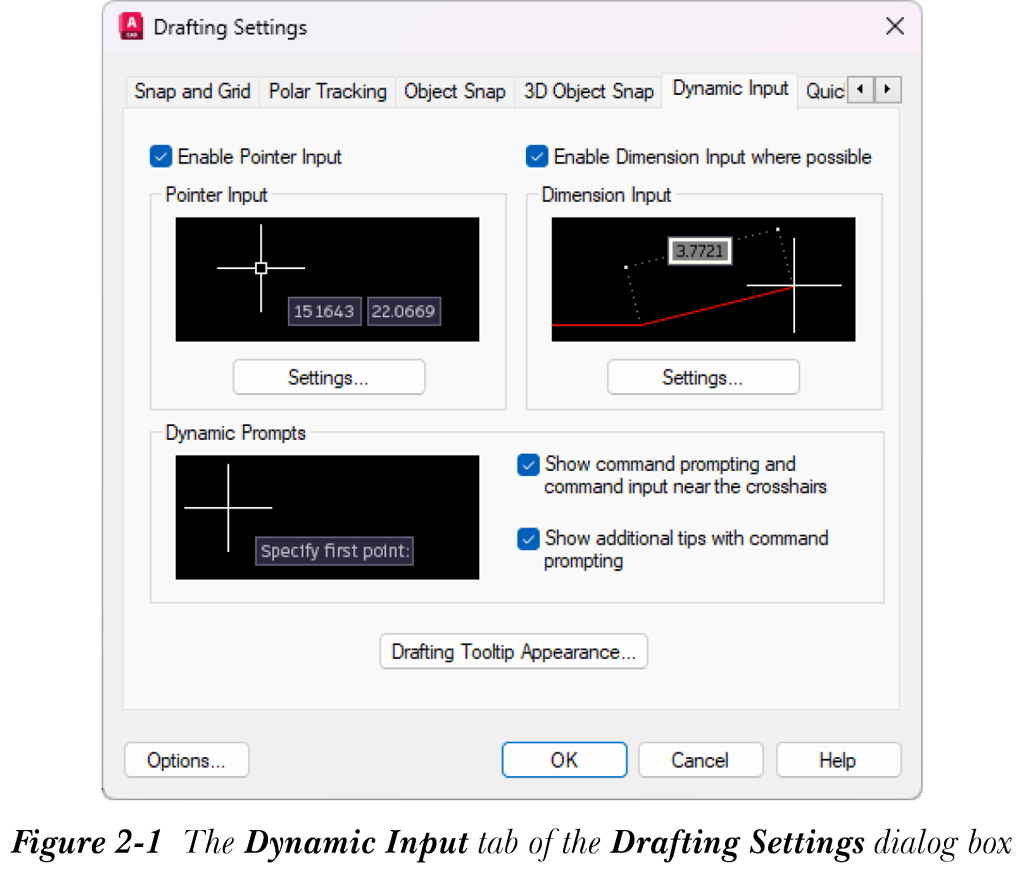
在 AutoCAD 中,动态输入模式允许你通过指针输入来输入命令,并通过尺寸输入来输入尺寸。你可以使用状态栏中提供的“动态输入”按钮(自定义以添加)来打开/关闭此模式。首次启动 AutoCAD 时,动态输入模式处于激活状态,因为状态栏中默认选中了“动态输入”按钮。打开此模式后,所有提示都会以动态提示的形式显示在工具提示中,你可以通过动态提示选择命令选项。动态输入模式的设置通过“草图设置”对话框的“动态输入”选项卡完成。要调用“草图设置”对话框,请在状态栏中的“动态输入”按钮上单击右键;将显示一个快捷菜单。从快捷菜单中选择“动态输入设置”选项;“草图设置”对话框将显示,如图 2-1 所示。“动态输入”选项卡中的选项将在下面讨论。
注意
如果状态栏中没有“动态输入”按钮,请选择“自定义”按钮,然后从出现的菜单中选择相应的复选框,以在状态栏上显示此按钮。
启用指针输入
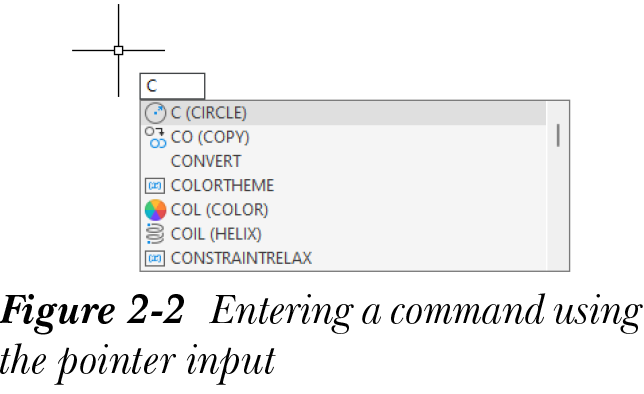
“启用指针输入”复选框默认处于选中状态,这使你能够通过指针输入命令。图 2-2 显示了通过指针输入输入的 圆(CIRCLE) 命令。如果清除此复选框,则它将被关闭,命令必须通过命令提示输入。如果你在动态输入提示中输入任何字母,所有名称以所输入字母开头的工具将显示在指针处的列表中,参见图 2-2。
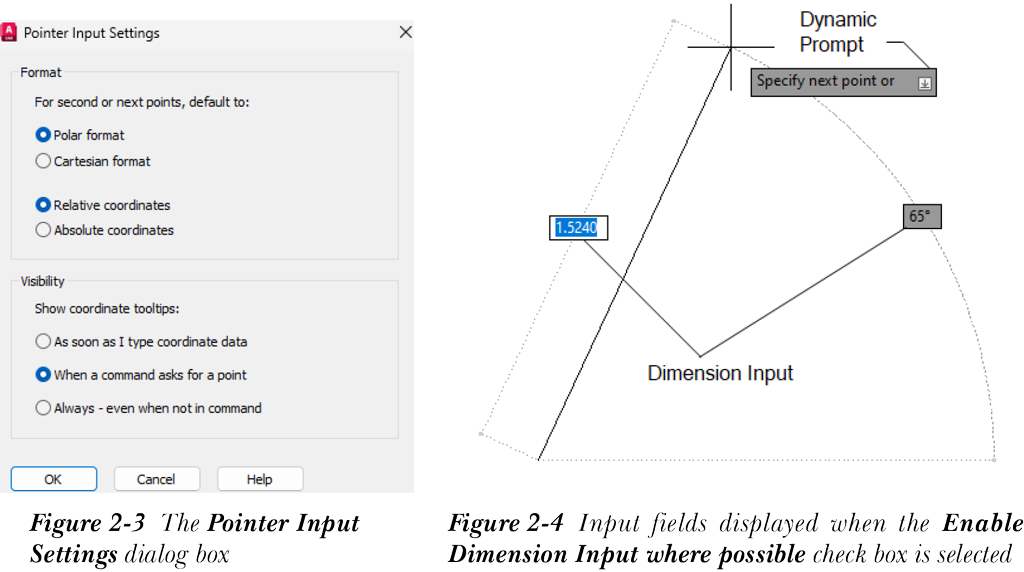
如果你在“指针输入”区域中选择“设置”按钮,“指针输入设置”对话框将显示,如图 2-3 所示。此对话框“格式”区域中的单选按钮用于将默认设置设为极坐标或直角坐标格式,以指定实体的第二个或后续点。默认情况下,选中“极坐标格式”和“相对坐标”单选按钮。因此,坐标将以极坐标形式并相对于相对坐标系来指定。你可以选择“直角坐标格式”单选按钮以直角坐标形式输入坐标。同样,如果你选择“绝对坐标”单选按钮,坐标值将相对于绝对坐标系来测量。
“指针输入设置”对话框“可见性”区域中的选项用于设置坐标工具提示的可见性。默认情况下,选中“当命令要求输入点时”单选按钮。你可以选择其他单选按钮来修改此显示。
尽可能启用尺寸输入
“尽可能启用尺寸输入”复选框默认处于选中状态。因此,尺寸输入字段将显示在图形区域中,显示该尺寸的预览。图 2-4 显示了尺寸输入字段。当你在键盘上按下方向键时,动态提示下的选项将可用。虚线显示与该尺寸对应的几何参数,如长度、半径或直径。图 2-4 显示了使用 多段线(Pline) 命令绘制的一条直线。所示的两个尺寸输入分别是直线的长度以及与 X 轴正方向的夹角。
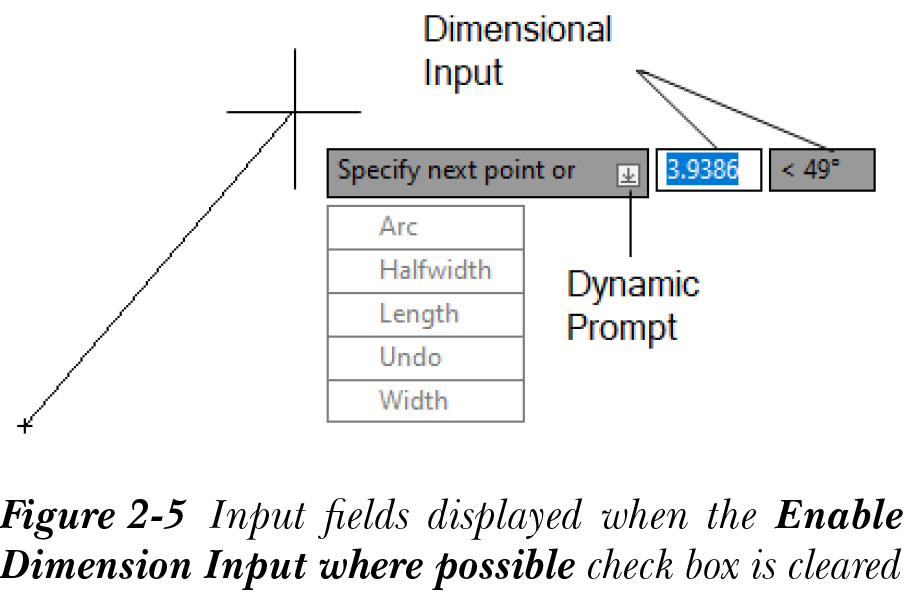
使用 Tab 键,你可以在尺寸输入字段之间切换。一旦你指定了一个尺寸并移动到另一个,前一个尺寸将被锁定。如果清除“尽可能启用尺寸输入”复选框,则不会显示尺寸预览。你只能在光标下方的尺寸输入字段中输入尺寸,如图 2-5 所示。如果你在“尺寸输入”区域中选择“设置”按钮;“尺寸输入设置”对话框将显示,如图 2-6 所示。
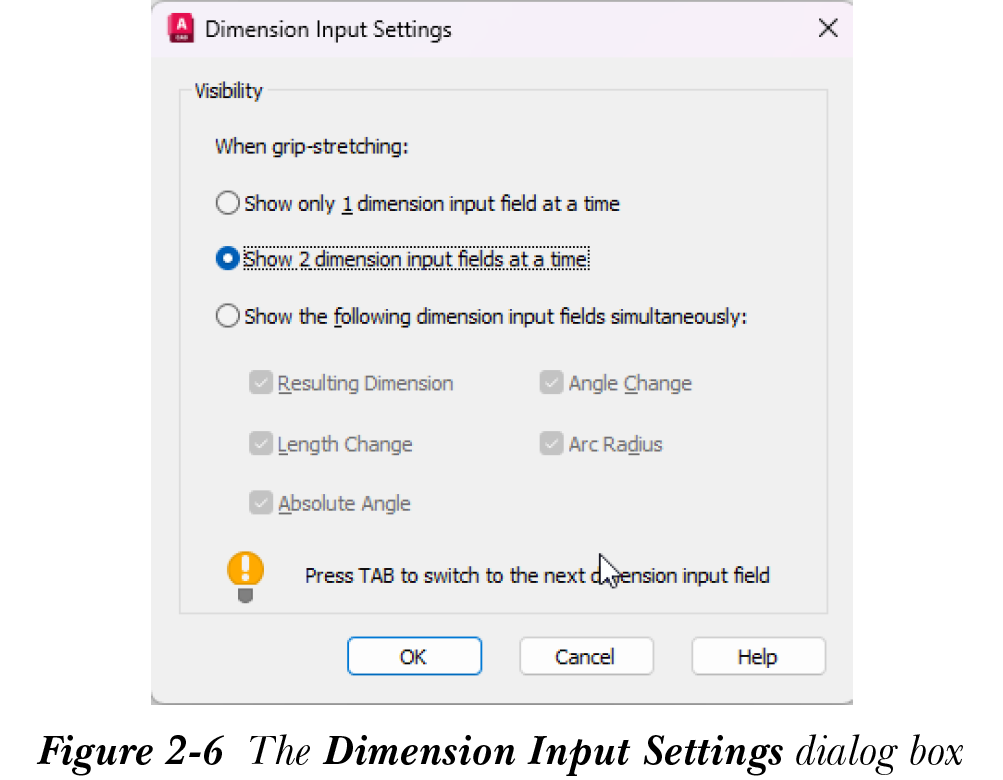
默认情况下,选中“一次显示 2 个尺寸输入字段”单选按钮。因此,在拉伸草图实体时,绘图区域中将显示两个尺寸输入字段。这两个输入字段将取决于正在被拉伸的实体。例如,如果你使用直线的某个端点拉伸直线,输入字段将显示直线的总长度及其长度变化。同样,在使用圆周上的夹点拉伸圆时,输入字段将显示总半径及半径变化。你可以通过选中各自的复选框来设置仅显示一个输入字段或同时显示多个输入字段的优先级。
提示
如果有多个尺寸输入字段可用,请使用 Tab 键在尺寸输入字段之间切换。
在十字光标附近显示命令提示和命令输入
此复选框默认处于选中状态。因此,提示序列将动态显示在十字光标附近。每当指针输入处出现黑色箭头时,表明其他选项也可用。要访问这些选项,请按向下方向键以查看列出所有选项的动态提示。在动态提示中,你可以使用光标或向下方向键在选项间移动。当前激活的选项前将出现一个黑点。在图 2-5 中,“长度”选项当前处于激活状态。按 Enter 键确认使用“长度”选项创建多段线。
显示命令提示的附加提示
在 AutoCAD 中,选中“草图设置”对话框“动态输入”选项卡中提供的“显示命令提示的附加提示”复选框后,参见图 2-1,将打开夹点操作提示的显示。
草图工具提示外观
当你选择“草图工具提示外观”按钮时,“工具提示外观”对话框将显示,如图 2-7 所示。此对话框包含自定义工具提示外观的选项。
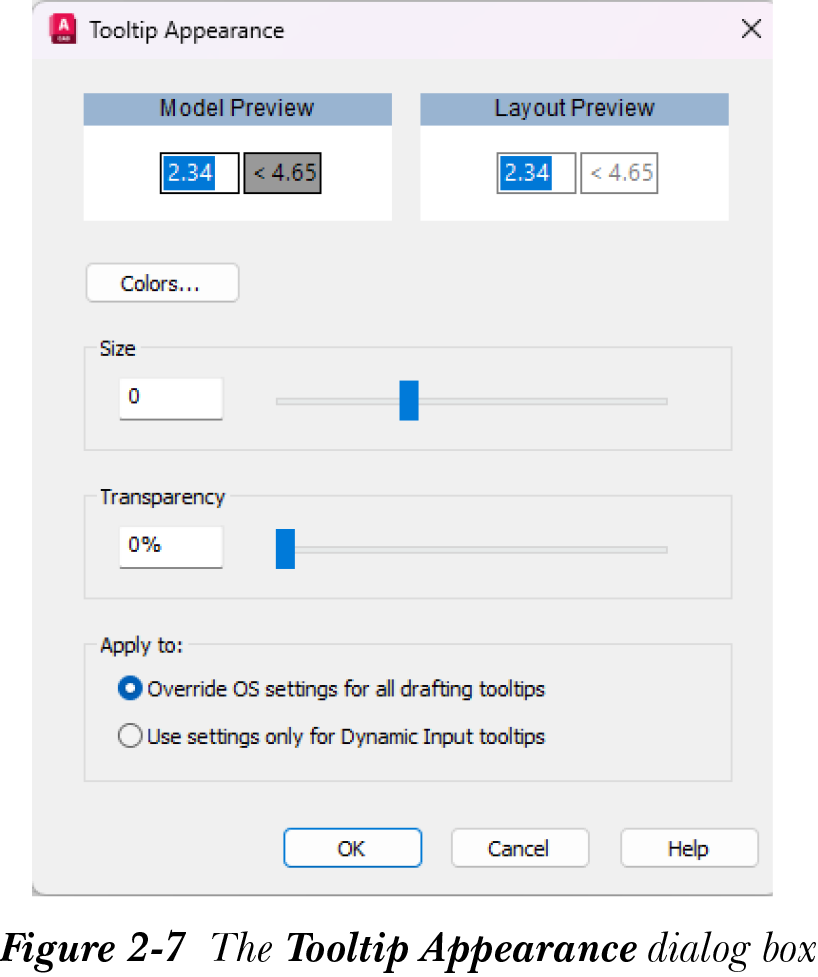
你可以选择“颜色”按钮来更改模型空间或布局中工具提示的颜色。“大小”区域中的编辑框用于指定工具提示的大小。你也可以使用滑块来控制工具提示的大小。当“大小”编辑框中的值改变时,预览将显示在“模型预览”和“布局预览”区域中。
同样,可以使用“透明度”区域中的编辑框或滑块来控制工具提示的透明度。在“应用到”区域中,默认选中“替代所有草图工具提示的操作系统设置”单选按钮,这确保在“工具提示外观”对话框中所做的更改将应用于所有草图工具提示。如果你选择“仅将设置用于动态输入工具提示”单选按钮,则更改将仅应用于动态输入工具提示。例如,如果你使用“工具提示外观”对话框更改了任何参数并选择“仅将设置用于动态输入工具提示”单选按钮,则动态输入的工具提示将被修改,但对于极轴追踪,它将采用原始值。
另一方面,如果你选择“替代所有草图工具提示的操作系统设置”单选按钮,则极轴追踪显示的工具提示也将根据“工具提示外观”对话框中的值进行修改。