

放置点
点是基本绘图对象之一,指定为一个点(句点)。点定义为没有尺寸和特性(位置除外)的几何对象。但是,在 AutoCAD 中,您可以控制点的大小和外观(样式)。您将首先学习更改点样式和大小,然后了解放置点的各种方法。
更改点样式和大小
功能区:常用 > 实用工具 > 点样式 命令:DDPTYPE 或 PTYPE
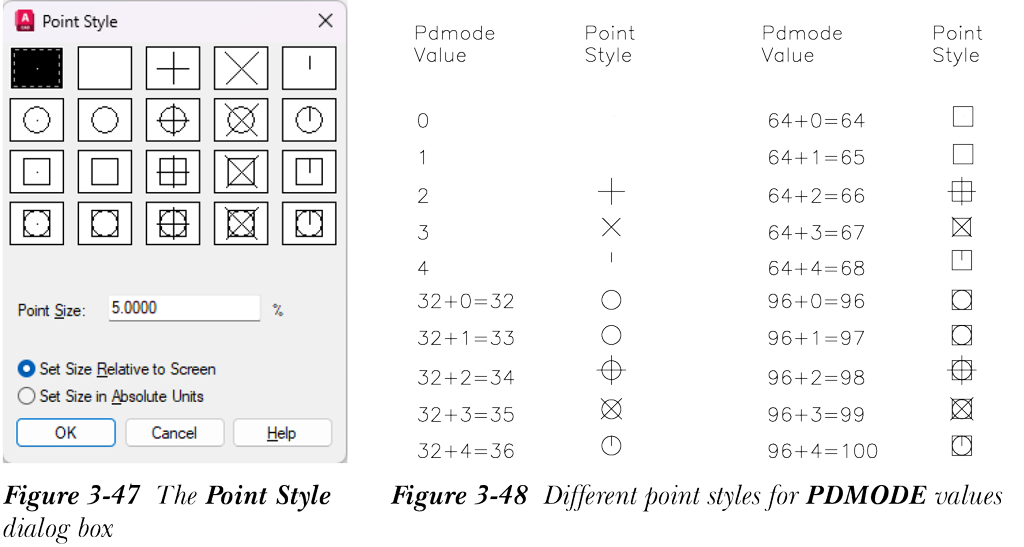
要更改点的样式和大小,请从“常用”选项卡的“实用工具”面板中选择“点样式”工具;“点样式”对话框将显示,如图 3-47 所示。在“点样式”对话框中选择二十种点样式中的任意一种。您可以通过分别选择“相对于屏幕设置大小”或“按绝对单位设置大小”单选按钮,将点大小指定为绘图区域的指定百分比或绝对大小。选择适当的单选按钮后,在“点大小”编辑框中输入点大小。指定参数后选择“确定”按钮。现在,点将按照选定的样式和大小绘制,直到您更改样式和大小。您也可以分别使用 PDMODE 和 PDSIZE 系统变量更改点样式和点大小。PDMODE 的不同值及产生的样式如图 3-48 所示。
放置多个点
功能区:常用 > 绘图 > 多点 工具栏:绘图 > 点
菜单栏:绘图 > 点 > 多点 工具选项板:绘图 > 点
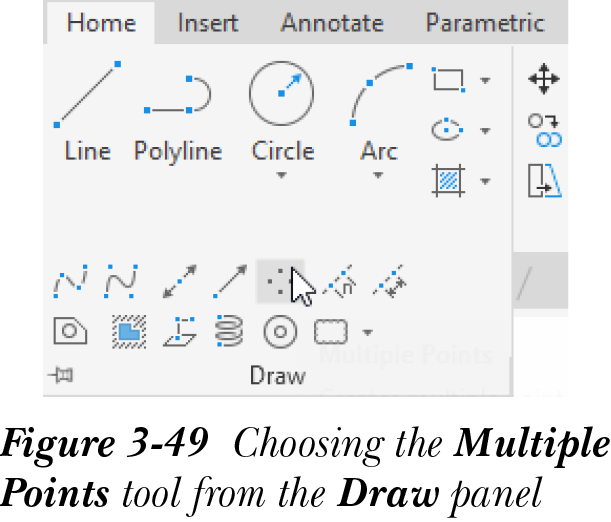
要放置点,请从“绘图”面板中选择“多点”工具,参见图 3-49;当前的 PDMODE 和 PDSIZE 值将显示,系统将提示您指定一个点。左键单击以放置一个点。
接下来,继续放置所需数量的点,然后按 Esc 键退出命令。您也可以输入坐标值并在特定位置放置一个点。
等距放置点
功能区:常用 > 绘图 > 定数等分 命令:DIVIDE/DIV
要在对象上等距放置点,请从“绘图”面板中选择“定数等分”工具;系统将提示您选择要定数等分的对象。选择一个对象;系统将提示您指定线段数目。输入线段数目;点将在对象上创建。
按指定间隔放置点
功能区:常用 > 绘图 > 定距等分 命令:MEASURE/ME
您可以通过选择对象并指定两点之间线段的长度,在对象上按指定间隔放置点。为此,请从“绘图”面板中选择“定距等分”工具;系统将提示您选择要定距等分的对象。选择对象;系统将提示您指定线段长度。指定线段长度;点将按指定间隔放置。