

标准样板图形
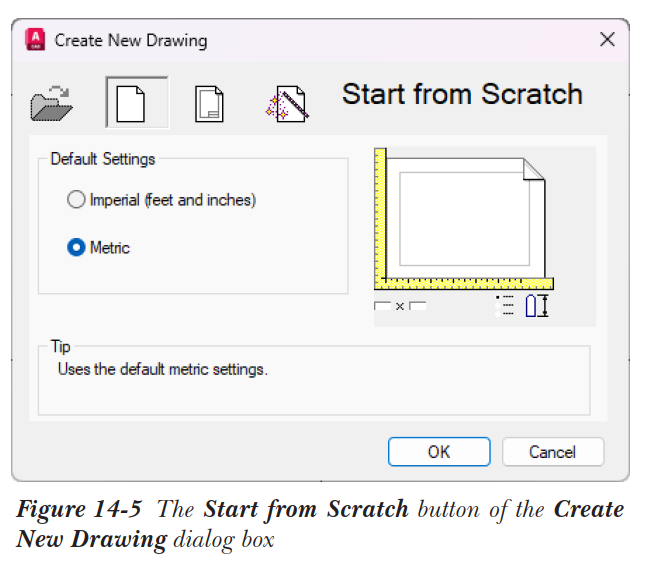
AutoCAD 附带标准样板图形,如 Acad.dwt、Acadiso.dwt、Acad3d.dwt、Acadiso3D.dwt、Acad-named plot styles.dwt、Acadiso-named plot styles.dwt 等。iso 样板图形基于 ISO(国际标准化组织)制定的绘图标准。当 STARTUP 系统变量设置为 1 开始新图形时,将显示“创建新图形”对话框。要加载样板图形,请从该对话框中选择“使用样板”按钮;将显示标准样板图形列表。从该列表中,可以根据需要选择任何样板图形。如果要使用默认设置开始图形,请在“创建新图形”对话框中选择“从草图开始”按钮,然后选择“确定”按钮。以下是一些分配给新图形的系统变量及其默认值。
系统变量名称 默认值
CHAMFERA 0.0000
CHAMFERB 0.0000
COLOR Bylayer
DIMALT OFF
DIMALTD 2
DIMALTF 25.4000
DIMPOST None
DIMASO ON
DIMASZ 0.1800
FILLETRAD 0.0000
GRID 0.5000
GRIDMODE 0
ISOPLANE Top
LIMMIN 0.0000,0.0000
LIMMAX 12.0000,9.0000
LTSCALE 1.0000
MIRRTEXT 0(文字不像其他对象那样镜像)
TILEMODE 1 (OFF)
示例 1 高级设置向导
使用高级设置向导的“使用向导”按钮创建具有以下规格的图形样板,并将其保存为 proto1.dwt。
单位 工程,精度 0’-0.00”
角度 十进制度,精度 0
角度方向 逆时针
区域 144’x96’
步骤 1:设置 STARTUP 系统变量
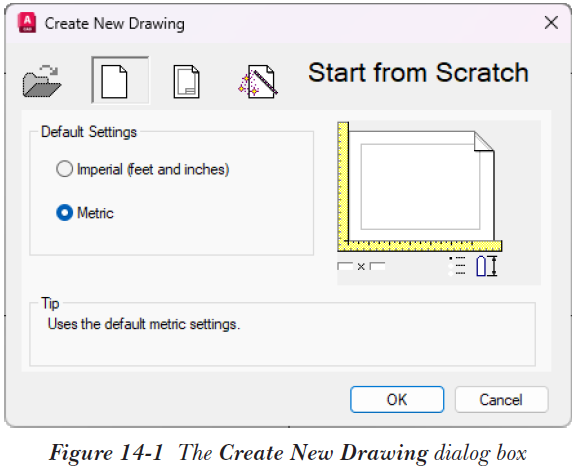
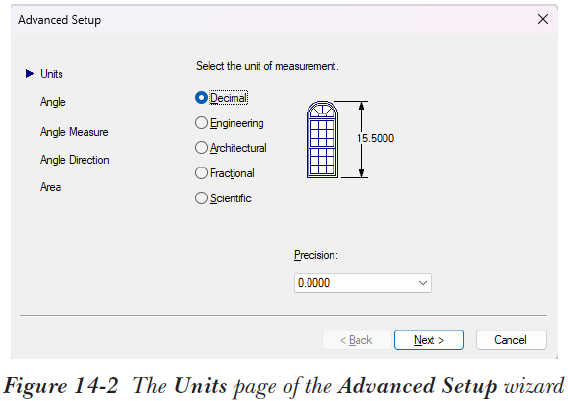
将 STARTUP 系统变量的值设置为 1。从快速访问工具栏中选择“新建”工具以显示“创建新图形”对话框,如图 14-1 所示。选择“使用向导”按钮,然后选择“高级设置”选项。接下来,选择“确定”按钮;将显示高级设置向导的“单位”页面,如图 14-2 所示。
步骤 2:设置图形文件的单位
从“选择测量单位”区域中选择“工程”单选按钮。接下来,从“精度”下拉列表中选择 0’-0.00” 精度,然后选择“下一步”按钮;将显示高级设置向导的“角度”页面。
步骤 3:设置角度测量系统
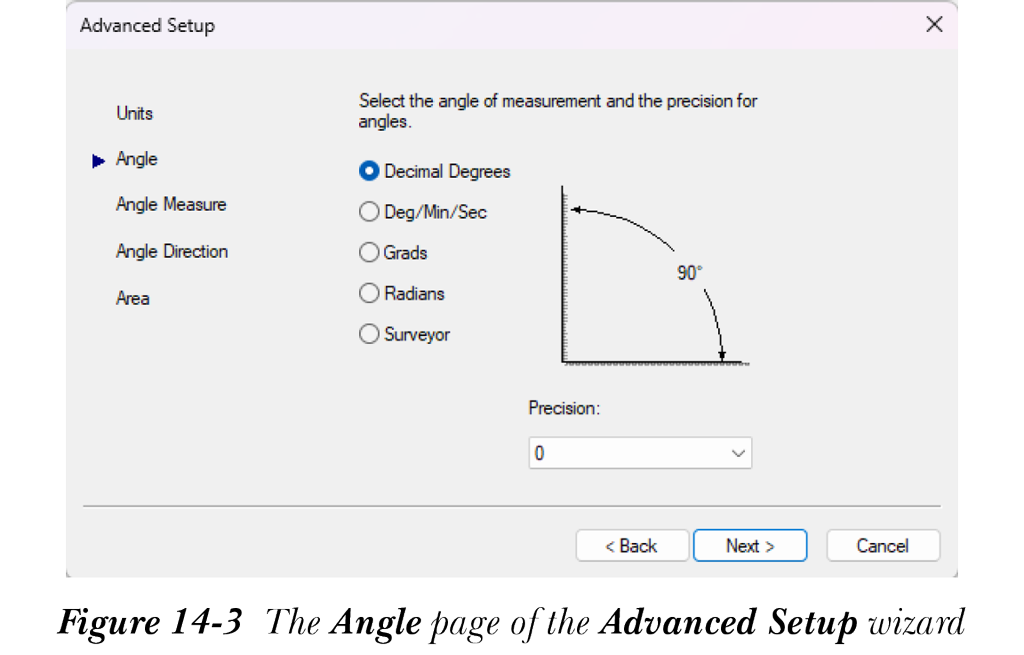
在“角度”页面中,如果尚未选择,请选择“十进制度”单选按钮,然后从“精度”下拉列表中选择 0,如图 14-3 所示。选择“下一步”按钮;将显示高级设置向导的“角度测量”页面。
步骤 4:设置角度测量的水平轴
在“角度测量”页面中,选择“东”单选按钮。选择“下一步”按钮以显示“角度方向”页面。
步骤 5:设置角度测量方向和绘图区域
选择“逆时针”单选按钮,然后选择“下一步”按钮;将显示“区域”页面。通过在“宽度”和“长度”编辑框中输入 144’ 和 96’,将区域指定为 144’ 和 96’,然后选择“完成”按钮。使用“缩放”下拉列表中的“全部”选项在屏幕上显示新的界限。
步骤 6:将图形保存为样板文件
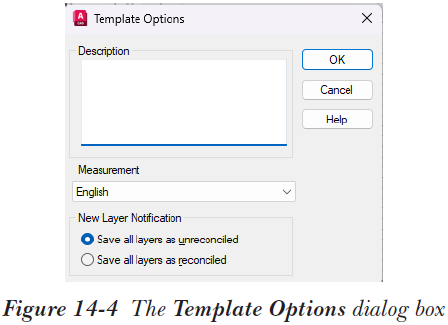
现在,使用快速访问工具栏中的“保存”工具将图形保存为 proto1.dwt。需要在“图形另存为”对话框的“文件类型”下拉列表中选择“AutoCAD 图形样板 (*.dwt)”,并在“文件名”编辑框中输入 proto1。接下来,选择“保存”按钮;屏幕上将显示“样板选项”对话框,如图 14-4 所示。在“说明”编辑框中输入关于样板的说明,然后选择“确定”按钮。现在,图形将作为 proto1.dwt 保存在默认驱动器上。
注意
如果只想自定义单位和区域,可以使用“创建新图形”对话框中的“快速设置”选项。
示例 2 从草图开始选项
使用以下规格创建图形样板。样板应保存为 proto2.dwt。
界限 18.0,12.0
捕捉 0.25
栅格 0.50
文字高度 0.125
单位 小数点右侧 3 位
十进制度
小数点右侧 2 位
0 角度沿正 X 轴(东)
逆时针测量时角度为正
步骤 1:开始新图形
启动 AutoCAD,从“创建新图形”对话框中选择“从草图开始”按钮,如图 14-5 所示。从“默认设置”区域中,选择“英制(英尺和英寸)”单选按钮,参见图 14-5。选择“确定”按钮以打开新文件。
步骤 2:设置界限、捕捉、栅格和文字大小
可以通过在命令提示下输入 LIMITS 来调用 LIMITS 命令。
命令: LIMITS

重置模型空间界限:

指定左下角点或 [开(ON)/关(OFF)] <0.0000,0.0000>:

指定右上角点 <12.0000,9.0000>: 18,12
设置界限后,下一步是扩展图形显示区域。从“缩放”下拉列表中选择“全部”选项以在屏幕上显示新的界限。
现在,右键单击状态栏中的“栅格显示”按钮以显示快捷菜单。从快捷菜单中选择“栅格设置”选项以显示“草图设置”对话框。选择“捕捉和栅格”选项卡。在“捕捉间距”区域的“捕捉 X 轴间距”和“捕捉 Y 轴间距”编辑框中输入 0.25。在“栅格 X 轴间距”和“栅格 Y 轴间距”编辑框中输入 0.5。然后,选择“确定”按钮。
注意
也可以使用 SNAP 和 GRID 命令设置捕捉和栅格间距。
可以通过在命令提示下输入 TEXTSIZE 来更改文字大小。
命令: TEXTSIZE

输入 TEXTSIZE 的新值 <0.2000>: 0.125
步骤 3:设置单位
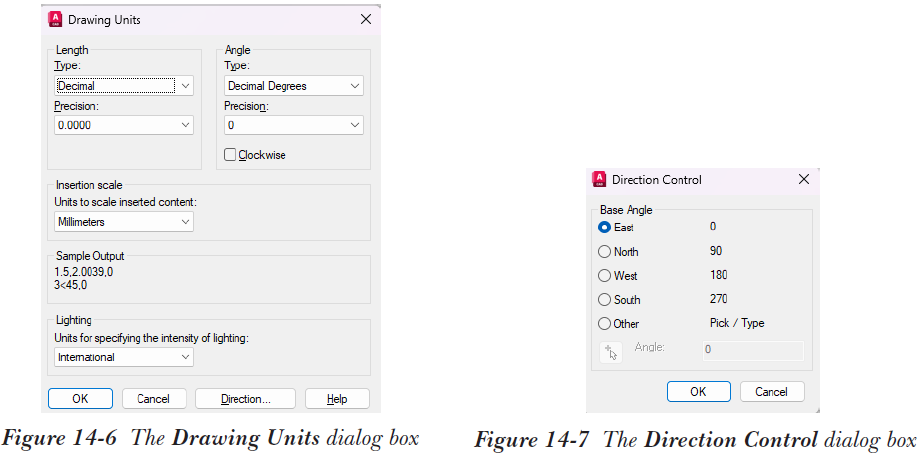
从“应用程序菜单”>“图形实用工具”中选择“单位”工具,或在命令提示下输入 UNITS 以调用“图形单位”对话框,如图 14-6 所示。在“长度”区域中,从“精度”下拉列表中选择 0.000。在“角度”区域中,从“类型”下拉列表中选择“十进制度”,从“精度”下拉列表中选择 0.00。同时,确保“角度”区域中的“顺时针”复选框已清除。
从“图形单位”对话框中选择“方向”按钮以显示“方向控制”对话框,参见图 14-7,然后选择“东”单选按钮。退出这两个对话框。
步骤 4:将图形保存为样板文件
现在,使用快速访问工具栏中的“保存”工具将图形保存为 proto2.dwt。需要在“图形另存为”对话框的“文件类型”下拉列表中选择“AutoCAD 图形样板 (*dwt)”,并在“文件名”编辑框中输入 proto2。接下来,选择“保存”按钮;屏幕上将显示“样板选项”对话框。在“说明”编辑框中输入关于样板的说明,然后选择“确定”按钮;图形将作为 proto2.dwt 保存在默认驱动器上。也可以通过“图形另存为”对话框的“保存于”下拉列表指定其他位置,将图形保存到其他位置。