

控制视口图层的特性
命令:VPLAYER
你可以使用 VPLAYER 命令或使用“图层特性管理器”控制浮动视口内图层的特性。VPLAYER 命令用于控制各个浮动视口中图层的可见性。例如,你可以使用 VPLAYER 命令在所选视口中冻结某个图层。此图层的内容将不会显示在所选视口中,但在其他视口中它们将显示。此命令可以在临时模型空间或图纸空间中使用。唯一的限制是 TILEMODE 设置为 0(关闭);也就是说,你只能在“布局”选项卡中使用此命令。
命令: VPLAYER

输入选项 [?/颜色(C)/线型(L)/线宽(LW)/透明度(TR)/冻结(F)/解冻(T)/重置(R)/删除替代(RM)/新建冻结(NF)/视口默认可见性(V)]:
? 选项
你可以使用此选项获取所选视口中冻结图层的列表。当你输入 ? 时,系统将提示你选择视口。选择视口;将显示 AutoCAD 文本窗口,显示当前图层中所有已冻结的图层。在临时模型空间中调用此命令时,AutoCAD 将临时将你切换到图纸空间以让你选择视口。
颜色选项
“颜色”选项用于为视口中的图层指定颜色。你可以使用真彩色,也可以指定颜色簿(如果你之前安装了任何颜色簿)。更改可以应用于当前视口、选定视口或所有视口。
线型选项
你可以使用此选项为当前视口、选定视口或所有视口中的图层指定任何线型。
线宽选项
“线宽”选项用于为特定图层指定线宽。你可以指定 0.0mm 到 2.11mm 之间的宽度。然后系统将提示你指定要指定线宽的图层名称。在这种情况下,你也可以将更改应用于当前视口、选定视口或所有视口。
透明度选项
“透明度”选项用于设置一个或多个视口中图层的透明度级别。当你选择此选项时,系统将提示你指定透明度级别。指定透明度级别;系统将提示你指定需要设置透明度级别的图层。如果要指定多个图层,图层名称必须用逗号分隔。如果你在临时模型空间中工作,你也可以选择一个对象,其图层是你想要设置透明度级别的图层。指定图层名称后,AutoCAD 将提示你选择要更改透明度的视口。选择一个或所有视口;退出此命令后,透明度级别将应用于视口中指定的图层。
冻结选项
“冻结”选项用于在一个或多个视口中冻结图层。当你选择此选项时,系统将提示你指定要冻结的图层名称。如果要指定多个图层,图层名称必须用逗号分隔。你也可以选择一个对象,其图层是你想要冻结的图层。一旦你指定了图层名称,AutoCAD 将提示你选择视口以冻结指定的图层。你可以选择一个或所有视口。退出此命令后,图层将被冻结。
解冻选项
使用此选项,你可以解冻已在视口中冻结的图层。已全局冻结、解冻、打开或关闭的图层不受 VPLAYER 解冻的影响。例如,如果某个图层已被冻结,即使使用 VPLAYER 解冻在任何视口中解冻该图层,其上的对象也不会在任何视口中重新生成。如果你想解冻多个图层,它们必须用逗号分隔。你可以在当前视口、选定视口或所有视口中解冻指定的图层。
重置选项
使用“重置”选项,你可以将指定视口中图层的可见性设置为其当前默认设置。图层的可见性默认值可以使用 VPLAYER 命令的“视口默认可见性”选项设置。当你调用“重置”选项时,系统将提示你指定要重置的图层名称。你可以在当前视口、选定视口或所有视口中重置图层。
删除替代选项
使用 VPLAYER 命令的“删除替代”选项,你可以删除被替代的图层。
新建冻结选项
使用此选项,你可以创建在所有视口中都冻结的新图层。此选项主要用于你需要一个仅在一个视口中可见的图层的情况。这可以通过使用“新建冻结”选项创建图层,然后在你希望图层可见的视口中解冻它来实现。调用此选项时,系统将提示你指定将在所有视口中冻结的新图层名称。要指定多个图层,请用逗号分隔图层名称。指定图层名称后,AutoCAD 将在所有视口中创建冻结图层。此外,新图层的默认可见性设置设置为“冻结”;因此,如果你创建任何新视口,使用 VPLAYER 新建冻结创建的图层也会在其中冻结。
视口默认可见性选项
使用此选项,你可以为后续新视口中图层的可见性定义默认设置。创建新视口时,任何图层的冻结/解冻状态取决于该特定图层的“视口默认可见性”设置。当你调用此选项时,系统将提示你指定要更改可见性的图层名称。指定名称后,系统将提示你指定图层在新视口中应冻结还是解冻。
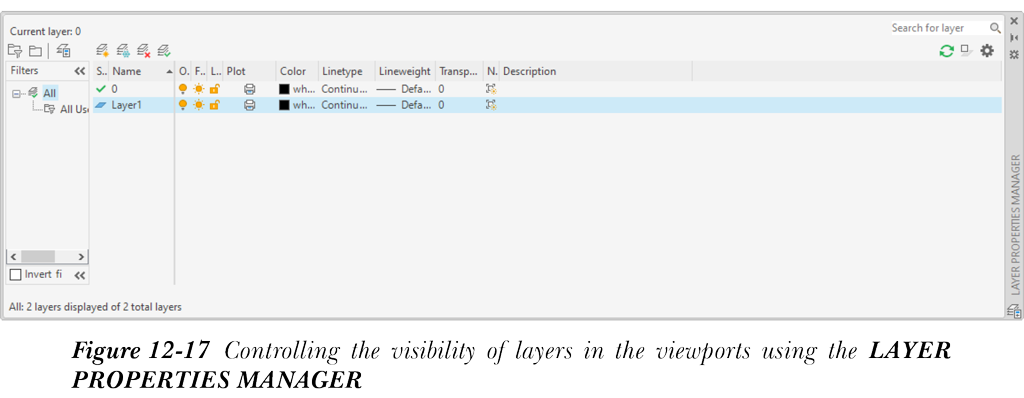
使用图层特性管理器控制视口中的图层
你可以使用“图层特性管理器”控制视口中的图层显示特性。要调用“图层特性管理器”,请从“常用”选项卡的“图层”面板中选择“图层特性”工具。当你调用此选项板时,会向其添加一些附加特性,参见图 12-17。这些特性用于在特定视口中替代图层的全局特性,同时在其他浮动视口和模型空间中保留全局图层特性。要设置视口的特性,请双击其内部以激活临时模型空间,然后设置特性。这些特性将在下面讨论。
视口冻结
当平铺模式选项关闭时,你可以通过选择“视口冻结”选项在当前浮动视口中冻结或解冻所选图层。如果图层在模型空间中已解冻,你可以在当前浮动视口中冻结它,但如果图层在模型空间中已冻结,你无法在当前视口中解冻它。冻结的图层在其他视口中仍然可见。
视口颜色
“视口颜色”列下的色块用于更改当前浮动视口中选定图层上对象的显示颜色。在所有其他浮动视口和模型空间中,对象的颜色不受影响。
视口线型
“视口线型”列下的字段用于更改活动浮动视口中为选定图层定义的线型。在所有其他浮动视口和模型空间中,线型不受影响。
视口线宽
“视口线宽”列下的字段用于替代活动浮动视口中为选定图层定义的线宽。在所有其他浮动视口和模型空间中,线宽不受影响。
视口透明度
“视口透明度”列下的字段用于替代活动浮动视口中为所选图层定义的透明度。在所有其他浮动视口和模型空间中,透明度不受影响。
视口打印样式
“视口打印样式”列下的字段用于替代活动浮动视口中指定给所选图层的打印样式设置。所有其他浮动视口和模型空间的打印样式不受影响。你不能替代颜色相关打印样式的打印样式。如果视觉样式设置为“真实”或“概念”,打印样式的替代也不会影响打印。
注意
默认情况下,你为当前活动视口定义的所有替代将在“图层特性管理器”中以浅蓝色高亮显示。此外,“状态”列下所选图层的图标将更改,以通知你所选图层的某些特性已被新特性替代。
删除视口替代
要删除为活动视口定义的视口替代,请在活动视口中打开“图层特性管理器”,然后右键单击要从中删除视口替代的图层特性;将显示快捷菜单。接下来,从快捷菜单中选择“删除视口替代”选项以显示级联菜单。你可以选择删除单个特性/所选图层的所有特性/当前视口中的所有图层/所有视口的替代,参见图 12-18。从级联菜单中选择所需选项以删除视口替代。你也可以从图纸空间删除所选视口所有图层的图层特性替代。为此,请将图纸空间设为当前;选择要删除替代的视口边界,然后从快捷菜单中选择“删除所有图层的视口替代”选项。

注意
有关“图层特性管理器”的更多信息,请参阅第 4 章。