绘制圆环
功能区:常用 > 绘图 > 圆环 命令:DONUT/DOUGHNUT/DO
在 AutoCAD 中,“圆环”工具用于绘制看起来像填充圆环的对象,称为圆环。AutoCAD 中的圆环由两段具有一定宽度的半圆形多段弧组成。因此,“圆环”工具允许您绘制粗圆。圆环可以具有任意内径和外径。如果 FILLMODE 关闭,圆环将看起来像一个圆(如果内径为零)或同心圆(如果内径不为零)。调用“圆环”工具后,系统将提示您指定直径。指定两个直径后,圆环将附着到十字光标上。在绘图区域中指定一个点作为圆环的中心以放置圆环。这样,您可以根据需要放置任意多个圆环,而无需退出该工具。按 Enter 键退出该工具。
圆环内径和外径的默认值保存在 DONUTID 和 DONUTOD 系统变量中。如果 FILLMODE 打开,通过将内径指定为零可绘制实心填充圆。
示例 1 圆环
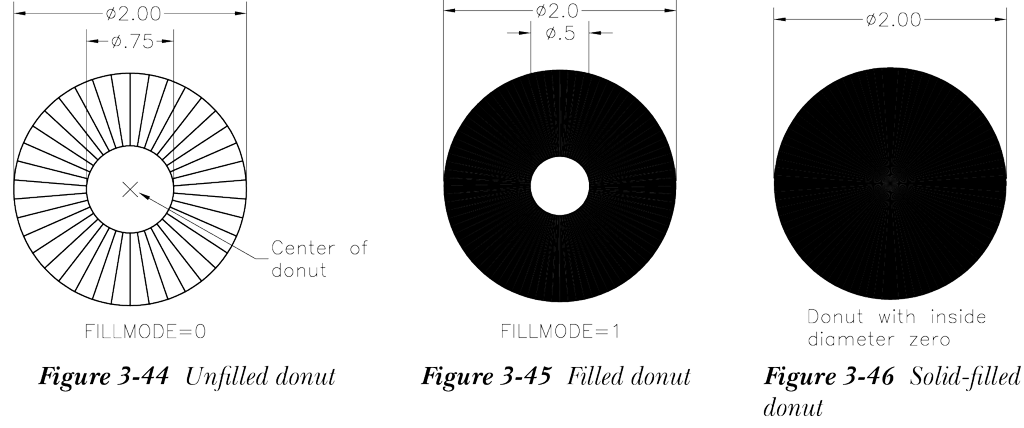
您将绘制图 3-44 所示的非填充圆环,其内径为 0.75 个单位,外径为 2.0 个单位,中心位于 (2,2)。您还将按照给定规格绘制一个填充圆环和一个实心填充圆环。
以下是绘制图 3-44 所示非填充圆环的提示序列。
命令: FILLMODE

输入 FILLMODE 的新值 <1>: 0

命令: 从“绘图”面板中选择“圆环”工具

指定圆环的内径 <0.5000>: 0.75

指定圆环的外径 <1.000>: 2

指定圆环的中心点或 <退出>: 2,2

指定圆环的中心点或 <退出>:
绘制内径为 0.5 个单位、外径为 2.0 个单位、中心位于指定点的填充圆环的提示序列如下:
命令: FILLMODE

输入 FILLMODE 的新值 <0>: 1

命令: 从“绘图”面板中选择“圆环”工具

指定圆环的内径 <0.5000>: 0.5

指定圆环的外径 <1.000>: 2

指定圆环的中心点或 <退出>: 指定一个点

指定圆环的中心点或 <退出>:
参见图 3-45
要绘制外径为 2.0 个单位的实心填充圆环,请使用以下提示序列:
从“绘图”面板中选择“圆环”工具

指定圆环的内径 <0.50>: 0

指定圆环的外径 <1.0>: 2

指定圆环的中心点或 <退出>: 指定一个点

指定圆环的中心点或 <退出>:
参见图 3-46