

插入布局
功能区:布局上下文选项卡 > 布局 > 布局下拉列表 > 新建布局
工具栏:布局 > 新建布局 菜单栏:插入 > 布局 > 新建布局
命令:LAYOUT
“新建布局”工具位于功能区“布局上下文”选项卡中“布局”面板的“布局”下拉列表中,用于创建新布局。LAYOUT 命令也可用于创建新布局。此命令还允许你重命名、复制、另存为和删除现有布局。在“模型”选项卡中设计的图形可以在“布局”选项卡中组合以进行打印。提示序列如下。
输入布局选项 [复制(C)/删除(D)/新建(N)/样板(T)/重命名(R)/另存为(SA)/设置(S)/?] <设置>: _new

输入新布局名 <布局3>:
提示序列中的选项将在下面讨论。
新建选项
此选项用于创建新布局。选择此选项后,系统将提示你指定新布局的名称。图形中将出现一个带有新布局名称的新选项卡。或者,你可以右键单击“模型”或“布局”选项卡,然后从快捷菜单中选择“新建布局”以添加新布局。新布局选项卡将添加到现有布局选项卡的末尾,默认名称为“布局N”,其中 N 是从 1 开始的自然数,并取当前图形布局名称中未使用的递增值。
复制选项
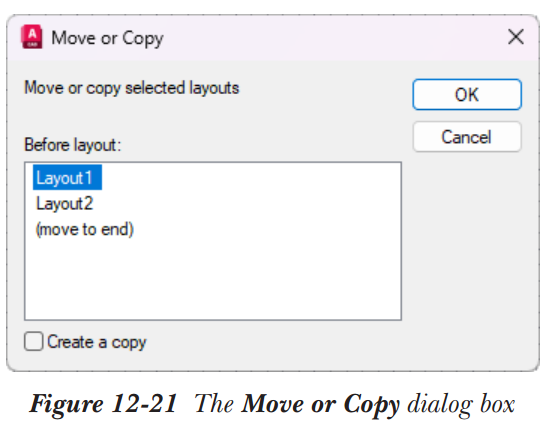
此选项用于复制布局。当你调用此选项时,系统将提示你指定要复制的布局。指定布局后,系统将提示你指定新布局的名称。如果你不输入名称,则假定复制布局的名称并在其旁边的括号中加上递增数字。例如,“布局1”被复制为“布局1 (2)”。新布局的名称将作为新选项卡出现在复制的布局选项卡旁边。或者,你可以右键单击“模型”或“布局”选项卡,然后从快捷菜单中选择“移动或复制”选项以移动或复制所选布局;将显示“移动或复制”对话框,如图 12-21 所示。从“布局”区域中选择布局以将其移动到前一个布局之上,然后选择“确定”按钮。例如,如果你想将“布局2”移动到“布局1”之前,请从“移动或复制”对话框中选择“布局2”;“布局2”将移动到“布局1”之前。要创建所选布局的副本,请选中“创建副本”复选框。
提示
你也可以拖放布局来移动它们。要创建所选布局的副本,请在拖放布局时按住 Ctrl 键。
删除选项
此选项用于删除现有布局。调用此选项时,系统将提示你指定要删除的布局名称。当前布局是删除的默认布局。你也可以右键单击“模型”或“布局”选项卡,然后从快捷菜单中选择“删除”选项;将显示 AutoCAD 警告窗口。选择“确定”按钮删除所选布局。请注意,“模型”选项卡无法删除。
样板选项
此选项用于基于 .dwg、.dwt 或 .dxf 文件中的现有布局样板创建新样板。此选项调用“从文件选择样板”对话框,如图 12-22 所示。你也可以通过右键单击“模型”选项卡、“布局”选项卡,然后从快捷菜单中选择“来自样板”选项来调用此对话框。
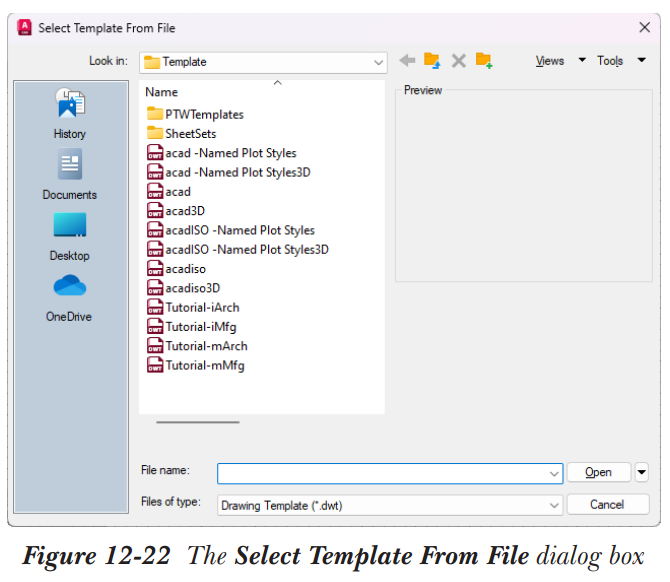
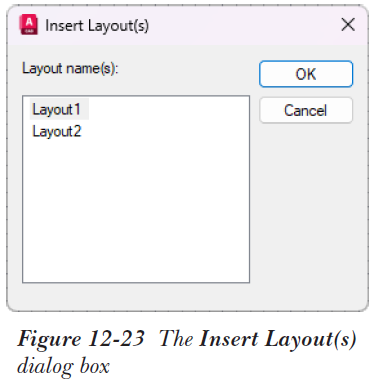
指定样板或图形文件中的布局和几何图形将插入到当前图形中。选择 dwt、dwg 或 dxf 文件后,将显示“插入布局”对话框,如图 12-23 所示。
你也可以从“布局”工具栏中选择“来自样板的布局”按钮,使用现有样板或图形文件创建布局。
注意
如果你插入的样板包含标题栏,它将被作为块插入,标题栏中的所有文字将作为属性插入。你将在后面的章节中了解更多关于块和属性的内容。
重命名选项
此选项允许你重命名布局。选择此选项后,系统将提示你指定要重命名的布局名称。指定名称后,系统将提示你指定布局的新名称。布局名称必须唯一,最多可包含 255 个字符,其中只有 32 个显示在选项卡中。名称中的字符不区分大小写。你也可以右键单击“模型”或“布局”选项卡,然后从快捷菜单中选择“重命名”选项以重命名所选布局。
提示
你也可以双击“布局”选项卡来重命名布局。
另存为选项
此选项用于将布局保存在图形样板文件中。选择此选项后,系统将提示你指定要保存的布局。如果你指定要保存的布局名称,将显示“创建图形文件”对话框。在此对话框中,你可以在“文件名”编辑框中输入样板名称。布局样板可以保存为 .dwg、.dwt 或 .dxf 格式。
设置选项
此选项用于将布局设置为当前布局。当你调用此选项时,系统将提示你指定要设为当前的布局名称。
? 选项
此选项用于列出当前图形中可用的所有布局。列表显示在命令行中。你可以按 F2 键打开 AutoCAD 文本窗口查看列表。