

定义页面设置
功能区: 输出 > 打印 > 页面设置管理器 命令: PAGESETUP
工具栏: 布局 > 页面设置管理器
“页面设置管理器”工具用于为每个新布局指定布局和打印设备设置。您也可以右键单击当前“布局”选项卡,然后从快捷菜单中选择“页面设置管理器”选项来调用此命令。调用此命令后,将显示“页面设置管理器”对话框,这将在第 13 章中讨论。
示例 2
在本示例中,您将在模型空间中创建图形,然后使用图纸空间打印该图形。要打印的图形如图 12-24 所示。
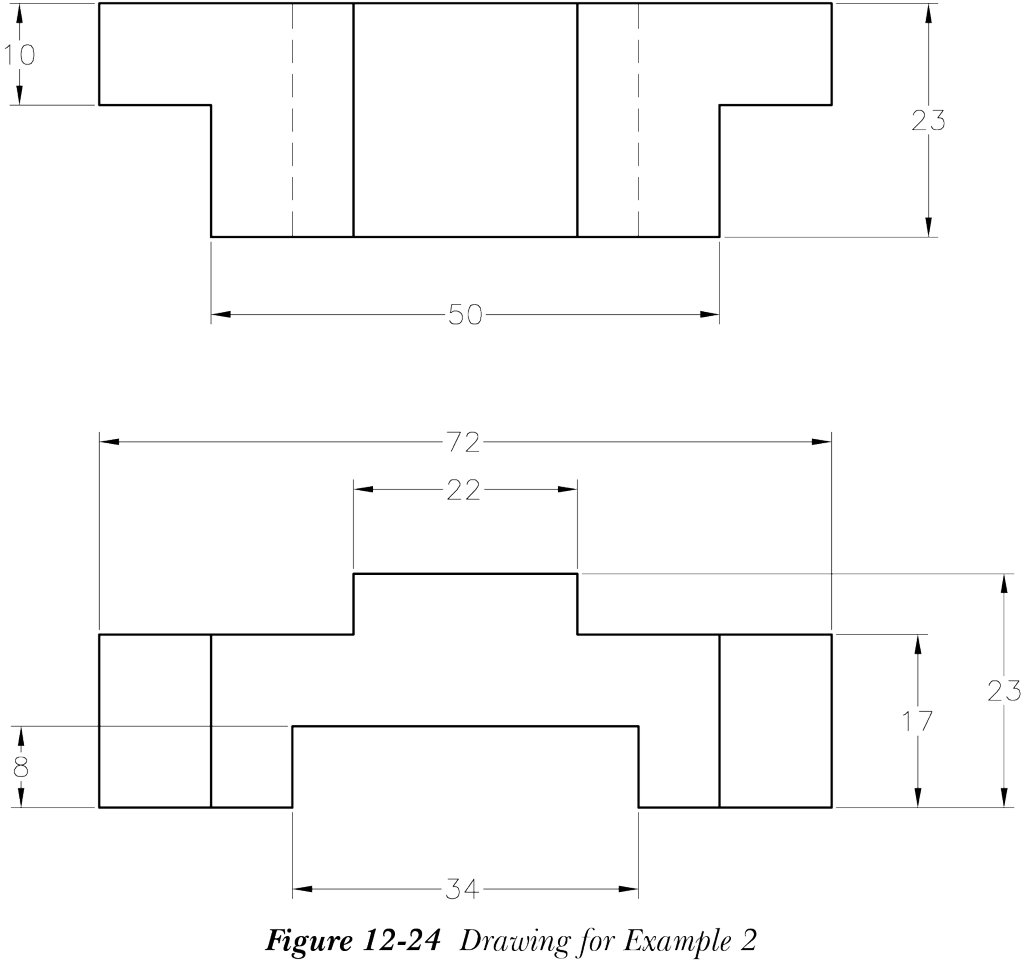
- 将图形界限增大到 75, 75,然后绘制如图 12-24 所示的草图。
- 选择 Layout1 选项卡;AutoCAD 将显示带有默认视口的 Layout1。删除此视口。右键单击 Layout1 选项卡,然后从快捷菜单中选择“页面设置管理器”选项以显示“页面设置管理器”对话框。Layout1 将自动在“当前页面设置”列表框中选中。
- 选择“修改”按钮以显示“页面设置 - Layout1”对话框。从“打印机/绘图仪”区域的“名称”下拉列表中选择打印机或绘图仪。在本示例中,使用的是 HP Lasejet4000。从“图纸尺寸”区域的下拉列表中,选择您的打印设备支持的图纸尺寸。在本示例中,图纸尺寸为 ISO 全出血 A4 (210.00 x 297.00 mm)。选择“确定”按钮接受设置并退出对话框。通过选择“关闭”按钮关闭“页面设置管理器”对话框。
- 从功能区中“布局”上下文选项卡的“布局视口”面板的“视口”下拉列表中选择“矩形”工具;系统将提示您指定视口的角点。提示序列如下:
指定视口的角点或 [开(ON)/关(OFF)/布满(F)/着色打印(S)/锁定(L)/对象(O)/多边形(P)/恢复(R)/图层(LA)/2/3/4] <布满>: F

正在重生成模型。
- 从功能区中“视图”选项卡的“导航”面板的“缩放”下拉列表中选择“范围”工具,以缩放到视口的范围。
- 在视口内双击以切换到临时模型空间,然后重复上一步骤。
- 创建文字高度为 1.5、箭头高度为 1.25 的标注样式。根据文字和箭头高度定义所有其他参数,然后从“新建标注样式”对话框中“调整”选项卡的“标注特征比例”区域选中“注释性”复选框。
- 使用新的标注样式标注图形。重复步骤 5。
- 在图纸空间中双击以切换回图纸空间。从“快速访问”工具栏中选择“打印”工具,将显示“批量打印”消息框。从该消息框中选择“继续打印单张图纸”选项以显示“打印 - Layout1”对话框。
- 从“打印”区域的“打印范围”下拉列表中选择“窗口”选项;对话框将暂时关闭,系统将提示您指定窗口的第一个和第二个角点。定义一个窗口,选择视口边界的对角点。
- 一旦您定义了窗口的两个角点,“打印”对话框将重新显示在屏幕上。从“打印比例”区域选中“布满图纸”复选框。
- 从“打印偏移(原点设置在可打印区域)”区域选中“居中打印”复选框。
- 选择“预览”按钮以显示打印预览。如有需要,您可以通过重新定义窗口进行任何调整。
- 对预览满意后,右键单击并从快捷菜单中选择“打印”选项。图形将被打印。将此图形以 Example2.dwg 为名保存。