

多重注释比例
功能区:注释 > 注释缩放 > 添加/删除比例 命令:OBJECTSCALE
菜单栏:修改 > 注释性对象比例 > 添加/删除比例
您可以为注释性对象指定多个注释比例。这使您能够以不同大小显示或打印同一注释性对象。注释性对象根据当前注释比例显示或打印。为注释性对象指定多个注释比例可以节省大量时间,这些时间原本会浪费在不同图层中创建具有不同比例的一组对象上。您可以手动和自动向对象添加多个注释比例。接下来将讨论这两种方法。
手动指定多重注释比例
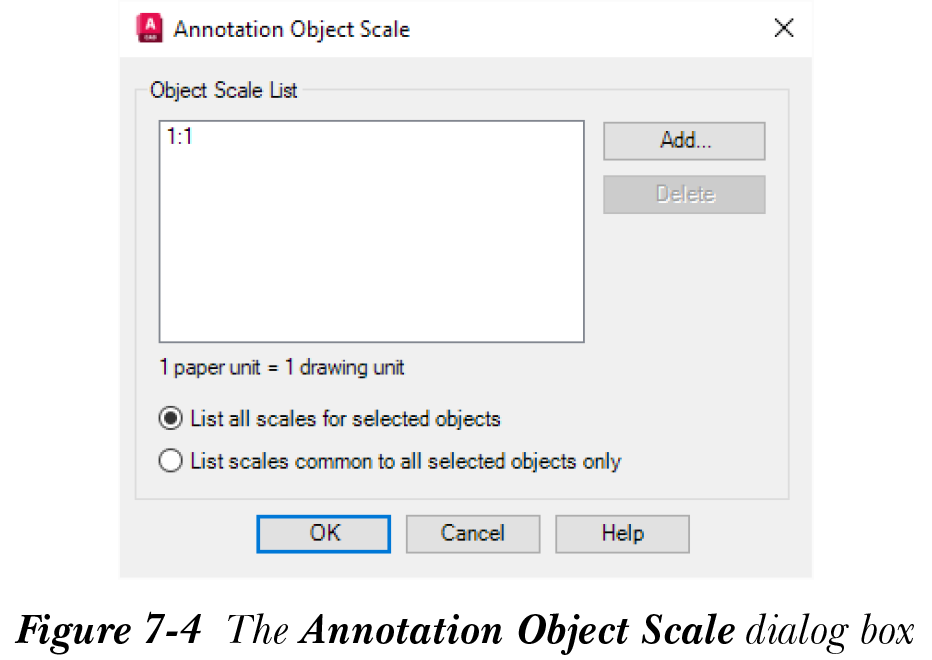
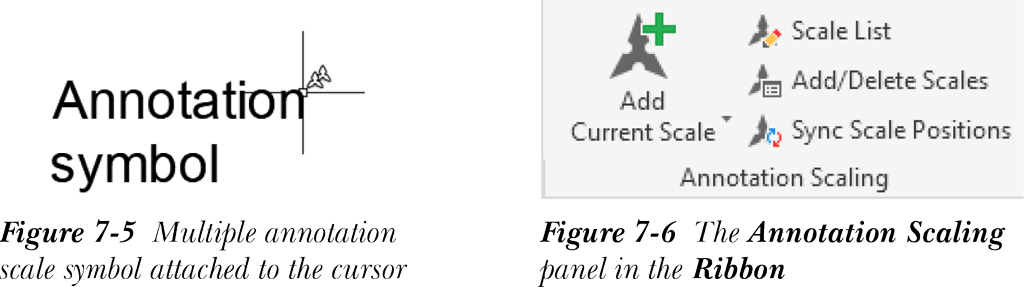
要手动为注释性对象指定多个注释比例,请调用“添加/删除比例”工具;将提示您选择要向其添加另一个注释比例的注释性对象。选择一个或多个注释对象,然后按 Enter 键;将显示“注释对象比例”对话框,如图 7-4 所示。或者,选择一个注释性对象并右键单击以显示快捷菜单。现在,从快捷菜单中选择“注释性对象比例”>“添加/删除比例”以显示“注释对象比例”对话框。使用此对话框,您可以向注释性对象添加注释比例,或删除指定给所选注释性对象的注释比例。但是,您不能使用此对话框删除当前注释比例。当您将光标放在注释性对象上时,所有具有多个注释比例的注释性对象都将用附着到光标的双注释符号表示,参见图 7-5。您还可以使用“注释”选项卡的“注释缩放”面板控制向注释性对象指定多个注释比例,参见图 7-6。
自动指定多重注释比例
已设置为当前的注释比例可以指定给注释性对象,而无需调用“注释对象比例”对话框。为此,请选择位于状态栏底部的“注释比例更改时向注释性对象添加比例”按钮以将其激活。此后,所有设置为当前的注释比例将自动添加到注释对象。
默认情况下,注释比例将应用于所有对象,无论其图层如何。但是,您可以使用 ANNOAUTOSCALE 系统变量根据对象的图层控制注释比例的指定。此系统变量的值范围为 -4 到 4。这些值的说明如下。
0 = 此值不向任何注释性对象指定任何注释比例。
1 = 此值将当前注释比例指定给所有注释性对象,但位于锁定、关闭、冻结和视口冻结图层中的注释性对象除外。
2 = 此值将当前注释比例指定给所有注释性对象,但位于关闭、冻结和视口冻结图层中的注释性对象除外。
3 = 此值将当前注释比例指定给所有注释性对象,但位于锁定图层中的注释性对象除外。
4 = 此值将当前注释比例指定给所有对象。
-1 = 指定此值时,ANNOAUTOSCALE 将关闭,但再次打开时,它将恢复为值 1。
-2 = 指定此值时,ANNOAUTOSCALE 将关闭,但再次打开时,它将恢复为值 2。
-3 = 指定此值时,ANNOAUTOSCALE 将关闭,但再次打开时,它将恢复为值 3。
-4 = 指定此值时,ANNOAUTOSCALE 将关闭,但再次打开时,它将恢复为值 4。