

使用闭合环创建边界
功能区:常用 > 绘图 > 图案填充下拉列表 > 边界
菜单栏:绘图 > 边界 命令:BOUNDARY/BO
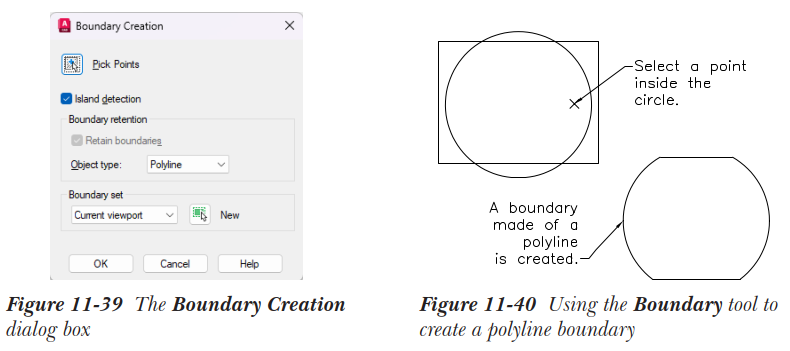
“边界”工具用于在闭合区域内的选定点周围创建多段线或面域,其方式类似于定义图案填充边界的方式。调用此工具时,AutoCAD 将显示“边界创建”对话框,如图 11-39 所示。
“边界创建”对话框中的选项与前面讨论的“图案填充创建”选项卡“边界”面板中的选项类似。虽然只有与边界选择相关的选项可用,但“边界创建”对话框中的“拾取点”按钮用于通过在对象内部选择一点来创建边界,您想要创建该对象的边界。
当选择“拾取点”按钮时,对话框将暂时消失,并提示您选择内部点。选择位于对象边界内的点。一旦选择内部点,将在边界周围形成多段线或面域,参见图 11-40。要结束此过程,请在“拾取内部点”提示下按 Enter 键或右键单击。创建的边界是多段线还是面域取决于您在“边界保留”区域的“对象类型”下拉列表中选择的选项。多段线是默认选项。可以使用编辑工具编辑已创建的边界。使用“上一个”对象选择选项选择边界。
与“图案填充”工具类似,还可以通过选择对话框“边界集”区域中的“新建”按钮来定义边界集。对话框将暂时关闭,以允许您选择用于创建边界的对象。默认边界集是当前视口,这意味着当前视口中可见的所有内容构成边界集。如前所述,边界集选项在处理大型复杂图形时特别有用,因为检查屏幕上的所有内容会变得非常耗时。
“边界创建”对话框还提供了确定孤岛检测方法的选项。“孤岛检测”复选框位于“拾取点”按钮下方,默认情况下处于选中状态。因此,孤岛检测方法为“普通”类型,孤岛作为边界对象包含在内。如果清除此复选框,则启用“射线法”孤岛检测方法,其中射线将从所选内部点向所有方向投射(默认情况下,使用对话框)。它遇到的最接近的闭合对象用于创建边界。如果所选点不在遇到的边界内,将显示“边界定义错误”对话框,您必须选择另一个内部点。
注意
HPBOUND 系统变量控制使用“边界”工具创建的边界对象的类型。如果其值为 1,则创建的对象为多段线;如果其值为 0,则创建的对象为面域。