

创建线性标注
功能区:“注释”>“标注”>“标注”下拉列表 >“线性”
菜单栏:“标注”>“线性” 工具栏:“标注”>“线性”
命令:DIMLIN 或 DIMLINEAR
线性标注用于测量两点之间的水平或垂直距离。你可以直接选择要标注的对象或选择两个点。这些点可以是空间中的任意两点、圆弧或直线的端点,或任何可识别的点集。为确保准确性,必须借助对象捕捉来选择点,或通过选择要标注的对象来选择点。如果所选对象是对齐的,则线性标注将为该对象添加水平或垂直标注。选择 线性(Linear) 工具后将出现的提示序列如下。
指定第一条尺寸界线原点或 <选择对象>:

选择标注对象: 选择对象。

指定尺寸线位置或

[多行文字(M)/文字(T)/角度(A)/水平(H)/垂直(V)/旋转(R)]: 选择一个点来定位标注的位置。
除了选择对象外,你还可以选择要标注的直线的两个端点,参见图 8-17。通常,对象上的点通过使用对象捕捉(端点、交点、圆心等)来选择。提示序列如下。
指定第一条尺寸界线原点或 <选择对象>: 选择一个点。

指定第二条尺寸界线原点: 选择第二个点。

指定尺寸线位置或

[多行文字(M)/文字(T)/角度(A)/水平(H)/垂直(V)/旋转(R)]: 选择一个点来定位标注的位置。
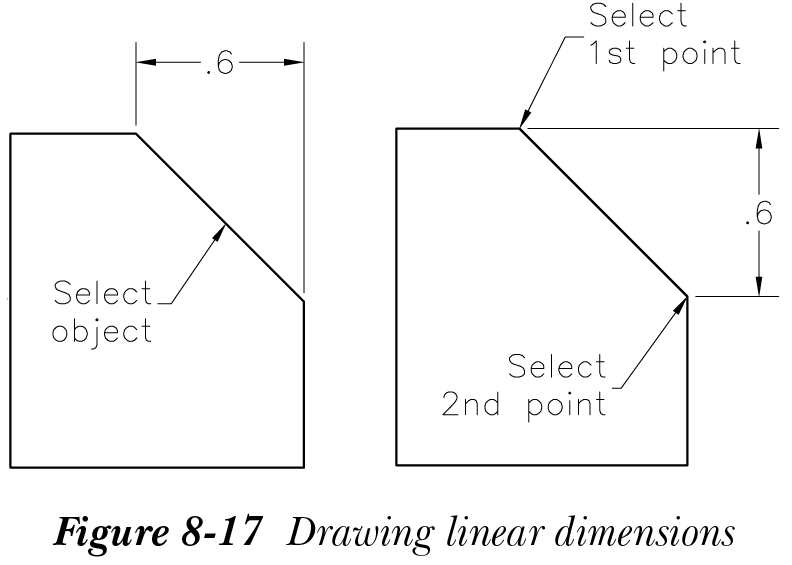
使用 线性(Linear) 工具,你只需定义适当的标注位置点即可获得水平或垂直标注。如果你在标注的上方或下方选择一个点,AutoCAD 将创建水平标注。如果你在标注的左侧或右侧选择一个点,AutoCAD 将通过该点创建垂直标注。
线性工具选项
选择 线性(Linear) 工具后显示的选项将在下面讨论。
多行文字选项
多行文字(Mtext) 选项用于覆盖默认标注文字,并通过“文字编辑器”更改字体、高度等。当你在 指定尺寸线位置或 [多行文字(M)/文字(T)/角度(A)/水平(H)/垂直(V)/旋转(R)] 提示下输入 M 时,将显示“文字编辑器”。你可以通过输入新文字来更改文字。你还可以使用“文字编辑器”的各种选项(在第 7 章中说明)。但是,如果你覆盖默认标注,标注文字的标注关联性将丢失。这意味着如果你使用定义点修改对象,AutoCAD 将不会重新计算标注文字。即使标注是真正的关联标注,当对象被修改时,文字也不会被重新计算。调用此选项的提示序列如下。
指定第一条尺寸界线原点或 <选择对象>: 指定一个点。

指定第二条尺寸界线原点: 指定第二个点。

指定尺寸线位置或

[多行文字(M)/文字(T)/角度(A)/水平(H)/垂直(V)/旋转(R)]: M(在文字窗口中输入标注文字,然后在文字窗口外单击以接受更改。)

指定尺寸线位置或

[多行文字(M)/文字(T)/角度(A)/水平(H)/垂直(V)/旋转(R)]: 指定标注位置。
文字选项
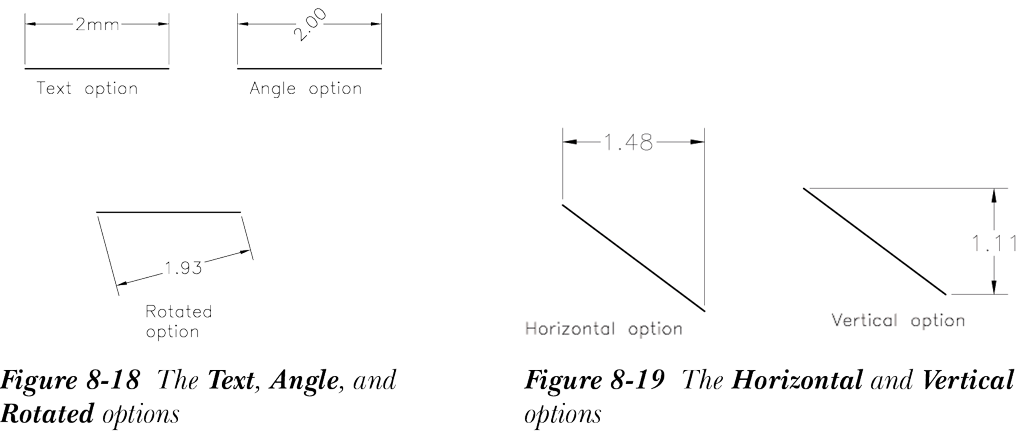
此选项也允许你覆盖默认标注。但是,此选项将提示你在命令提示符中直接指定新的文字值,参见图 8-18。调用此选项的提示序列如下。
指定第一条尺寸界线原点或 <选择对象>: 选择一个点。

指定第二条尺寸界线原点: 选择第二个点。

指定尺寸线位置或

[多行文字(M)/文字(T)/角度(A)/水平(H)/垂直(V)/旋转(R)]: T

输入标注文字 <当前>: 输入新文字。

指定尺寸线位置或

[多行文字(M)/文字(T)/角度(A)/水平(H)/垂直(V)/旋转(R)]: 指定标注位置。
角度选项
此选项允许你更改标注文字的角度,参见图 8-18。
旋转选项
此选项允许你创建以指定角度旋转的标注,参见图 8-18。
水平选项
此选项允许你创建水平标注,无论你在何处指定标注位置,参见图 8-19。
垂直选项
此选项允许你创建垂直标注,无论你在何处指定标注位置,参见图 8-19。
注意
如果你覆盖默认标注,标注文字的标注关联性将丢失,当对象被缩放时,AutoCAD 将不会重新计算标注。
示例 1 水平标注
在此示例中,你将使用线性标注来标注一条长度为 4 个单位的水平线。首先通过选择对象进行标注,然后通过指定第一条和第二条尺寸界线原点进行标注。使用“文字编辑器”选项卡修改默认文字,使标注带下划线。
选择对象
- 在“草图与注释”工作空间中启动一个新文件,并绘制一条长度为 4 个单位的直线。
-
从“注释”>“标注”>“标注”下拉列表中选择
线性(Linear)工具;将提示你指定尺寸界线原点或对象。应用线性标注的提示序列如下:
指定第一条尺寸界线原点或 <选择对象>:

选择标注对象: 选择该直线。

指定尺寸线位置或

[多行文字(M)/文字(T)/角度(A)/水平(H)/垂直(V)/旋转(R)]: M
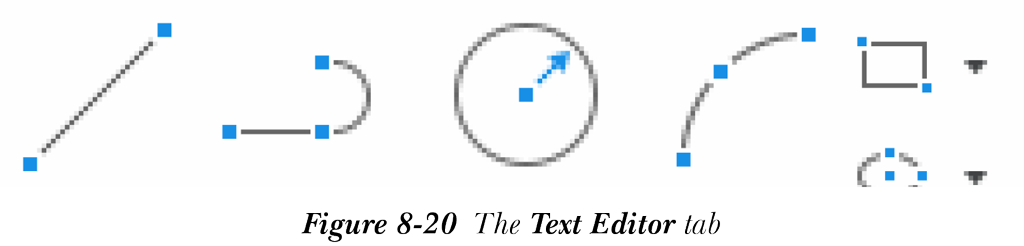
将显示“文字编辑器”选项卡,如图 8-20 所示。选择默认标注值,然后从功能区的“文字编辑器”选项卡的“格式”面板中选择“下划线”按钮,为文字添加下划线。在绘图区域中任意位置单击以退出“文字编辑器”选项卡。
指定尺寸线位置或

[多行文字(M)/文字(T)/角度(A)/水平(H)/垂直(V)/旋转(R)]: 放置标注。

标注文字 = 4.0000
指定尺寸界线原点
- 从“注释”>“标注”>“标注”下拉列表中选择
线性(Linear)工具。提示序列如下:
指定第一条尺寸界线原点或 <选择对象>: 使用端点对象捕捉选择直线的第一个端点,参见图 8-21。
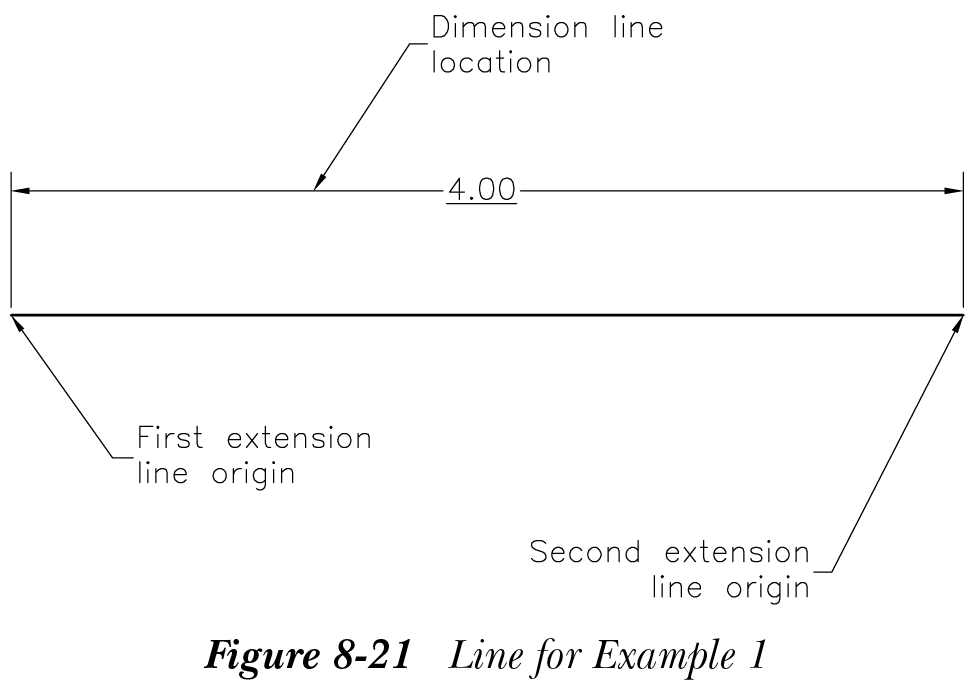
指定第二条尺寸界线原点: 使用端点对象捕捉选择直线的第二个端点,参见图 8-21。

指定尺寸线位置或

[多行文字(M)/文字(T)/角度(A)/水平(H)/垂直(V)/旋转(R)]: M
选择文字,然后从功能区中选择“下划线”按钮,在“文字编辑器”中为文字添加下划线。在绘图区域中任意位置单击。
指定尺寸线位置或

[多行文字(M)/文字(T)/角度(A)/水平(H)/垂直(V)/旋转(R)]: 放置标注。

标注文字 = 4.00