

块的嵌套
在一个块中包含另一个块的概念称为块的嵌套。例如,您可以通过选择多个块来插入它们,然后使用“创建块”工具创建另一个块。同样,如果您使用“插入”工具将包含多个块的图形插入到当前图形中,则会在当前图形中创建一个包含嵌套块的块。嵌套的层数没有限制。块嵌套的唯一限制是不能插入引用自身的块。嵌套的块必须具有不同的块名。块的嵌套会影响图层、颜色和线型。一般规则如下所述。
如果内部块中的对象位于图层 0 上,或者对象的线型或颜色为“随块”,则这些对象的行为可能像流体一样。它们会“浮升”穿过嵌套块结构,直到找到一个具有固定颜色、图层或线型的外部块。然后这些对象将采用该固定图层的特性。如果在外层块中未找到固定图层,则颜色或线型为“随块”的对象将被创建,这意味着这些对象将采用白色和 CONTINUOUS 线型。
示例 2 嵌套块
为了阐明嵌套块的概念,让我们完成以下示例。
- 在图层 0 上绘制一个矩形,并创建一个名为 X 的块。
- 将当前图层更改为 OBJ,将其颜色设置为红色,线型设置为隐藏。
- 在 OBJ 图层上绘制一个圆。
- 在 OBJ 图层中插入块 X。
- 将圆与块 X(矩形)组合以创建块 Y。
- 现在,在任意图层(例如图层 CEN)中插入块 Y,颜色为绿色,线型为连续。
您会注意到块 Y 以红色生成,其线型为隐藏。但是,嵌套在块 Y 中并在图层 0 上创建的块 X 并未以图层 CEN 的颜色(绿色)和线型(连续)生成。这是因为图层 0 上的对象(矩形)浮升穿过嵌套块结构,并采用了第一个具有固定颜色(红色)、图层(OBJ)和线型(隐藏)的外部块(Y)的颜色和线型。如果两个块(X 和 Y)都在图层 0 上,则块 Y 中的对象将采用插入该块所在图层的颜色和线型。
示例 3 嵌套块
- 将图层 0 的颜色更改为红色。
- 绘制一个颜色为“随块”的圆,然后创建其块 B1。它显示为黑色,因为其颜色设置为“随块”,参见图 15-46。
- 将颜色设置为“随层”并绘制一个正方形。正方形的颜色为红色。
- 插入块 B1。注意块 B1(圆)呈现红色。
- 创建另一个块 B2,由块 B1(圆)和正方形组成。
- 创建一个颜色为绿色、线型为隐藏的图层 L1。将其设为当前图层。在图层 L1 中插入块 B2。
- 分解块 B2。注意其变化。
- 分解块 B1(圆)。您会注意到圆的颜色变为黑色,因为它绘制时颜色设置为“随块”。
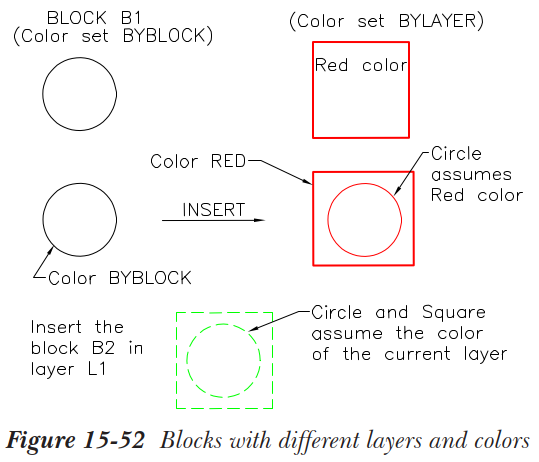
示例 4 嵌套块
第 A 部分
- 在图层 0 上绘制一个单位正方形,并将其创建为名为 B1 的块。
- 绘制一个半径为 0.5 的圆,并将其转换为名为 B2 的块。
- 将块 B1 插入图形中,X 比例因子为 3,Y 比例因子为 4。
- 现在,将块 B2 插入图形中,并将其定位在 B1 的顶部。
- 将整个图形创建为一个块,命名为 Plate。
- 在当前图层中插入块 Plate。
- 创建一个具有不同颜色和线型的新图层,并插入块 B1、B2 和 Plate。请记住各个块和插入块所在的图层。
第 B 部分
尝试嵌套在不同图层上绘制且具有不同线型的块。
第 C 部分
更改您目前绘制的不同块的图层和颜色。