

使用工具选项板插入块
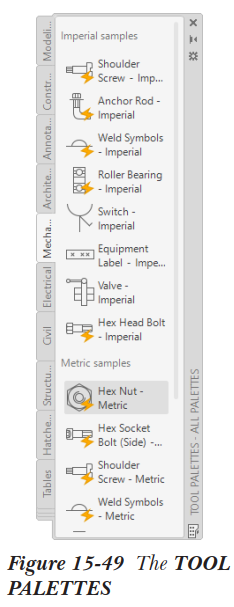
您可以使用工具选项板将预定义的块插入到当前图形中。工具选项板有许多选项卡。您可以通过单击选项卡列表末尾可用的选项卡堆叠来查看选项卡的完整列表。在本章中,您将学习如何使用工具选项板的选项卡插入块,参见图 15-43。
在图形中插入块
AutoCAD 提供了两种从工具选项板插入块的方法:拖放法和选择放置法。接下来将讨论使用工具选项板插入块的这两种方法。
拖放法
要使用此方法从工具选项板将块插入到图形中,请将光标移到工具选项板中所需的预定义块上。您会注意到,当您将光标移到块上时,将显示一个工具提示,显示块的名称和说明。按住鼠标左键并将光标拖到绘图区域。松开鼠标左键,您会注意到所选块已插入到图形中。您可能需要修改图形显示区域以查看该块。请记住,当使用拖放法从工具选项板插入块时,系统不会提示您指定其旋转角度或比例。块将自动以其默认比例因子和旋转角度插入。
选择放置法
您也可以使用选择放置法将所需的块插入到图形中。要使用此方法插入块,请将光标移到工具选项板中所需的块上;将显示一个工具提示,显示块的名称和说明。按下鼠标左键;所选块将附着到光标上,并显示“指定插入点或 [基点(B)/比例(S)/X/Y/Z/旋转(R)]”提示。使用提示序列修改任何参数,然后将光标移到绘图区域中的所需位置。单击鼠标左键;所选块将插入到指定位置。
修改工具选项板中块的特性
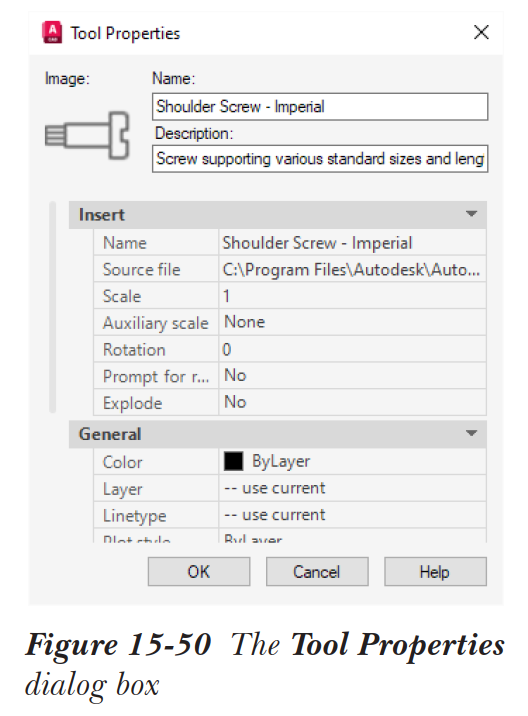
要修改块的特性,请将光标移到工具选项板中的块上并右键单击以显示快捷菜单。使用此快捷菜单中的选项,您可以剪切或复制工具选项板某个选项卡中可用的所需块,并将其粘贴到另一个选项卡上。您也可以分别使用“删除”和“重命名”选项删除和重命名所选块。要修改块的特性,请从快捷菜单中选择“特性”;将显示“工具特性”对话框,如图 15-44 所示。
在“工具特性”对话框中,所选块的名称显示在“名称”编辑框中。您可以通过在“名称”编辑框中输入新名称来重命名块。“名称”编辑框左侧的“图像”区域显示所选块的图像。如果您在“说明”文本框中输入块的说明,它将与块定义一起存储在工具选项板中。现在,当您将光标移到工具选项板中的块上并暂停一秒钟时,说明及其名称将出现在工具提示中。“工具特性”对话框在以下类别下显示所选块的特性。
插入
在此类别中,您可以指定所选块的插入特性,例如其名称、块文件的原始位置、比例和旋转角度。“名称”编辑框指定块的名称。“源文件”编辑框显示创建所选块的文件的位置。当您选择“源文件”编辑框中的  按钮时,AutoCAD 将在“选择链接图形”对话框中显示该文件的位置。“比例”编辑框用于指定块的比例因子。块将根据此编辑框中指定的比例因子插入到图形中。您可以在“旋转”编辑框中输入旋转角度。“分解”编辑框用于指定块在插入时是分解还是作为单个实体插入。
常规
在此类别中,您可以为所选块指定块的一般特性,例如颜色、图层、线型、打印样式、线宽和透明度。特定字段的特性可以从选择该字段时可用的下拉列表中进行修改。
自定义
在此类别中,您可以指定块的自定义特性,例如尺寸和相关参数。