

练习 3 象限点和切点
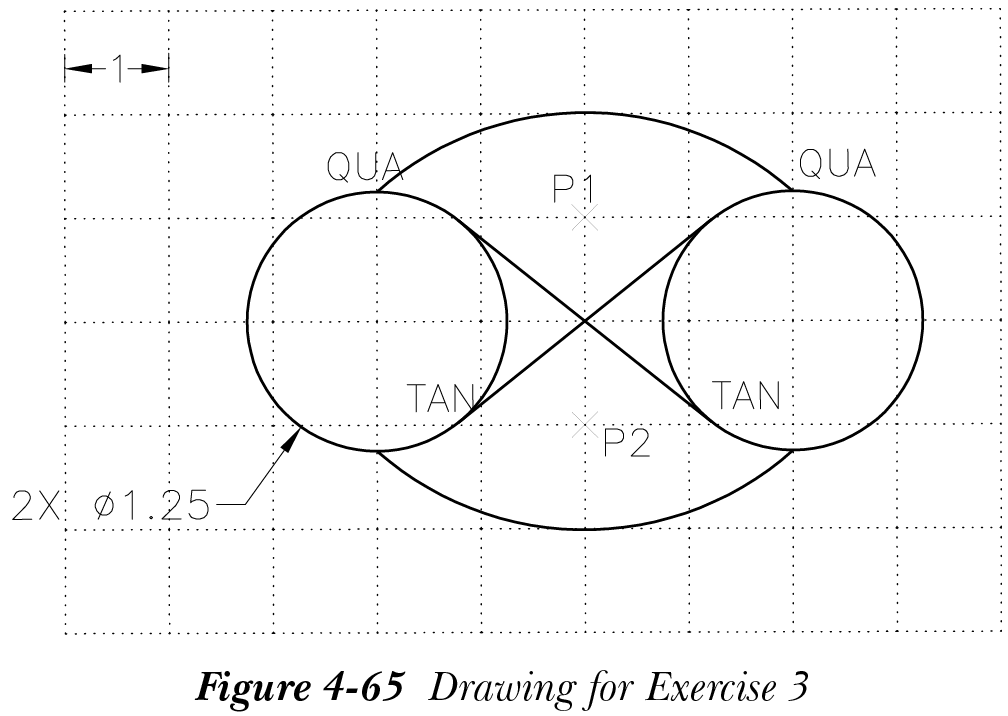
绘制图 4-65 所示的草图。P1 和 P2 是顶部和底部圆弧的中心点。点线之间的间距为 1 个单位。
节点
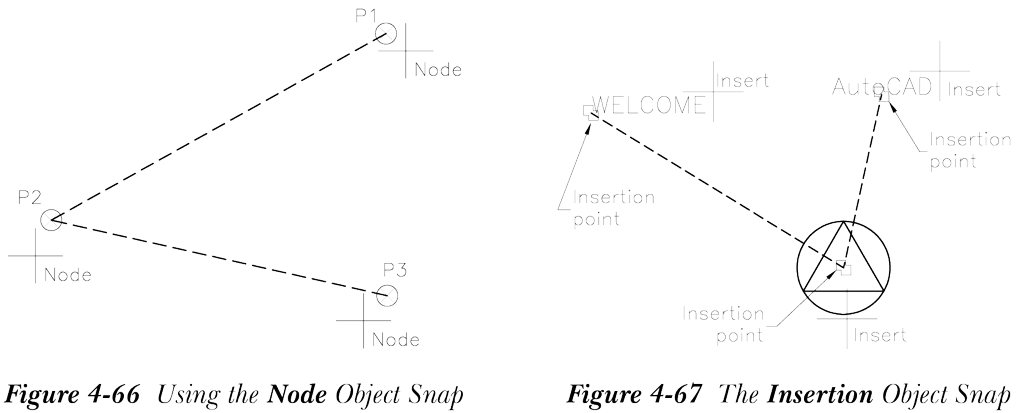
您可以使用“节点”对象捕捉模式来捕捉使用“多点”、“定数等分”或“定距等分”工具放置的点。图 4-66 显示了使用“多点”工具放置的三个点。点线表示要绘制的建议线,以及将光标移近点时显示的“节点”工具提示。
插入点
“插入点”对象捕捉模式用于捕捉文字、形、块、属性或属性定义的插入点。插入点是插入文字、形或块所参照的点。图 4-67 显示了文字和块的插入点。点线是要绘制的建议线。
捕捉到无
“捕捉到无”对象捕捉模式用于仅对一个点关闭任何运行对象捕捉(参见后面的“运行对象捕捉模式”一节)。以下示例说明了此对象捕捉模式的使用。
调用“草图设置”对话框并选择“对象捕捉”选项卡。选中“中点”和“圆心”复选框。这将对象捕捉设置为中点和圆心。现在,要绘制一条起点更靠近另一条直线端点的直线,请调用“直线”工具并将光标移到前一条直线上的所需位置。光标自动捕捉到直线的中点。您可以通过从“对象捕捉”工具栏中选择“捕捉到无”对象捕捉来禁用此自动捕捉。
平行
当您需要绘制平行于直线或多段线的直线时,请使用“平行”对象捕捉。例如,当您处于“直线”工具中间,并且必须绘制一条平行于已绘制直线的直线时,您可以使用“平行”对象捕捉模式,如下所述。
- 从“绘图”工具栏中选择“直线”。
- 在屏幕上选择一个点。
- 从“对象捕捉”工具栏中选择“平行”按钮。
- 将光标移近参照对象并暂停片刻;其上将出现平行工具提示,表示已选择该直线。
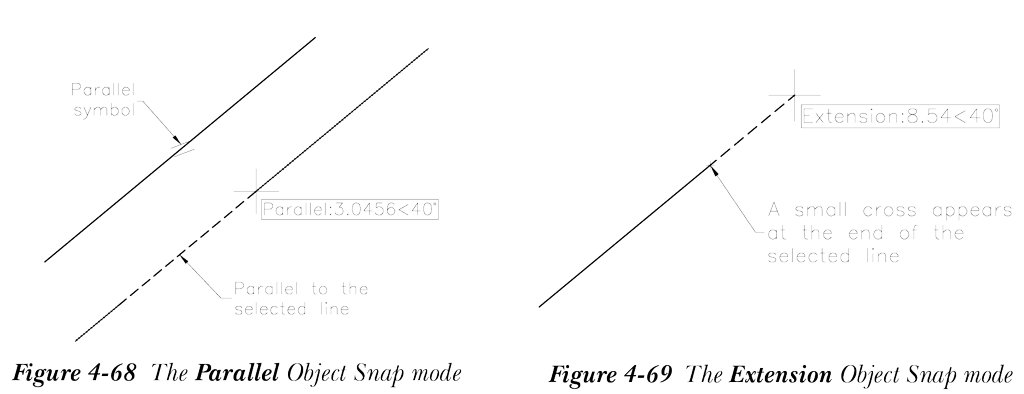
- 现在,以平行于该直线的角度移动光标;将出现一条假想平行线(构造线),您可以在其上选择下一点。当您在构造线上移动光标时,光标附近将显示带有相对极坐标的工具提示。这有助于您选择下一点。这样绘制的直线平行于所选对象,如图 4-68 所示。
延伸
“延伸”对象捕捉模式用于在直线或圆弧的建议延伸路径上定位一个点(图 4-69)。它也可以与交点一起使用以确定延伸交点。要使用此捕捉模式捕捉点,请从“绘图”工具栏中选择“直线”工具,然后从“对象捕捉”工具栏中选择“捕捉到延伸”按钮。在直线或圆弧的端点处短暂暂停;直线或圆弧的端点处将出现一个小加号 (+) 或工具提示,表示已选择它。如果您沿直线移动光标,将显示临时延伸路径,工具提示将显示距直线端点的相对极坐标。选择一个点或输入距离以开始直线,然后选择另一个点以完成直线。
提示
- 使用“平行”对象捕捉模式时,您可以选择多条直线作为参照线,用加号表示。根据您移动光标的方向,AutoCAD 将选择其中一条参照线,所选直线将用平行符号代替加号标记。
- 同样,使用“延伸”对象捕捉模式时,您可以选择多个端点作为参照。
自
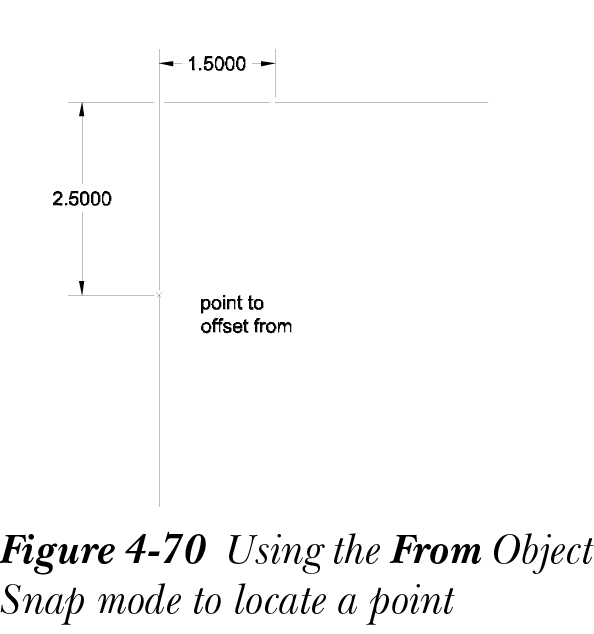
“自”对象捕捉模式用于定位相对于给定点的点(图 4-70)。例如,要定位从给定直线的端点向上 2.5 个单位、向右 1.5 个单位的点,您可以按如下方式使用“自”对象捕捉:
选择“直线”工具。
指定第一点: 从“对象捕捉”工具栏中选择“捕捉自”按钮。
指定第一点: _from 基点: 指定基点。
指定第一点: _from 基点: <偏移>: @1.5,2.5
注意
“自”对象捕捉模式不能用作运行对象捕捉。
几何中心
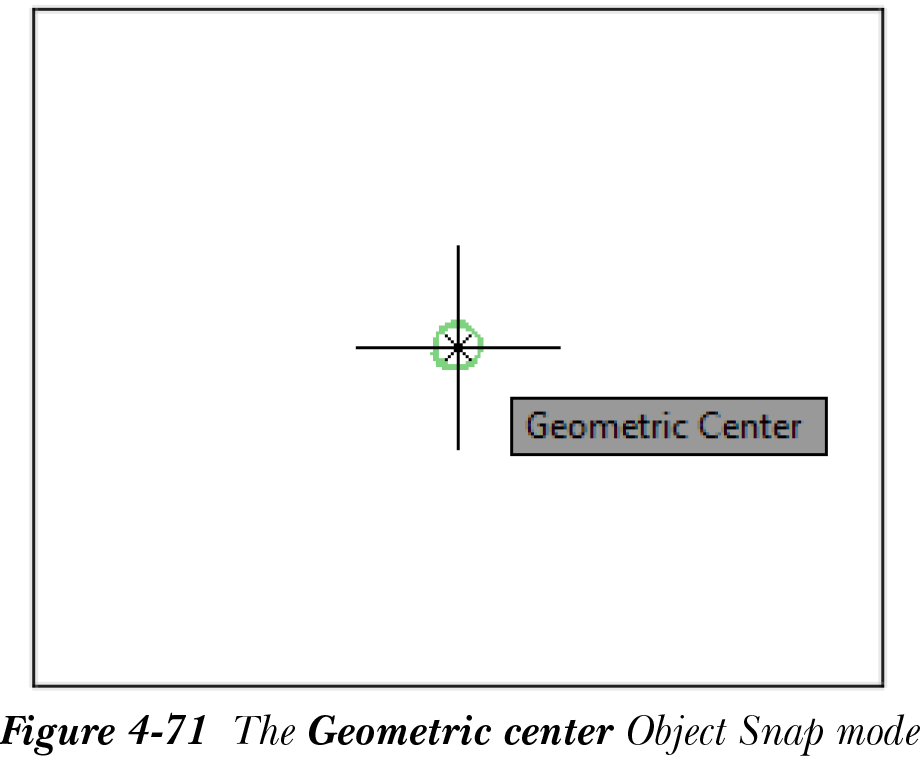
“几何中心”对象捕捉模式用于将光标捕捉到几何实体的几何中心点。选择此选项后,将光标移到几何实体上;标记将显示在实体的几何中心。图 4-71 显示了光标捕捉矩形的几何中心。
两点之间的中点
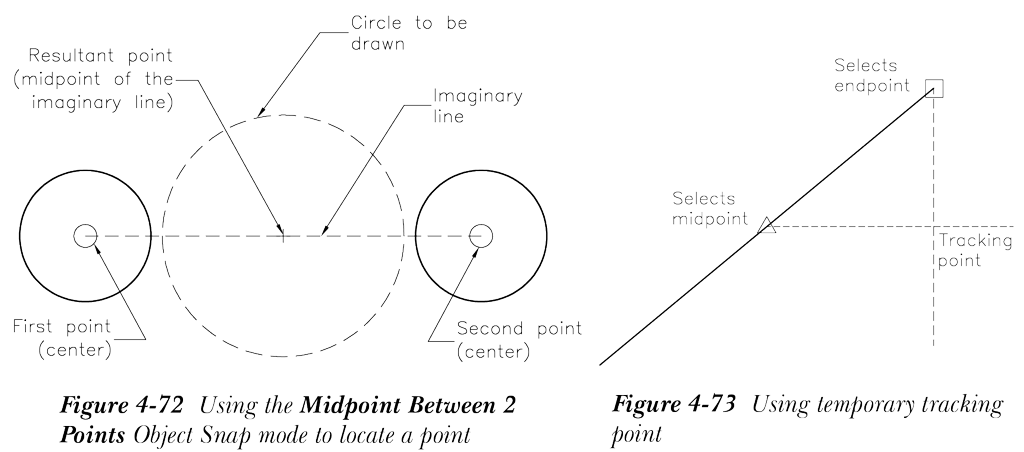
此对象捕捉模式用于选择在两个所选点之间绘制的假想直线的中点。请注意,此对象捕捉模式只能从快捷菜单中调用。要了解此对象捕捉模式的工作原理,请参见图 4-72 所示的草图。在此草图中,有两个圆,您需要绘制另一个圆,其中心点位于两个现有圆中心点之间绘制的假想直线的中点。以下是提示序列:
选择“圆心、半径”工具
指定圆的圆心或 [三点(3P)/两点(2P)/切点、切点、半径(T)]: 右键单击并从“捕捉替代”级联菜单中选择“两点之间的中点”
_m2p 中点的第一点: 捕捉左侧圆的圆心
中点的第二点: 捕捉右侧圆的圆心
指定圆的半径或 [直径(D)] <当前值>: 指定新圆的半径
临时追踪点
临时追踪点用于定位相对于两个不同点的点。如果您选择此按钮,然后选择一个点并移动光标,将水平或垂直显示一条正交假想线。然后,您需要选择另一个点以在另一个方向显示另一条正交假想线。所需的点将位于这两条假想线的交点处。您也可以将此选项与其他对象捕捉模式一起使用。要定位图 4-73 所示直线上的点,请从“绘图”工具栏调用“直线”工具,然后按如下方式使用临时追踪。
指定第一点: 从“对象捕捉”工具栏中选择“临时追踪点”按钮。
指定第一点: _tt 指定临时对象追踪点: 从“对象捕捉”工具栏中选择“捕捉到中点”按钮。
选择直线的中点并向右水平移动光标。
指定第一点: 从“对象捕捉”工具栏中选择“临时追踪点”按钮。
指定第一点: _tt 指定临时对象追踪点: 从“对象捕捉”工具栏中选择“捕捉到端点”按钮。
选择直线的上端点并垂直向下移动光标。
当您向下移动光标时,水平和垂直假想线都将显示,如图 4-73 所示。选择它们的交点,然后绘制直线。
组合对象捕捉模式
您还可以通过用逗号分隔捕捉模式来从命令行组合捕捉。在这种情况下,AutoCAD 搜索指定的模式并抓取对象上最靠近选择对象位置的点。使用“中点”和“端点”对象捕捉的提示序列如下。
选择“直线”工具
LINE 指定第一点: MID, END (MIDpoint 或 ENDpoint 对象捕捉。)
于: 选择对象
注意
关于对象捕捉,“直线”通常包括构造线、射线和多段线段,“圆弧”通常包括多段线圆弧段。