

使用“写块”对话框创建图形文件
功能区: 插入 > 块定义 > 创建块下拉菜单 > 写块
命令: WBLOCK/W
块是由“创建块”工具创建的符号,只能在创建它们的图形中使用。这是一个缺点,因为您可能需要在不同的图形中使用特定的块。“写块”工具用于通过将符号写入新的图形文件来导出符号,这些文件可以插入到任何图形中。使用“写块”工具,您可以创建指定块、当前图形中选定对象或整个图形的图形文件(.dwg 扩展名)。当前图形中所有使用的命名对象(线型、图层、样式和系统变量)都将由使用“写块”工具创建的新图形继承。然后可以将此块插入到任何图形中。
当您调用“写块”工具时,将显示“写块”对话框,如图 15-48 所示。此对话框将块转换为图形文件,也可以将对象保存为图形文件。您还可以将整个当前图形保存为新的图形文件。
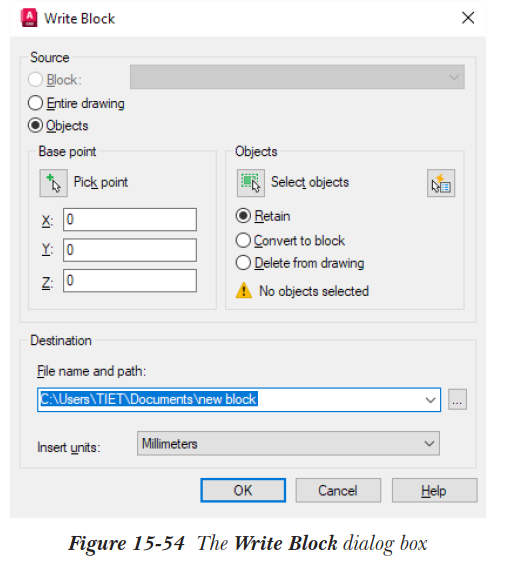
“写块”对话框有两个主要区域:源和目标。源区域允许您选择对象和块,指定插入基点,并将它们转换为图形文件。在对话框的此区域中,根据您所做的选择,会显示不同的默认设置。默认情况下,选中“对象”单选按钮。在目标区域中,“文件名和路径”编辑框显示 new block.dwg 作为新文件名及其位置。“块”下拉列表也不可用。现在,您可以在图形中选择对象并将其保存为写块,并可以为文件输入名称和路径。有时当前图形包含块。要将块保存为写块,您可以选择“块”单选按钮。当选中“块”单选按钮时,“块”下拉列表可用。“块”下拉列表显示当前图形中的所有块名,您可以选择一个块名将其转换为写块。“基点和对象”区域不可用,因为插入点和对象已随块定义一起保存。此外,您会注意到,在目标区域中,默认情况下,“文件名和路径”编辑框显示所选块的名称。这意味着您可以将写块的名称保持与所选块相同,也可以更改它。选择“整个图形”单选按钮后,当前图形将被选为一个块并保存为新文件。当您使用此选项时,“基点和对象”区域不可用。
“基点”区域允许您指定写块的基点,该基点用作插入点。您可以在 X、Y 和 Z 编辑框中输入值,也可以选择“拾取点”按钮在屏幕上选择它。默认值为 0, 0, 0。“对象”区域允许您选择要保存为文件的对象。您可以使用“选择对象”按钮选择对象,或使用“快速选择”按钮在“快速选择”对话框中设置参数以选择当前图形中的对象。所选对象的数量显示在“对象”区域的底部。如果在“对象”区域中选中了“保留”单选按钮,则在将所选对象保存为新文件后,当前图形中的所选对象将保持原样。如果选中了“转换为块”单选按钮,则在将所选对象保存为新文件后,当前图形中的所选对象将转换为与新文件同名的块。选择“从图形中删除”单选按钮将在所选对象保存为文件后从当前图形中删除它们。
注意
只有在对话框的“源”区域中选中了“对象”单选按钮时,“写块”对话框中的“基点”和“对象”区域才可用。
“目标”区域设置新文件的文件名、位置和单位,所选对象将保存在其中。在“文件名和路径”编辑框中,您可以指定块或所选对象的文件名和路径。您可以选择 [...] 按钮显示“浏览图形文件”对话框,在其中可以指定新文件的保存路径。从“插入单位”下拉列表中,您可以选择新文件作为块插入时将使用的单位。单位设置存储在 INSUNITS 系统变量中,默认选项“英寸”的值为 1。在对话框中指定所需信息后,选择“确定”按钮。对象或块将保存在您指定的路径中作为新文件。
提示
通过使用“写块”对话框中的“整个图形”单选按钮,您可以将当前图形保存为新图形。这是减小图形文件大小的推荐方法。这是因为所有未使用的块、图层、线型、文字样式、标注样式、多线样式、形等都将从图形中删除。新图形不包含任何不再需要的信息。“整个图形”选项比 -PURGE 命令(该命令也会从图形文件中删除未使用的命名对象)更快,并且可以在您完成图形并想要保存它时使用。-PURGE 命令已在本章后面讨论。
注意
每当一个图形被插入到当前图形中时,它都作为一个单一对象。除非将其分解,否则无法编辑。