

“新建标注样式”对话框
“新建标注样式”对话框可用于指定影响标注各种特性的标注属性(变量)。“新建标注样式”对话框下提供的各个选项卡将在接下来讨论。
直线选项卡
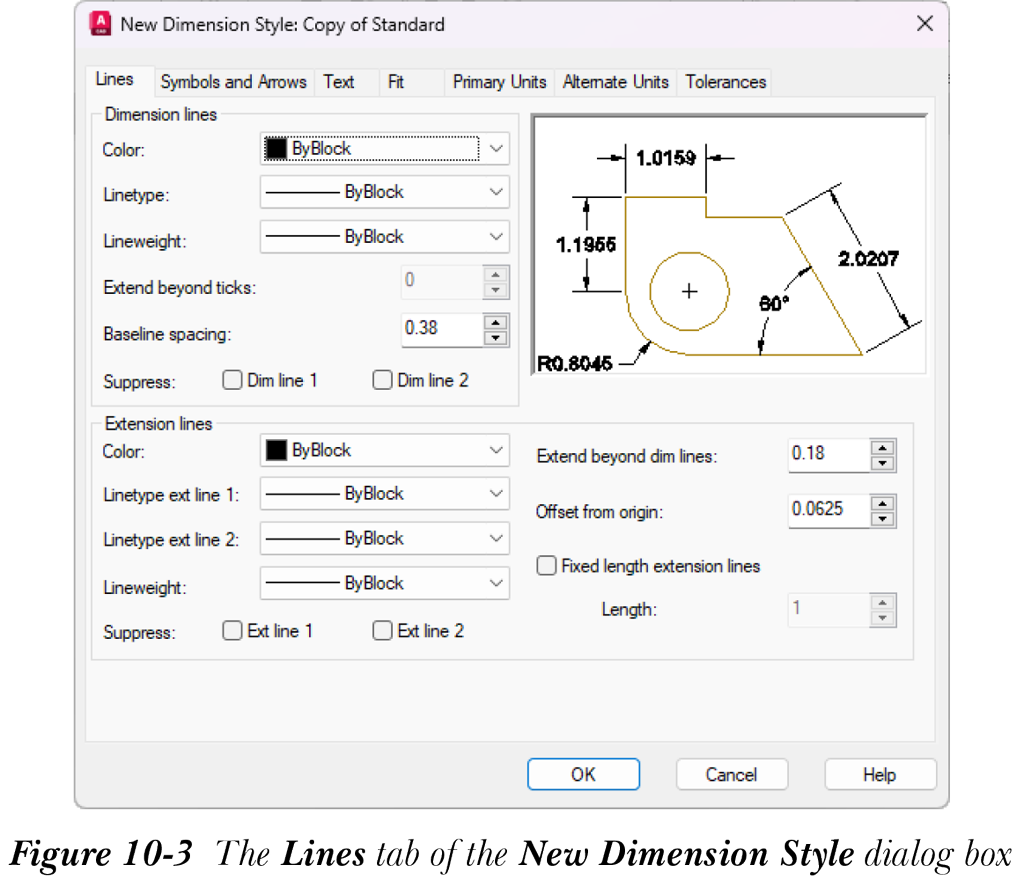
“新建标注样式”对话框的“直线”选项卡(图 10-3)中的选项用于指定影响尺寸线格式的标注属性(变量)。例如,可以在此选项卡中更改尺寸线和尺寸界线的外观与行为。如果当前编辑任务中未更改标注变量的设置,则对话框中显示的设置为默认设置。
尺寸线区域
此区域为您提供用于控制尺寸线和引线显示的选项。接下来讨论这些选项。
颜色:此下拉列表用于设置尺寸线和箭头的颜色。其标注箭头与尺寸线具有相同颜色,因为箭头构成尺寸线的一部分。在此处设置的颜色也将指定给引线和箭头。尺寸线和箭头的默认颜色为 ByBlock。您可以通过从“颜色”下拉列表中选择颜色来指定尺寸线的颜色。您还可以从“颜色”下拉列表中选择“选择颜色”选项,以显示“选择颜色”对话框,在其中可以选择特定颜色。颜色编号或特殊颜色标签存储在 DIMCLRD 变量中,默认值为 0。
线型:此下拉列表用于设置尺寸线的线型。
线宽:此下拉列表用于指定尺寸线的线宽。您可以通过从此下拉列表中选择相应选项来选择所需线宽。此值也存储在 DIMLWD 变量中。默认值为 ByBlock(-2)。为尺寸线指定线宽的其他值为 By Layer (-1)。请记住,您不能使用此下拉列表为箭头指定线宽。
超出标记:仅当您在“符号和箭头”选项卡的“箭头”区域中的“第一个”和“第二个”下拉列表中选择“倾斜”、“建筑标记”或任何此类箭头类型时,“超出标记”微调框才可用。此微调框用于指定尺寸线超出尺寸界线的距离。在“超出标记”编辑框中输入的延伸值存储在 DIMDLE 变量中。
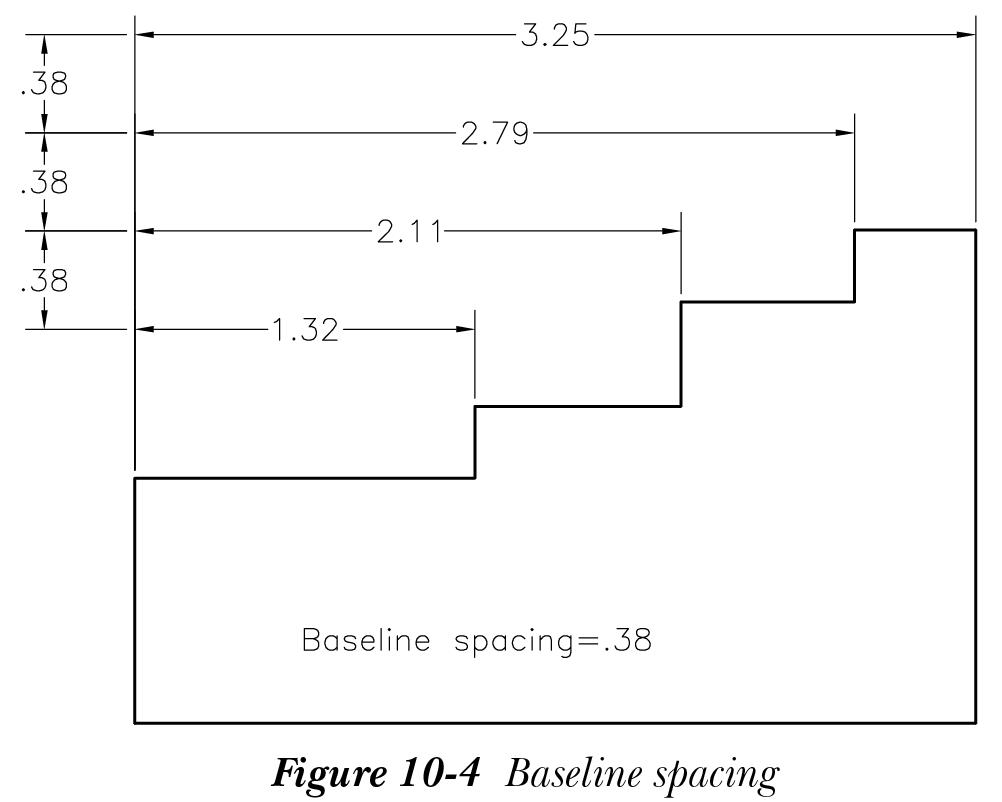
基线间距:“基线间距”(基线增量)微调框用于控制使用基线标注绘制的连续尺寸线之间的间距,请参见图 10-4。您可以根据需要使用“基线间距”微调框指定所需值来指定尺寸线增量。“基线间距”微调框中显示的默认值为 0.38 个单位。
隐藏:“隐藏”复选框控制第一条和第二条尺寸线的显示。默认情况下,两条尺寸线都将绘制。您可以通过选中相应复选框来隐藏一条或两条尺寸线。
注意
第一条和第二条尺寸线由您选择尺寸界线原点的顺序决定。如果第一条尺寸界线原点在右侧,则第一条尺寸线也将在右侧。
尺寸界线区域
此区域中的选项将在接下来讨论。
颜色:此下拉列表用于控制尺寸界线的颜色。默认尺寸界线颜色为 ByBlock。您可以通过从此下拉列表中选择颜色来为尺寸界线指定新颜色。
尺寸界线 1 的线型:此下拉列表中的选项用于指定尺寸界线 1 的线型。默认情况下,尺寸界线 1 的线型设置为 ByBlock。您可以通过从下拉列表中选择新的线型值来更改线型。
尺寸界线 2 的线型:此下拉列表中的选项与“尺寸界线 1 的线型”相同。这些选项用于指定尺寸界线 2 的线型。
注意
您可以为尺寸线和尺寸界线指定不同的线型。使用“尺寸线”区域中的“线型”下拉列表指定尺寸线的线型。使用“尺寸界线 1 的线型”和“尺寸界线 2 的线型”下拉列表指定尺寸界线的线型。
线宽:此下拉列表用于修改尺寸界线的线宽。默认值为 ByBlock。您可以通过从此下拉列表中选择新值来更改线宽值。
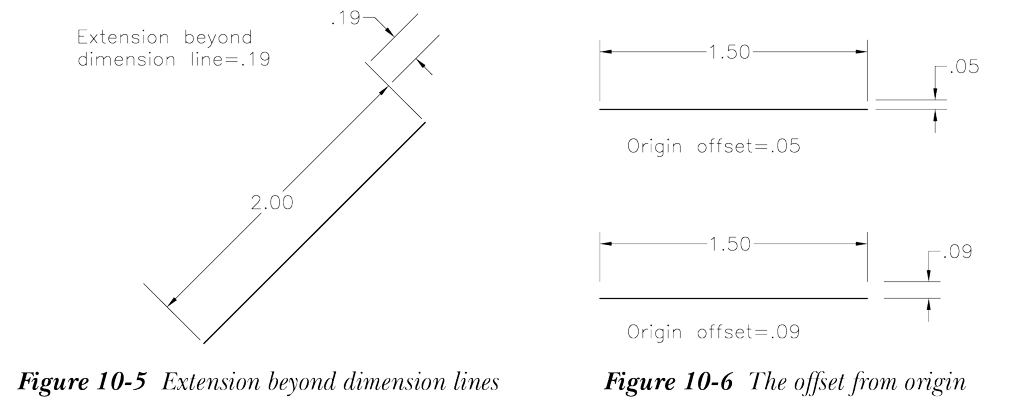
超出尺寸线:它是尺寸界线超出尺寸线的距离,请参见图 10-5。您可以使用“超出尺寸线”微调框更改尺寸界线偏移。延伸距离的默认值为 0.18 个单位。
起点偏移量:它是尺寸界线从您指定为尺寸界线原点的点偏移的距离,请参见图 10-6。在标注曲线和倾斜线时,您可能需要为特定标注替代此设置。您可以使用此微调框指定您选择的偏移距离。AutoCAD 将此值存储在 DIMEXO 变量中。此距离的默认值为 0.0625。
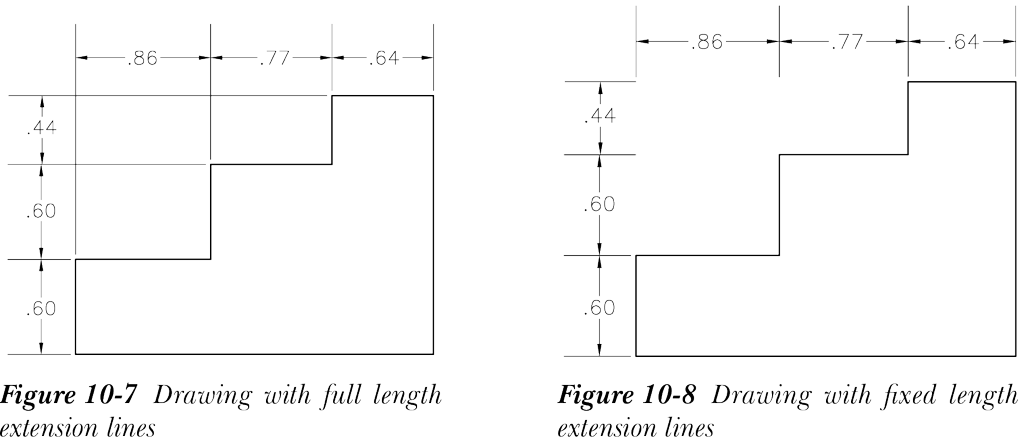
固定长度的尺寸界线:选中“固定长度的尺寸界线”复选框后,您可以在“长度”编辑框中为尺寸界线指定固定长度(从尺寸线到原点)。默认情况下,该复选框处于清除状态,且“长度”微调框不可用。选中该复选框后,您可以通过在“长度”编辑框中输入数值或使用微调框来指定尺寸界线的长度。图 10-7 显示了具有全长尺寸界线的图形,图 10-8 显示了具有固定长度尺寸界线的同一图形。
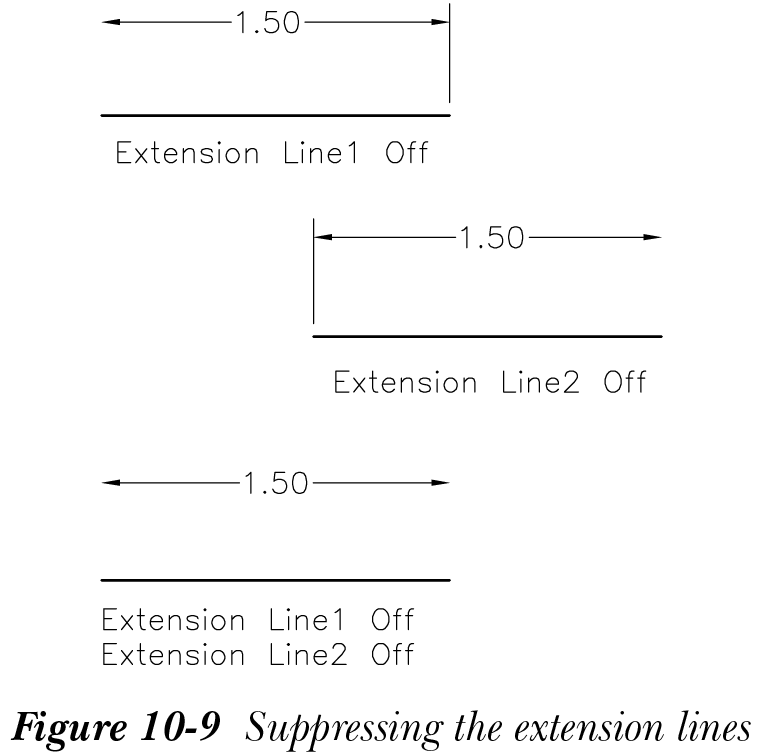
隐藏:“隐藏”复选框用于控制尺寸界线的显示。默认情况下,两条尺寸界线都将绘制。您可以通过选中相应复选框来隐藏其中一条或两条,请参见图 10-9。
符号和箭头选项卡
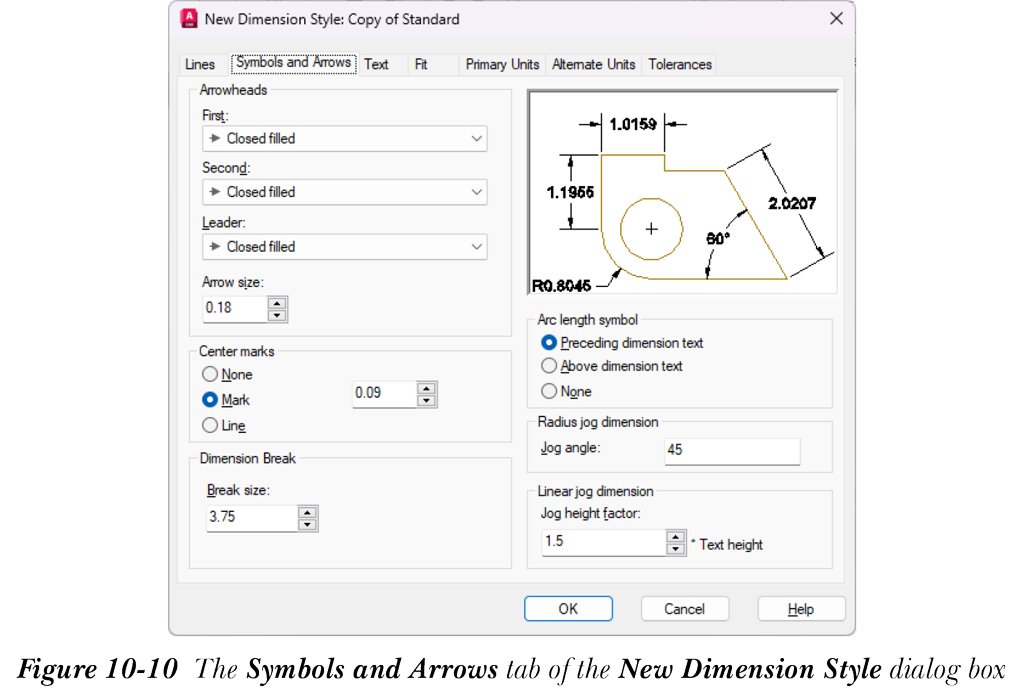
“新建标注样式”对话框的“符号和箭头”选项卡(图 10-10)中的选项用于指定影响符号和箭头格式的变量与属性。您可以更改符号和箭头的外观。
注意
第一条和第二条尺寸界线由您选择尺寸界线原点的方式决定。如果第一条尺寸界线原点在右侧,则第一条尺寸界线也将在右侧。
箭头区域
此区域中的选项用于指定箭头,并将在接下来讨论。
第一个/第二个:创建标注时,AutoCAD 会在尺寸线的两端绘制终止符号。这些终止符号通常称为箭头,表示标注的起点和终点。AutoCAD 提供了十九种标准终止符号,您可以将其应用于尺寸线的每一端。除此之外,您还可以创建自己的箭头或终止符号。默认情况下,尺寸线两端应用相同的箭头类型。如果您选择第一个箭头,默认情况下它会自动应用到第二端。但是,如果您想在第二个尺寸线端点指定不同的箭头,则必须从“第二个”下拉列表中选择所需箭头类型。尺寸线的第一个端点是第一条尺寸界线与尺寸线的交点。第一条尺寸界线由第一条尺寸界线原点确定。但是,在角度标注中,无论创建角度标注时如何选择点,第二个端点都位于从第一个点开始的逆时针方向。指定的箭头类型从“第一个”和“第二个”下拉列表中选择。
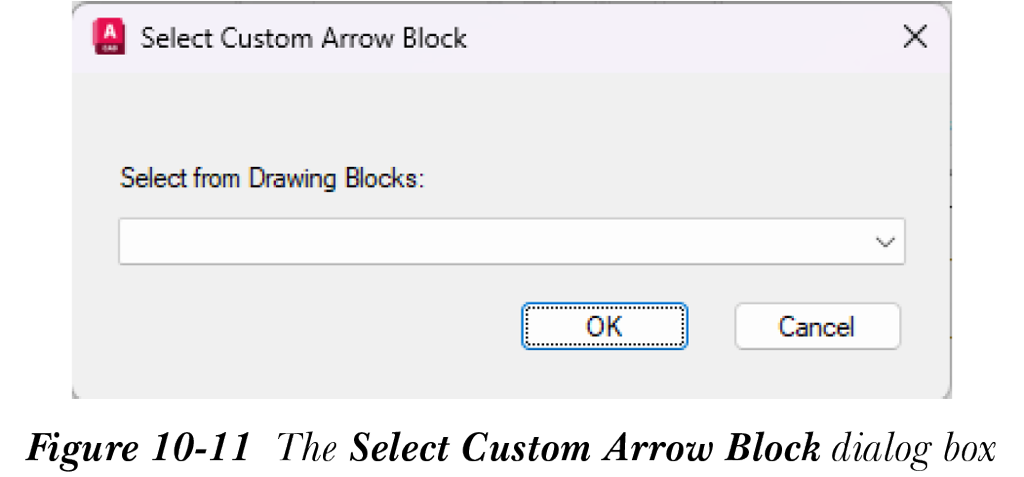
AutoCAD 为您提供了指定用户定义箭头的选项。要定义用户定义箭头,您必须将其创建为块。(有关块的信息,请参见第 15 章。)现在,从“第一个”或“第二个”下拉列表中选择“用户箭头”选项;“选择自定义箭头块”对话框将显示,如图 10-11 所示。
当前图形中的所有块都将在“从图形块中选择”下拉列表中可用。您可以选择所需块,它将成为当前箭头。
创建箭头块
-
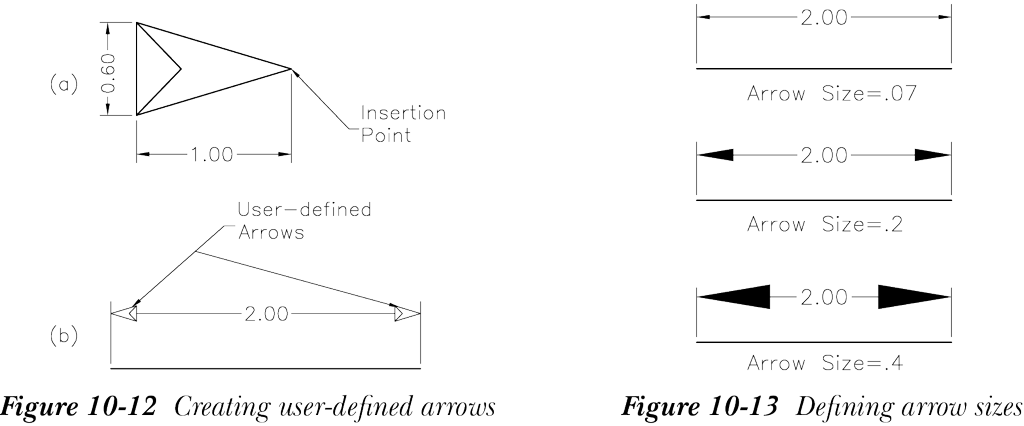
要创建箭头块,您将使用一个 0.60 X 1.00 的框,请参见图 10-12。AutoCAD 会自动将块的 X 和 Y 比例因子缩放为箭头大小乘以全局比例。您可以在“箭头大小”微调框中指定箭头大小。
DIMASZ变量控制箭头的长度。例如,如果DIMASZ设置为 0.25,则箭头长度将为 0.25 个单位。此外,如果箭头长度不是 1 个单位,它将在尺寸线和箭头块之间留下间隙。 - 箭头必须按照它出现在尺寸线右侧的样子绘制。从“主页”选项卡的“块”面板中选择“创建块”工具,将其转换为块。
- 箭头块的插入点必须是与尺寸界线重合的点,请参见图 10-12。
引线:“引线”下拉列表显示引线箭头的箭头类型。在此处,您也可以从下拉列表中选择标准箭头,或选择“用户箭头”选项,以定义并使用用户定义的箭头类型。
箭头大小:此微调框用于定义箭头的大小,请参见图 10-13。默认值为 0.18 个单位,存储在 DIMASZ 系统变量中。
圆心标记区域
此区域处理用于控制半径和直径标注中圆心标记和中心线外观的选项。但是,请记住,只有当标注放置在圆外时,才会绘制圆心标记或中心线。
无:如果选择“无”单选按钮,则不会在圆心处绘制标记或线。
标记:如果选择“标记”单选按钮,则会在圆心处绘制标记。
直线:如果选择“直线”单选按钮,则会在圆心处绘制中心线。
“圆心标记”区域中的微调框用于设置圆心标记或中心线的大小。此值存储在 DIMCEN 变量中。此变量的默认值为 0.09。
注意
如果使用 DIMCEN 命令,正值将创建圆心标记,而负值将创建中心线。如果值为 0,AutoCAD 不会创建圆心标记或中心线。
标注打断区域
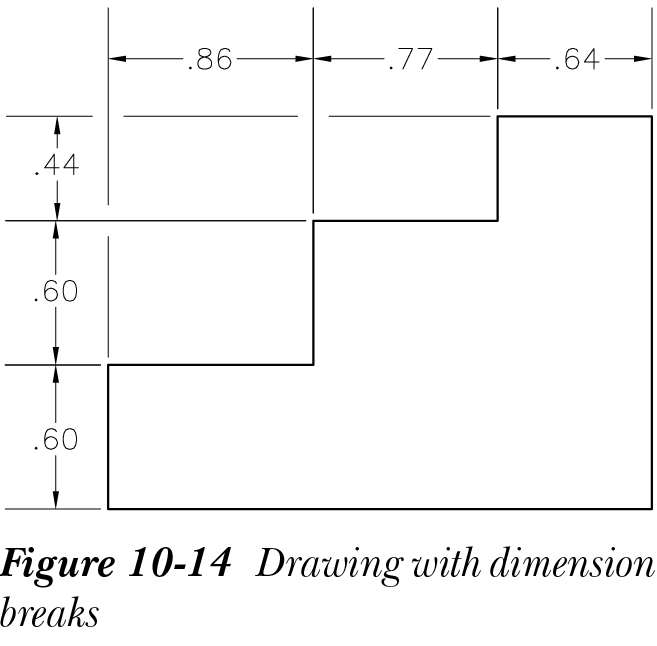
此区域中的“打断大小”微调框用于在应用打断标注时控制标注中的默认打断长度。此微调框中的默认值为 0.125。图 10-14 显示了带有标注打断的图形。
弧长符号区域
此区域中的单选按钮用于在应用弧长标注时指定弧符号的位置。
标注文字的前缀:如果选择“标注文字的前缀”单选按钮,则在应用弧长标注时,弧符号将出现在标注文字之前。
标注文字的上方:选中“标注文字的上方”单选按钮后,弧长标注中的弧符号将出现在标注文字上方。
无:如果您不希望弧符号与弧长标注一起出现,请选择“无”单选按钮。
半径折弯标注区域
此区域中的“折弯角度”编辑框用于指定在应用折弯半径标注时出现的折弯角度。默认情况下,其值为 45 度。
线性折弯标注区域
此区域中的选项用于控制在应用折弯线性标注时出现的折弯高度(从一个折弯角度的顶点到另一个折弯角度的垂直高度)。折弯高度始终相对于标注的文字高度保持。 “折弯高度因子”微调框用于更改将与文字高度相乘以计算线性折弯高度的因子。
注意
与 DIMCEN 变量不同,您不能在“大小”微调框中输入负值。选择“直线”单选按钮后,“大小”微调框中的值会自动应用到中心线,并且 DIMCEN 将设置为微调框中显示值的负值。