

查询对象和图形的信息
创建图形或查看现有图形时,通常需要了解图形中图元的一些信息。这些信息可能涉及从一个位置到另一个位置的距离、多边形或圆等对象的面积、图形上某位置的坐标等。在手工绘图中,需要手动测量和计算才能获得所需信息。在 AutoCAD 中,需要使用查询工具或命令来获取所选对象的信息。不过,这些工具和命令不会以任何方式影响图形。以下是查询工具和命令的列表:
面积 距离 ID 列表 DBLIST
STATUS TIME DWGPROPS MASSPROP
对于大多数查询工具和命令,系统会提示选择对象。选择完成后,AutoCAD 会从图形模式切换到文本模式,并显示所选对象的所有相关信息。对于某些工具和命令,信息会显示在 AutoCAD 文本窗口中。可以使用定点设备根据需要调整文本屏幕的显示。因此,将文本屏幕移到一侧后,可以同时查看绘图屏幕和文本屏幕。如果选择“最小化”按钮或“关闭”按钮,将返回图形屏幕。也可以在命令提示下输入 GRAPHSCR 命令返回图形屏幕。同样,可以在命令提示下输入 TEXTSCR 返回 AutoCAD 文本窗口。
测量对象面积
功能区: 常用 > 实用工具 > 测量下拉列表 > 面积 菜单栏: 工具 > 查询 > 面积
工具栏: 查询 > 距离下拉列表 > 面积 命令: AREA/AA
手动计算对象面积非常耗时。在 AutoCAD 中,使用“面积”工具可以自动计算对象的面积(以平方单位表示)。在计算复杂或不规则形状的面积时,该工具可以节省时间。“测量”下拉列表中提供的“面积”工具默认选项可用于计算由一系列指定点围成空间的面积和周长或圆周长。
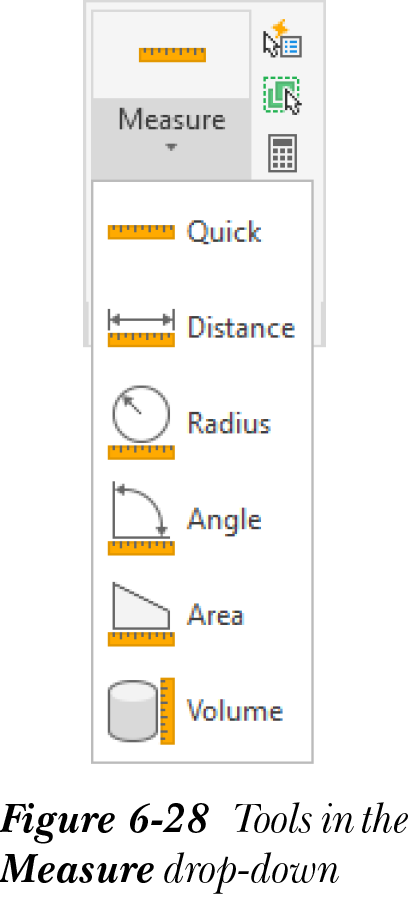
例如,要计算使用 直线(Line) 工具创建的五边形的面积,请调用“面积”工具,参考图 6-28,并选择多边形的所有顶点来定义要计算面积的对象。这是确定对象面积的默认方法。请注意,指定的所有点都应位于与当前 UCS 的 XY 平面平行的平面内。可以使用端点、交点、切点等对象捕捉或运行对象捕捉来快速准确地选择顶点。从“实用工具”面板选择“面积”工具后,将显示的命令提示序列如下。
指定第一个角点或 [对象(O)/增加面积(A)/减少面积(S)/退出(X)] <对象>: 指定第一个点。

指定下一个点或 [圆弧(A)/长度(L)/放弃(U)]: 指定第二个点。

指定下一个点或 [圆弧(A)/长度(L)/放弃(U)]: 继续选择,直到选择完围成面积的所有点。

指定下一个点或 [圆弧(A)/长度(L)/放弃(U)/总计(T)] <总计>:

面积 = X, 周长 = Y
这里,X 表示面积的数值,Y 表示圆周长/周长。
使用“面积”工具的默认选项无法准确确定曲线对象的面积。不过,可以通过在曲线图元上指定多个点来计算曲线对象的近似面积。如果要查询面积的对象不是闭合的(由独立线段组成)且包含曲线,则应使用以下步骤来确定此类对象的准确面积:
-
使用
编辑多段线(Edit Polyline)工具将该对象中的所有线段转换为多段线。 - 将所有单独的多段线合并为一条多段线。执行这些操作后,对象将变为闭合,然后可以使用“面积”工具的“对象”选项来确定面积。
对象选项
“对象”选项用于查询多边形、圆、多段线、面域、实体和样条曲线等对象的面积。如果所选对象是多段线或多边形,将显示该多段线的面积和周长。对于开放多段线,计算面积时假定最后一点与第一点相连。此外,计算的是该线段的长度,而不是周长。如果所选对象是圆、椭圆或平面闭合样条曲线,将显示其面积和圆周长信息。对于实体,将显示表面积。对于三维多段线,所有顶点必须位于与当前 UCS 的 XY 平面平行的平面内。要确定面积的二维多段线的拉伸方向应与当前 UCS 的 Z 轴平行。对于具有宽度的多段线,将使用中心线计算多段线的面积和长度。如果违反上述任一条件,将显示错误信息。使用“面积”工具的“对象”选项的命令提示序列如下。
指定第一个角点或 [对象(O)/增加面积(A)/减少面积(S)/退出(X)] <对象>: O

选择对象: 选择一个对象。

面积 = (X), 周长 = (Y)
这里 X 表示面积的数值,Y 表示圆周长/周长。
提示
查询由多个对象围成面域的面积最简单、最准确的方法是使用 边界(Boundary) 工具创建多段线,然后使用“对象”选项。(将在第 11 章学习“边界”工具)。
增加面积选项
有时需要将不同对象的面积相加来确定总面积。例如,绘制房屋平面图时,需要将所有房间的面积相加来得到总建筑面积。在这种情况下,可以使用“面积”工具的“增加面积”选项。“对象”选项会累加所选对象的面积和周长。选择此选项后,在“指定第一个角点或 [对象(O)/减少面积(S)/退出(X)]”提示下指定第一个角点。然后继续指定其他角点并按 Enter 键;所选区域将以绿色显示,其面积和周长将显示在命令提示处。由于“增加面积”选项处于打开状态,系统将再次提示选择下一个角点。继续选择所有角点来定义面积,然后按两次 Enter 键退出该工具;将显示总面积。
调用“增加面积”选项后,还可以在“指定第一个角点或 [对象(O)/减少面积(S)/退出(X)]”提示下调用“对象”选项来选择对象。选择对象后,区域将以绿色显示,所选对象的面积和长度以及组合面积将显示在命令提示处。通过这种方式,可以累加不同对象的面积。在“增加面积”模式处于活动状态期间,所有后续对象选择提示中都会显示字符串“增加模式”,以提醒您“增加”模式处于活动状态。
如果要增加面积的多边形不是闭合的,则计算面积和周长时假定存在一条连接第一点和最后一点的线。这条假想线的长度将加到周长中。
减少面积选项
“减少面积”选项与“增加面积”选项配合使用,用于从先前增加的面积中减去某个面积。例如,要计算图 6-29 中减去圆面积后的闭合轮廓面积,需要使用“减少面积”选项。首先,调用“面积”工具,使用“增加面积”选项计算闭合轮廓的面积;该区域将以绿色包围,并显示总面积和周长。给出一次空响应以退出“增加面积”选项。然后,选择“减少面积”选项并调用“对象”选项。现在,选择两个圆;圆将以不同颜色显示,并显示其面积。同时,将显示总面积。
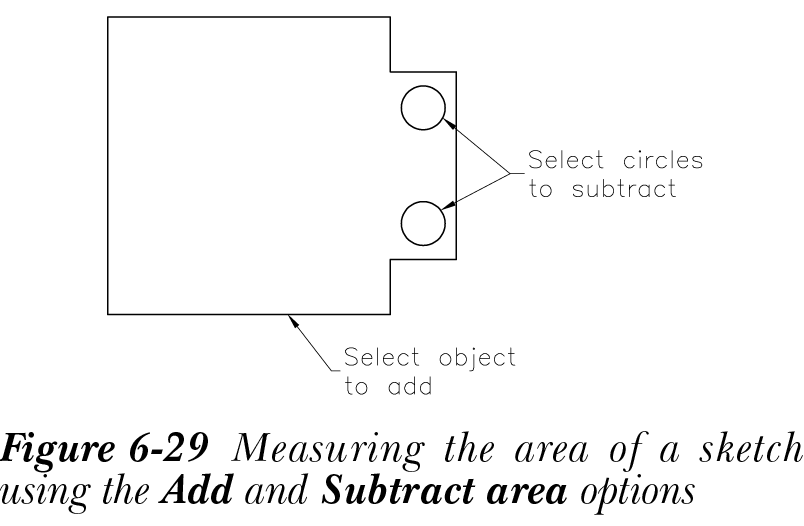
这两种模式的命令提示序列如下。
指定第一个角点或 [对象(O)/增加面积(A)/减少面积(S)/退出(X)]<对象>: A

指定第一个角点或 [对象(O)/减少面积(S)/退出(X)]: O

(增加模式) 选择对象: 选择多段线。

面积 = 2.4438, 长度 = 6.4999

总面积 = 2.4438

(增加模式) 选择对象:

指定第一个角点或 [对象(O)/减少面积(S)/退出(X)]: S

指定第一个角点或 [对象(O)/增加面积(A)/退出(X)]: O

(减少模式) 选择对象: 选择圆。

面积 = 0.0495, 圆周长 = 0.7890

总面积 = 2.3943

(减少模式) 选择对象: 选择第二个圆。

面积 = 0.0495, 圆周长 = 0.7890

总面积 = 2.3448

(减少模式) 选择对象:

指定第一个角点或 [对象(O)/增加面积(A)/退出(X)]:
AREA 和 PERIMETER 系统变量保存先前所选多段线(或圆)的面积和周长(圆则为圆周长)。每当使用“面积”工具时,AREA 变量都会重置为零。
提示
如果建筑师想要计算房间的地板面积和踢脚线面积,“面积”工具可以提供面积和周长。可以使用这些参数来计算踢脚线。
测量两点之间的距离
功能区: 常用 > 实用工具 > 测量下拉列表 > 距离
工具栏: 查询 > 距离下拉列表
菜单栏: 工具 > 查询 > 距离 命令: DIST/DI
“距离”工具用于测量两个所选点之间的距离,如图 6-30 所示。同时还会显示所选点与 X 轴和 XY 平面所成的角度。测量值以当前单位显示。此外,还会显示 Delta X(水平位移)、Delta Y(垂直位移)和 Delta Z 值。“距离”工具计算的距离保存在 DISTANCE 变量中。
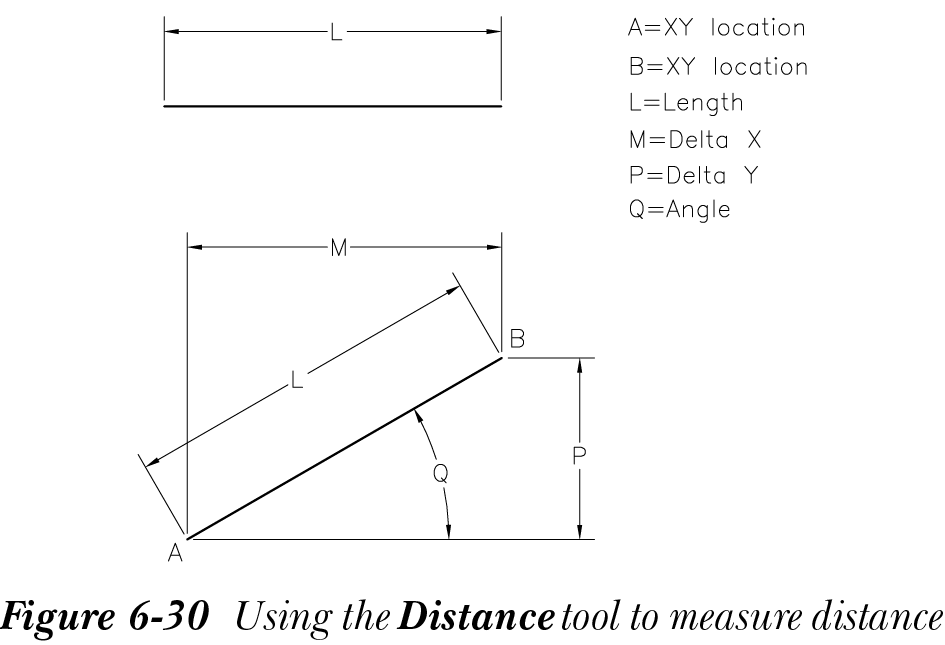
选择“距离”工具后将出现的命令提示序列如下。
指定第一点: 指定一个点。

指定第二点或 [多点(M)]: 指定一个点。
AutoCAD 返回以下信息。
距离 = 两点之间的计算距离。

XY 平面中的倾角 = 两点在 XY 平面中的角度。

与 XY 平面的夹角 = 指定点与 XY 平面所成的角度。

Delta X = X 的变化量, Delta Y = Y 的变化量, Delta Z = Z 的变化量。
如果在“指定第一点”提示下给出空响应,并在“指定第二点或 [多点(M)]”提示下输入单个数字或分数,AutoCAD 会将其转换为当前测量单位并显示在命令行中。同时,其他值将相对于上次使用的点进行计算。
注意
Z 坐标用于三维距离。如果未指定要测量距离的两点的 Z 坐标,AutoCAD 将采用当前标高作为 Z 坐标值。
标识点的位置
功能区: 常用 > 实用工具 > ID 点 工具栏: 查询 > 定位点
菜单栏: 工具 > 查询 > ID 点 命令: ID
“ID 点”工具用于通过点的 X、Y 和 Z 坐标来标识点的位置。从“实用工具”面板选择“ID 点”工具后将出现的命令提示序列如下。
指定点: 指定要标识的点。

X = X 坐标 Y = Y 坐标 Z = Z 坐标
当前标高将作为 Z 坐标值。如果在响应“指定点”提示时使用对象捕捉模式捕捉到三维对象,则显示的 Z 坐标将是三维对象所选特征点的 Z 坐标。
“ID 点”工具中指定点的坐标保存在 LASTPOINT 系统变量中。可以使用相对坐标或极坐标系统相对于 ID 点定位一个点。
列出对象信息
功能区: 常用 > 特性 > 列表 工具栏: 查询 > 列表
菜单栏: 工具 > 查询 > 列表 命令: LIST/LI
“列表”工具显示与所选对象有关的所有信息。信息显示在 AutoCAD 文本窗口中。从“特性”面板调用“列表”工具后出现的命令提示序列如下。
选择对象: 选择要列出其数据的对象。

选择对象:
选择要列出的对象后,将显示一个新的 AutoCAD 文本窗口。显示(列出)的信息因对象而异。对于所有类型的对象,都会列出对象类型、相对于当前 UCS(用户坐标系)的坐标位置、所在图层的名称以及对象位于模型空间还是图纸空间等信息。如果颜色、线宽和线型不是“随层”,也会列出。此外,如果对象的厚度大于 0,也会显示。标高值以 Z 坐标的形式显示(对于三维对象)。如果对象的拉伸方向与当前 UCS 的 Z 轴不同,还会提供对象的拉伸方向。
还会提供基于图形中对象的更多信息。例如,对于直线,将显示以下信息。
- 直线端点的坐标。
- 其长度(三维)。
- 直线相对于当前 UCS 的 X 轴所成的角度。
- 直线相对于当前 UCS 的 XY 平面所成的角度。
- Delta X、Delta Y 和 Delta Z:这是从起点到端点三个坐标各自的变化量。
- 创建直线所在图层的名称。
- 直线绘制在图纸空间还是模型空间。
对于圆,将显示圆心、半径、实际面积和圆周长。对于多段线,该工具显示坐标。此外,对于闭合多段线,还会给出其实际面积和周长。如果多段线是开放的,AutoCAD 会列出其长度,并假定存在一条连接多段线起点和端点的线段来计算面积。对于宽多段线,整个计算基于宽线段的中心线进行。对于所选视口,“列表”工具会显示视口是打开且活动、打开但非活动,还是关闭。还会显示相对于图纸空间的比例信息。如果对多边形网格使用“列表”工具,将显示网格的大小、网格中所有顶点的坐标值以及网格是闭合还是开放。如前所述,如果所有信息无法在一屏内显示完,AutoCAD 会暂停,允许按 Enter 键继续列出。
列出图形中所有对象的信息
命令: DBLIST
DBLIST 命令显示与图形中所有对象有关的信息。调用此命令后,信息将显示在命令提示处。如果要在 AutoCAD 文本窗口中显示图形信息,请按 F2 键。如果信息无法在一屏内显示完,AutoCAD 会暂停,允许按 Enter 键继续列出。要终止命令,请按 Esc 键。要返回图形屏幕,请关闭 AutoCAD 文本窗口。
检查时间相关信息
菜单栏: 工具 > 查询 > 时间 命令: TIME
AutoCAD 使用系统中设置的时间和日期来提供与图形相关的多个时间因素的信息。因此,应注意计算机中当前日期和时间的设置。TIME 命令用于显示与图形和图形会话相关的时间信息。调用 TIME 命令后获得的显示类似于以下内容:
命令: TIME

当前时间: 2023年7月4日 星期二 11:33:11:000 AM

此图形的时间:

创建时间: 2023年7月4日 星期二 10:17:58:000 AM

上次更新时间: 2023年7月4日 星期二 10:17:58:000 AM

累计编辑时间: 0 天 01:04:13:000

经过计时器 (开): 0 天 01:04:13:000

下次自动保存时间: 0 天 00:02:23:530

输入选项 [显示(D)/开(ON)/关(OFF)/重置(R)]: 输入所需选项。
获取图形状态信息
菜单栏: 工具 > 查询 > 状态 命令: STATUS
STATUS 命令显示有关各种图形参数当前设置的信息,例如捕捉间距、栅格间距、界限、当前空间、当前图层、当前颜色以及各种内存参数。输入此命令后,AutoCAD 将显示类似于以下内容的信息。
'_status 484 objects in Drawing.dwg

Undo 文件大小: 350 Bytes

模型空间界限为 X: 0.0000 Y: 0.0000 (关)

X: 12.0000 Y: 9.0000

模型空间使用 X: 1.5142 Y: -4.0495 **超出

X: 5.4173 Y: -1.4046

显示范围 X: -0.6091 Y: -5.7266

X: 6.7554 Y: -0.3190

插入基点 X: 0.0000 Y: 0.0000 Z: 0.0000

捕捉分辨率 X: 0.5000 Y: 0.5000

栅格间距 X: 0.5000 Y: 0.5000

当前空间: 模型空间

当前布局: Model

当前图层: "DIM"

当前颜色: 随层 -- 7 (白色)

当前线型: 随层 -- "Continuous"

当前材质: 随层 -- "Global"

当前线宽: 随层

当前标高: 0.0000 厚度: 0.0000

填充 开 栅格 关 正交 关 快速文字 关 捕捉 关 数字化仪 关

按 Enter 键继续:

扩展信息

可用图形磁盘 (C:) 空间: 252.9 GBytes

可用临时磁盘 (C:) 空间: 252.9 GBytes

可用物理内存: 1.8 GBytes (共 7.9 GBytes)。

可用交换文件空间: 3.2 GBytes (共 14.1 GBytes)。
此屏幕上的所有值(坐标和距离)均以“格式”菜单栏中“单位”工具所声明的格式给出。这表明图形并未限制在图形界限内。磁盘内存量在“可用图形磁盘空间”行中给出。调用 STATUS 命令后获得的显示还会提供当前图层名称、当前颜色、当前空间、当前线型、当前线宽、当前标高、捕捉间距(捕捉分辨率)、栅格间距、各种打开或关闭的工具(如正交、捕捉、填充、数字化仪、快速文字)以及哪些对象捕捉模式处于活动状态等信息。
显示图形特性
应用程序菜单: 图形实用工具 > 图形特性 命令: DWGPROPS
DWGPROPS 命令用于显示图形特性的信息。从应用程序菜单中选择“图形实用工具 > 图形特性”;将显示“图形特性”对话框,如图 6-31 所示。此对话框有四个选项卡,在其下显示图形信息。这些信息有助于更轻松地查找图形。下面将讨论这些选项卡。
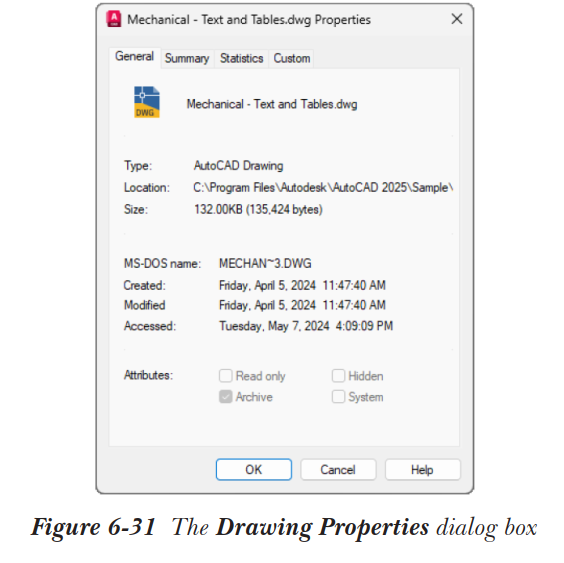
常规
此选项卡显示图形的一般特性,如类型、大小和位置。
概要
“概要”选项卡显示预定义特性,如作者、标题和主题。此外,此选项卡显示在最后,允许指定与图形相关的信息。
统计信息
此选项卡存储并显示图形的创建、上次保存或修改日期等数据。
自定义
此选项卡显示自定义文件特性,包括您指定的值。