

阵列草图对象
功能区: 常用 > 修改 > 阵列 命令: ARRAY/AR
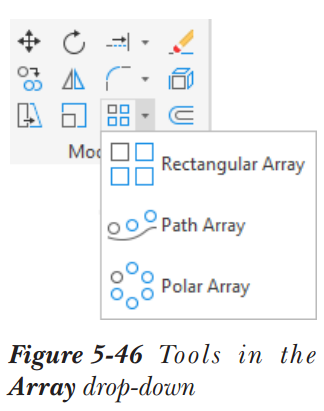
在某些图形中,您可能需要以矩形或圆形排列方式多次创建对象。这种排列方式可以通过创建对象阵列来实现。阵列被定义为创建所选对象的多个副本并将它们按矩形或圆形方式排列的方法。此方法更高效且更省时。在这种排列方式中,阵列的每个结果元素都可以单独控制。可以使用“阵列”下拉菜单创建阵列,参见图 5-46。您可以使用此下拉菜单创建矩形阵列、路径阵列或环形阵列。您也可以在命令行中输入 ARRAY 来调用创建阵列的选项。在命令行中输入 ARRAY 后创建对象阵列要遵循的提示序列如下所示。
选择对象: 选择对象

选择对象: 找到 1 个

选择对象:

输入阵列类型 [矩形(R)/路径(PA)/环形(PO)] <矩形>:
在最后一个提示下,您可以指定要创建的阵列类型。使用“阵列”下拉菜单可以创建的不同类型阵列将在下面讨论。
矩形阵列
功能区: 常用 > 修改 > 阵列下拉菜单 > 矩形阵列
工具栏: 修改 > 阵列下拉菜单 > 矩形阵列 命令: ARRAYRECT
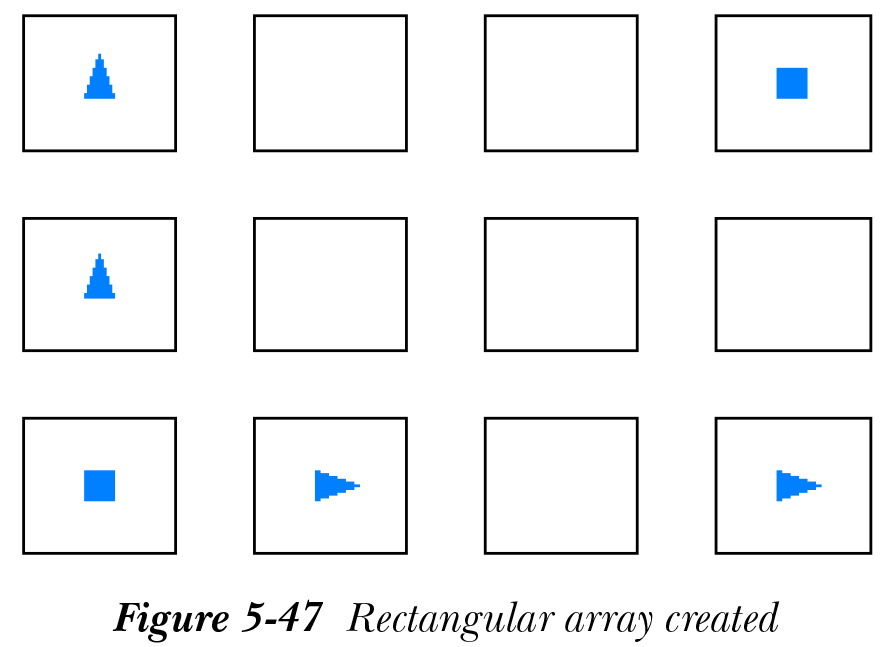
矩形阵列是通过沿假想矩形的 X 和 Y 方向(沿行和列)复制所选对象而形成的。要创建矩形阵列,请从“修改”面板中选择“矩形阵列”工具;系统将提示您选择对象。选择要阵列的对象并按 Enter 键;系统将提示您选择夹点以编辑阵列。选择夹点并单击以根据需要指定阵列的间距。您也可以输入间距值。接下来,按 Enter 键或 X 键;所选对象的阵列将被创建,参见图 5-47。从“阵列”下拉菜单中选择“矩形阵列”工具后创建对象矩形阵列的提示序列如下所示。
选择对象: 选择对象

选择对象: 找到 1 个

选择对象:

类型 = 矩形 关联 = 是

选择夹点以编辑阵列或 [关联(AS)/基点(B)/计数(COU)/间距(S)/列数(COL)/行数(R)/层数(L)/退出(X)] <退出>: 按 Enter 或 X
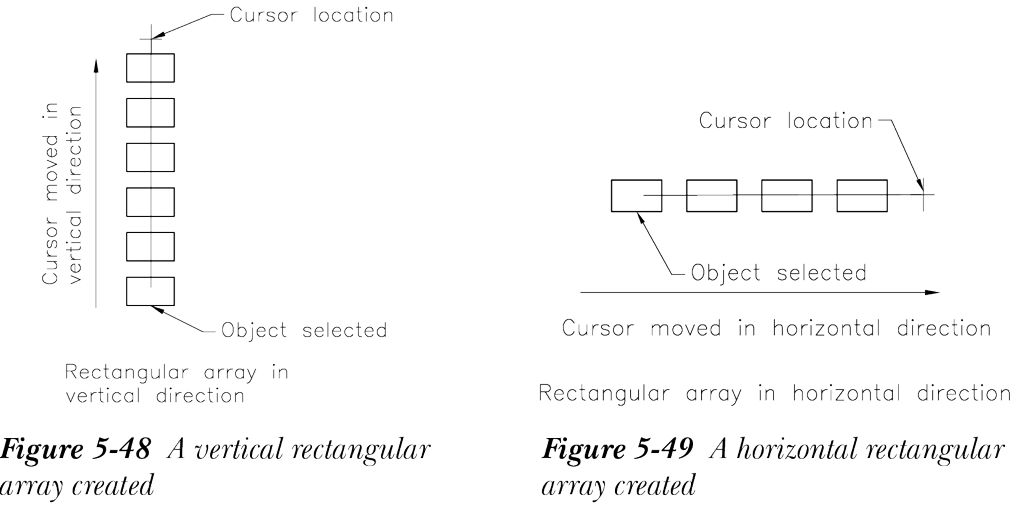
通过选择对角夹点,如果您沿垂直或水平方向移动光标,阵列将沿指定方向创建。图 5-48 和图 5-49 分别显示了沿垂直和水平方向创建的阵列。
矩形阵列选项
要创建矩形阵列,您需要指定在“选择夹点以编辑阵列或 [关联(AS)/基点(B)/计数(COU)/间距(S)/列数(COL)/行数(R)/层数(L)/退出(X)] <退出>:”命令提示下显示的选项。其中一些选项将在下面讨论。
基点: 此选项用于指定要创建的阵列的基点。您可以通过选择所选对象上的关键点来指定基点。默认情况下,质心被用作阵列的基点。但是,您可以指定对象质心以外的任何点作为阵列的基点。调用“基点”选项后将出现的提示序列如下所示。在此提示中,使用了“关键点”选项。
选择夹点以编辑阵列或 [关联(AS)/基点(B)/计数(COU)/间距(S)/列数(COL)/行数(R)/层数(L)/退出(X)] <退出>: B

指定基点或 [关键点(K)] <质心>: K

指定源对象上的关键点作为基点: 选择对象上的任意关键点
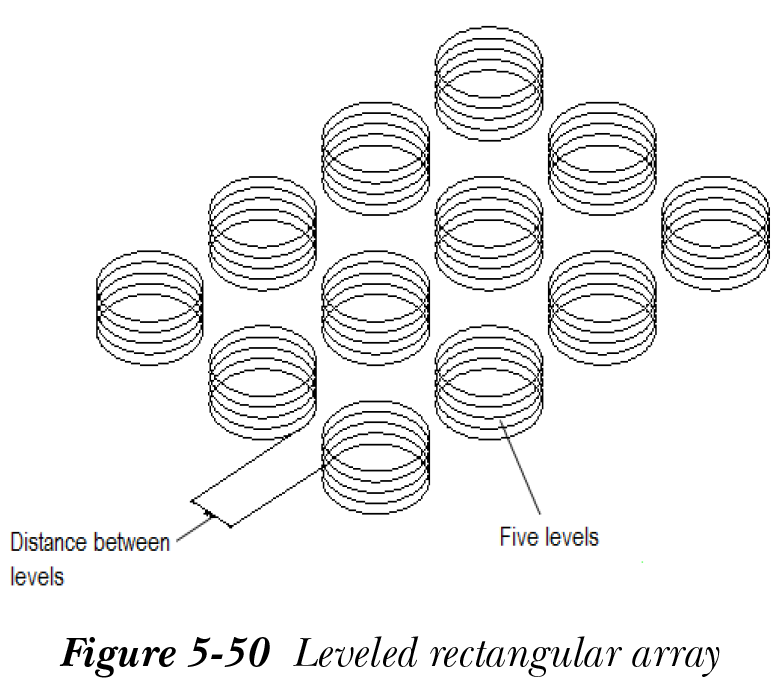
层数: 此选项用于指定阵列中的层数,参见图 5-50。如果在“选择夹点以编辑阵列或 [关联(AS)/基点(B)/计数(COU)/间距(S)/列数(COL)/行数(R)/层数(L)/退出(X)] <退出>”命令提示下输入 L,系统将提示您输入层数。输入所需的层数值,然后指定层之间的距离。调用“层数”选项后将出现的提示序列如下所示。
选择夹点以编辑阵列或 [关联(AS)/基点(B)/计数(COU)/间距(S)/列数(COL)/行数(R)/层数(L)/退出(X)] <退出>: L

输入层数或 [表达式(E)] <1>: 输入层数值

指定层之间的距离或 [总计(T)/表达式(E)] <1>: 指定层之间的距离
计数: 此选项用于指定阵列中的行数和列数。如果在“选择夹点以编辑阵列或 [关联(AS)/基点(B)/计数(COU)/间距(S)/列数(COL)/行数(R)/层数(L)/退出(X)] <退出>:”命令提示下输入 COU,系统将提示您指定列数。输入阵列中的列数并按 Enter 键;系统将提示您指定阵列中的行数。输入行数并按 Enter 键。
选择夹点以编辑阵列或 [关联(AS)/基点(B)/计数(COU)/间距(S)/列数(COL)/行数(R)/层数(L)/退出(X)] <退出>: COU

输入列数或 [表达式(E)] <当前>: 指定列数

输入行数或 [表达式(E)] <当前>: 指定行数
您也可以使用表达式或数学公式指定列数和行数。图 5-51 显示了包含三行六列的矩形阵列。
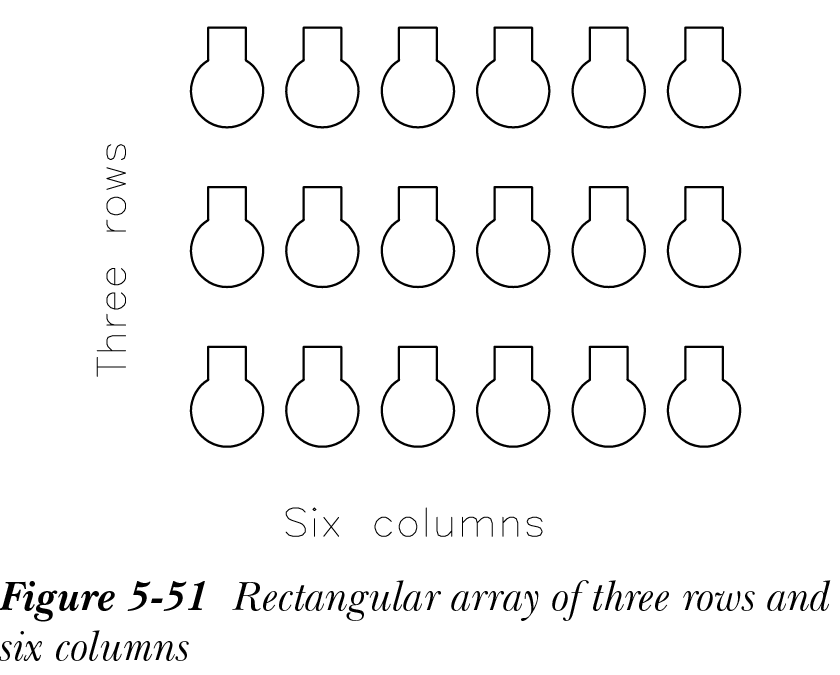
您还可以指定阵列中对象的关联性。关联性决定阵列中的对象是否相互依赖。要指定关联性,请在命令提示下输入 AS 或 ASSOCIATIVE;系统将提示您指定结果阵列中的对象是关联的还是非关联的。在命令提示下输入 Yes 使阵列中的对象具有关联性。关联阵列表现为单个块。如果在命令提示下输入 No,则结果阵列中的对象将是非关联的。如果您编辑非关联阵列中的一个对象,阵列中的其他对象将不受影响。创建阵列后,按 Enter 键或 X 键退出矩形阵列工具。
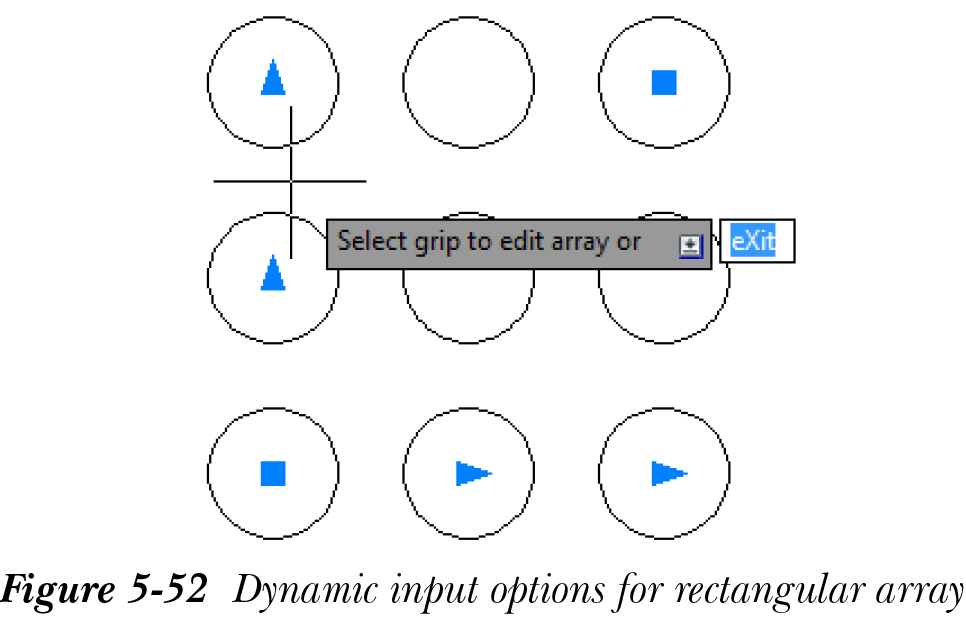
上述所有用于创建矩形阵列的选项也可在动态输入中使用,参见图 5-52,前提是您已从状态栏中选择了“动态输入”按钮。
使用夹点编辑关联矩形阵列
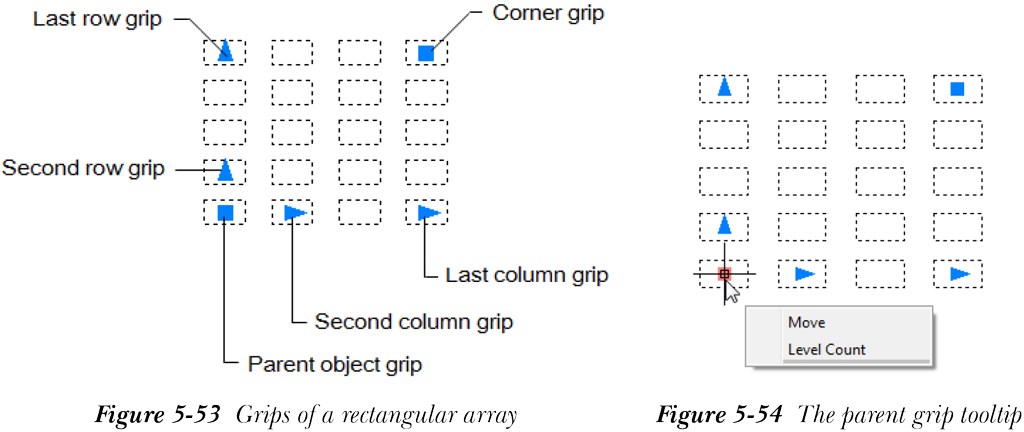
您可以动态更改关联阵列中的行数、列数以及对象之间的距离。为此,请从阵列中选择一个对象;夹点将显示在其上,参见图 5-53。如果您将光标悬停在多行多列阵列的父夹点上,将显示带有两个选项(移动和层数)的工具提示,如图 5-54 所示。从工具提示中选择“移动”选项以移动阵列。如果您从工具提示中选择“层数”选项,系统将提示您指定层数。层数允许您创建三维阵列。在命令提示下或动态输入中指定层数;三维阵列将被创建。您可以在任何等轴测视图中查看三维阵列。等轴测视图可以通过使用 ViewCube 或使用功能区中“视图”选项卡的“命名视图”面板中的选项来调用。
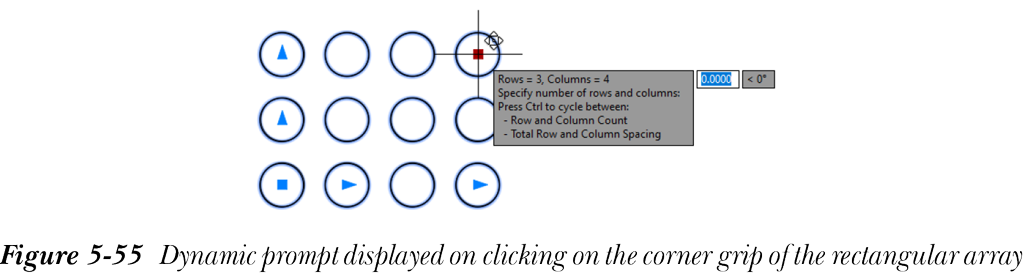
您也可以单击矩形阵列的角点夹点来指定行数和列数。通过在屏幕上拖动光标来指定行数和列数;阵列的预览将相应地显示,如图 5-55 所示。
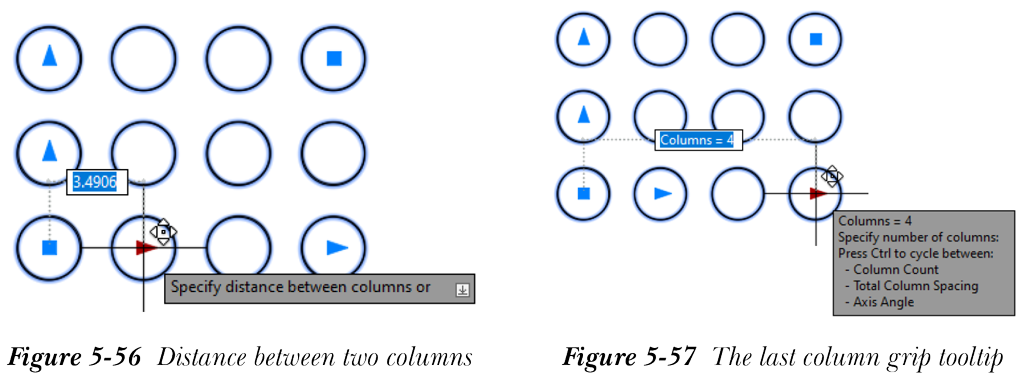
您可以通过单击第二列夹点然后拖动光标来更改矩形阵列列之间的距离。在这种情况下,如果选择了“动态输入”按钮,两列之间的值将显示在编辑框中,参见图 5-56。您也可以在显示的编辑框中指定列之间的距离。
如果您想增加列数,请单击最后一列夹点;系统将提示您指定列数,如图 5-57 所示。指定列数并按 Enter 键。
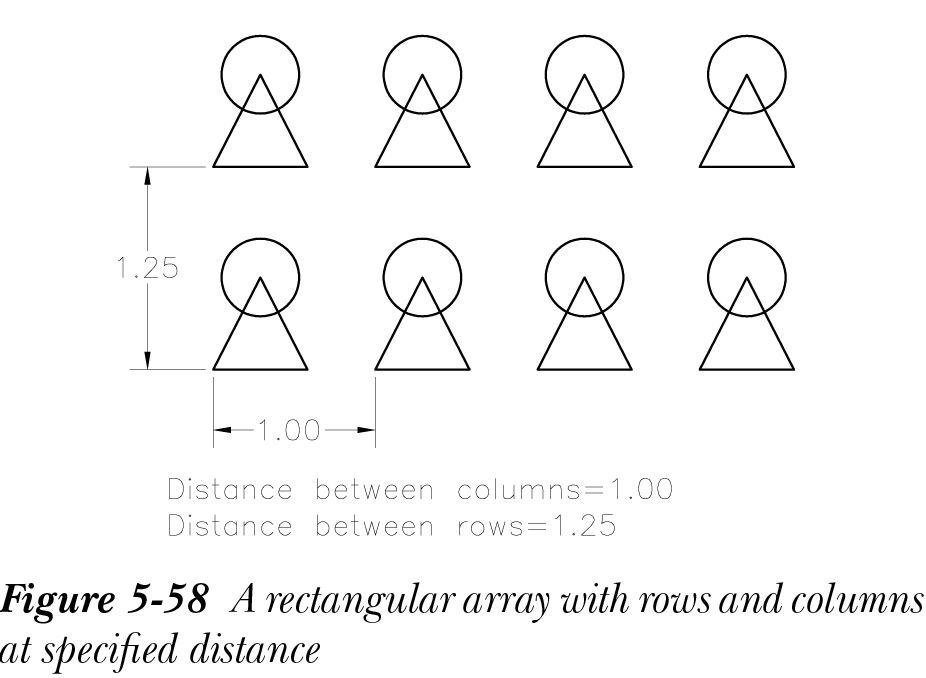
同样,如果您单击矩形阵列第二行或最后一行的夹点,将显示与行数相关的提示。指定阵列行的参数。图 5-58 显示了具有指定距离的行和列的矩形阵列。
使用阵列上下文选项卡编辑关联矩形阵列
您也可以使用选择矩形阵列时显示的“阵列”上下文选项卡来编辑关联矩形阵列。“阵列”上下文选项卡如图 5-59 所示。

此选项卡中的不同面板及其对应选项将在下面讨论。
类型
此面板显示要修改的阵列类型。
列
此面板显示三个选项,用于更改列数、两列之间的距离以及第一列和最后一列之间的总距离。这些选项的描述与上一主题中讨论的相同。
行
此面板显示用于更改行数、两行之间的距离以及第一行和最后一行之间的总距离的选项。您还可以指定行之间的增量标高。
层
此面板显示三个选项,用于更改层数、两层之间的距离以及第一层和最后一层之间的总距离。层允许您创建三维阵列。
特性
“特性”面板中的“基点”工具允许您更改阵列的基点。
选项
“选项”面板中有三个工具:编辑源、替换项目和重置阵列。这些选项将在下面讨论。
编辑源: “编辑源”工具用于编辑阵列的源。选择此工具后,系统将提示您选择阵列中的一个项目。选择阵列中将作为阵列源的任何对象。选择项目后,将显示“阵列编辑状态”消息框,如图 5-60 所示,提示您编辑源对象或退出编辑状态。在此消息框中选择“确定”按钮;“编辑阵列”面板将添加到功能区的“常用”选项卡中,表示您现在处于编辑模式。接下来,修改源对象几何图形。修改源对象几何图形后,您会注意到阵列的其他项目也会被修改。接下来,从“编辑阵列”面板中选择“保存更改”按钮;阵列中所做的更改将被保存。
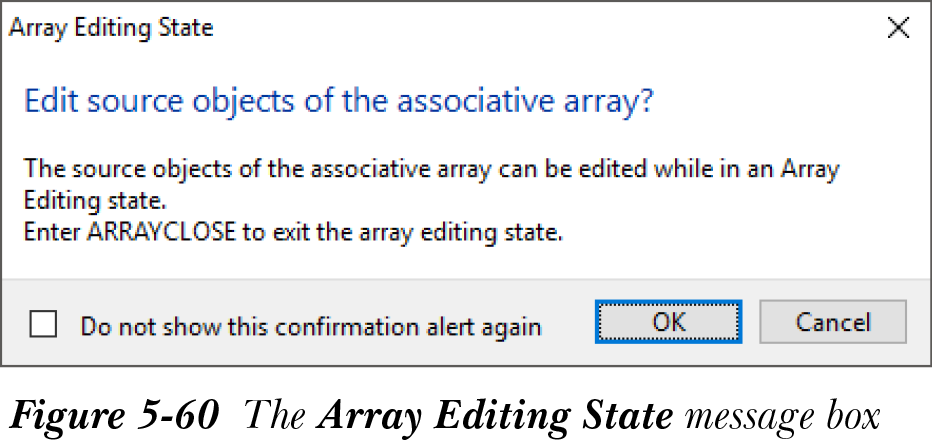
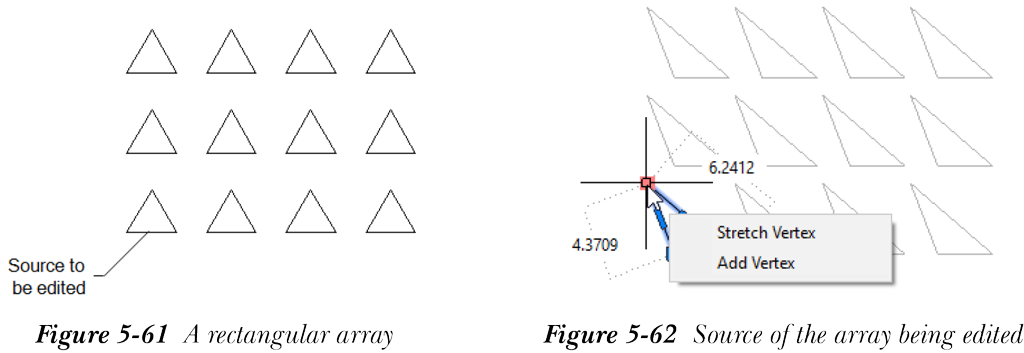
图 5-61 显示了三角形的矩形阵列,图 5-62 显示了正在编辑的阵列源。
替换项目: 此工具用于将阵列中的某个项目替换为另一个项目。选择此工具后,系统将提示您选择替换对象。选择替换对象并按 Enter 键;系统将提示您指定替换对象的基点。单击以指定替换对象的基点。您也可以指定关键点作为替换对象的基点。为此,请在命令提示下输入 K,然后从阵列中选择任意关键点。指定基点后,系统将提示您指定要替换的项目。从阵列中选择一个项目;所选项目将被替换项目替换。您可以继续通过选择阵列中的其余项目来替换它们。图 5-63 显示了矩形阵列和替换对象。图 5-64 显示了用所选对象替换后的阵列对象。
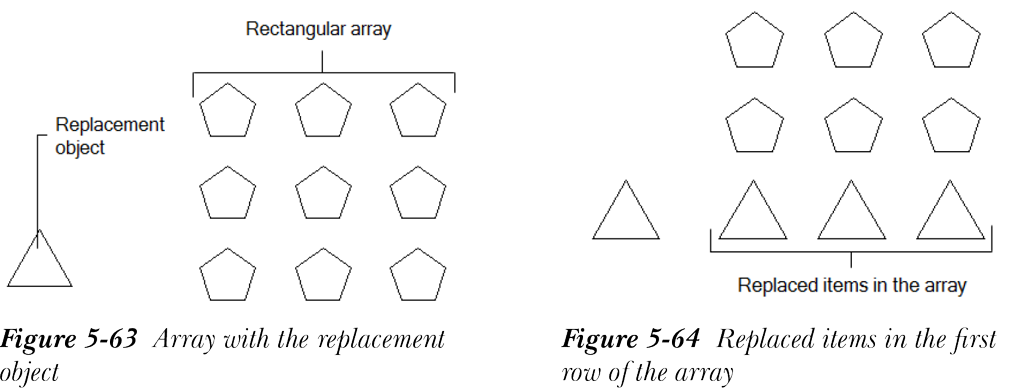
重置阵列。此工具用于恢复已从阵列中删除的对象。如果您在阵列中进行了任何替换,也可以使用此工具还原这些替换。
环形阵列
功能区: 常用 > 修改 > 阵列下拉菜单 > 环形阵列
工具栏: 修改 > 阵列下拉菜单 > 环形阵列 命令: ARRAYPOLAR
环形阵列是对象围绕一个点呈圆形排列的方式。可以通过从“修改”面板的“阵列”下拉菜单中选择“环形阵列”工具来创建环形阵列,参见图 5-46。当您选择此工具时,系统将提示您选择对象。选择要阵列的对象;系统将提示您指定阵列的中心点。选择阵列的中心点;系统将提示您选择夹点以编辑阵列。按 Enter 键或 X 键退出该工具。图 5-65 显示了带有其中心的环形阵列。
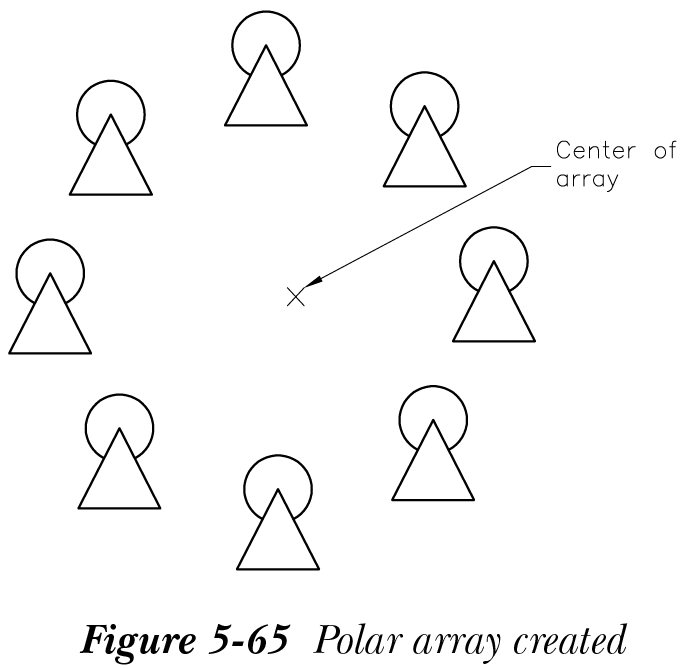
选择“环形阵列”工具后创建对象环形阵列的提示序列如下所示。
选择对象: 选择对象

类型 = 环形 关联 = 是

指定阵列的中心点或 [基点(B)/旋转轴(A)]: 单击以指定阵列的中心点

选择夹点以编辑阵列或 [关联(AS)/基点(B)/项目(I)/项目间角度(A)/填充角度(F)/行(ROW)/层(L)/旋转项目(ROT)/退出(X)] <退出>: X
环形阵列选项
要创建环形阵列,您需要指定在“指定阵列的中心点或 [基点(B)/旋转轴(A)]:”命令提示下显示的选项。这些选项将在下面讨论。
基点: 此选项用于指定环形阵列的基点。您可以通过在图形窗口中单击或选择所选对象上的关键点来指定基点。默认情况下,质心被用作阵列的基点。您也可以在绘图窗口中单击以指定阵列的基点。使用“基点”选项时遵循的提示序列如下所示。在此提示中,使用了“关键点”选项。
指定阵列的中心点或 [基点(B)/旋转轴(A)]: B

指定基点或 [关键点(K)] <质心>: K

指定源对象上的关键点作为基点: 选择对象上的任意关键点
旋转轴: 此选项用于指定阵列的旋转角度,参见图 5-66。如果在“指定阵列的中心点或 [基点(B)/旋转轴(A)]:”命令提示下输入 A,系统将提示您指定旋转轴上的第一个点。单击以指定第一个点;系统将提示您指定旋转轴上的第二个点。单击以指定第二个点;将显示取决于旋转轴的环形阵列预览。您也可以使用动态输入指定旋转轴的第一个点和第二个点。
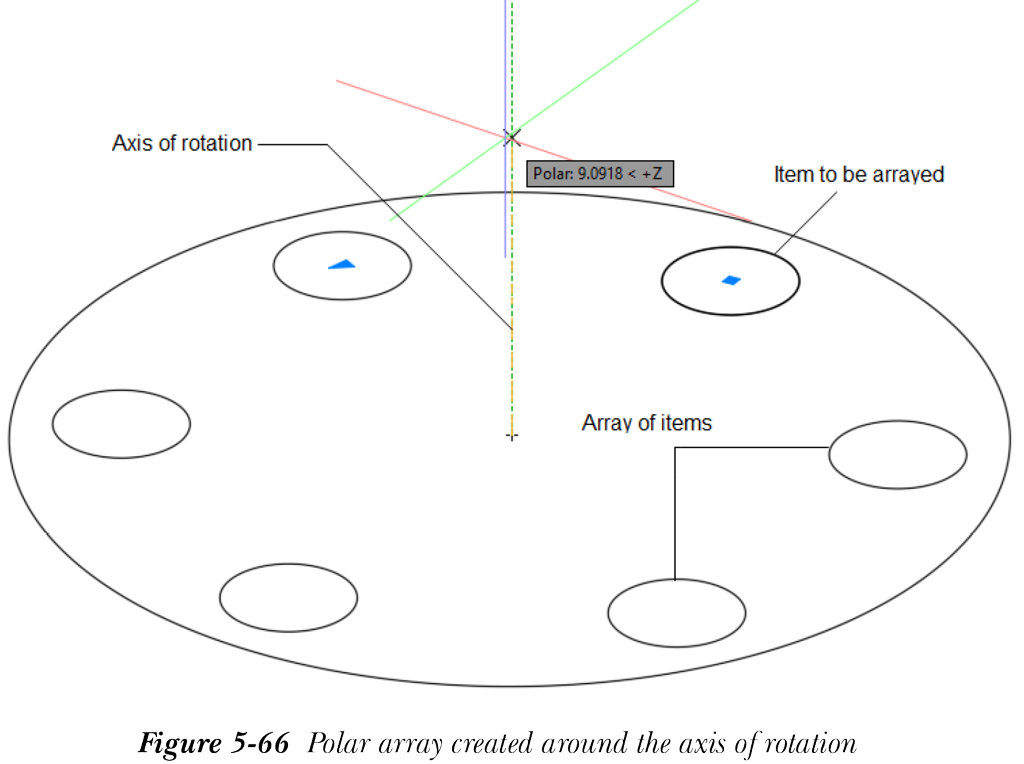
使用“旋转轴”选项时遵循的提示序列如下所示。
指定阵列的中心点或 [基点(B)/旋转轴(A)]: A

指定旋转轴上的第一个点: 单击以指定第一个点

指定旋转轴上的第二个点: 单击以指定第二个点
指定所需的环形阵列选项后,系统将提示您选择夹点以编辑阵列。输入环形阵列中项目数的提示序列如下所示。
选择夹点以编辑阵列或 [关联(AS)/基点(B)/项目(I)/项目间角度(A)/填充角度(F)/行(ROW)/层(L)/旋转项目(ROT)/退出(X)] <退出>: I

输入阵列中的项目数或 [表达式(E)] <当前>:
从命令提示可以看出,您可以通过多种方式指定项目数。第一种方式是直接在命令提示下输入项目数。第二种指定项目数的方式是直接在“阵列创建”上下文选项卡的“项目”区域中输入项目数。您也可以更改环形阵列中项目之间的角度。如果在命令提示下输入 ANGLE 或 A,系统将提示您输入项目之间的角度。在命令提示下指定角度值并按 Enter 键。您也可以使用表达式或数学公式指定角度。指定环形阵列项目之间角度的另一种方式是在“选择夹点以编辑阵列或 [关联(AS)/基点(B)/项目(I)/项目间角度(A)/填充角度(F)/行(ROW)/层(L)/旋转项目(ROT)/退出(X)] <退出>:”命令提示下指定填充角度。当您在环形阵列中输入项目之间的角度时,将显示此命令提示。选择“环形阵列”工具后指定对象环形阵列中项目之间角度的提示序列如下所示。在此提示序列中,使用了“项目间角度”选项。
选择对象: 选择要阵列的对象

选择对象:

类型 = 环形 关联 = 是

指定阵列的中心点或 [基点(B)/旋转轴(A)]: 单击以指定阵列的中心点

选择夹点以编辑阵列或 [关联(AS)/基点(B)/项目(I)/项目间角度(A)/填充角度(F)/行(ROW)/层(L)/旋转项目(ROT)/退出(X)] <退出>: A

指定项目间的角度或 [表达式(EX)] <当前>: 输入角度值

选择夹点以编辑阵列或 [关联(AS)/基点(B)/项目(I)/项目间角度(A)/填充角度(F)/行(ROW)/层(L)/旋转项目(ROT)/退出(X)] <退出>: F

指定填充角度 (+=逆时针,-=顺时针) 或 [表达式(EX)] <当前>: 输入填充角度

选择夹点以编辑阵列或 [关联(AS)/基点(B)/项目(I)/项目间角度(A)/填充角度(F)/行(ROW)/层(L)/旋转项目(ROT)/退出(X)] <退出>: X
指定环形阵列的所有选项后,在“选择夹点以编辑阵列或 [关联(AS)/基点(B)/项目(I)/项目间角度(A)/填充角度(F)/行(ROW)/层(L)/旋转项目(ROT)/退出(X)] <退出>:”命令提示下输入 X 以退出环形阵列工具。“行”选项用于指定沿径向向外的项目数,而“层”选项用于创建三维环形阵列。您可以在任何等轴测视图中查看三维环形阵列。
图 5-67 显示了通过指定项目数和项目间角度创建的环形阵列。图 5-68 显示了通过指定项目数和填充角度创建的环形阵列。
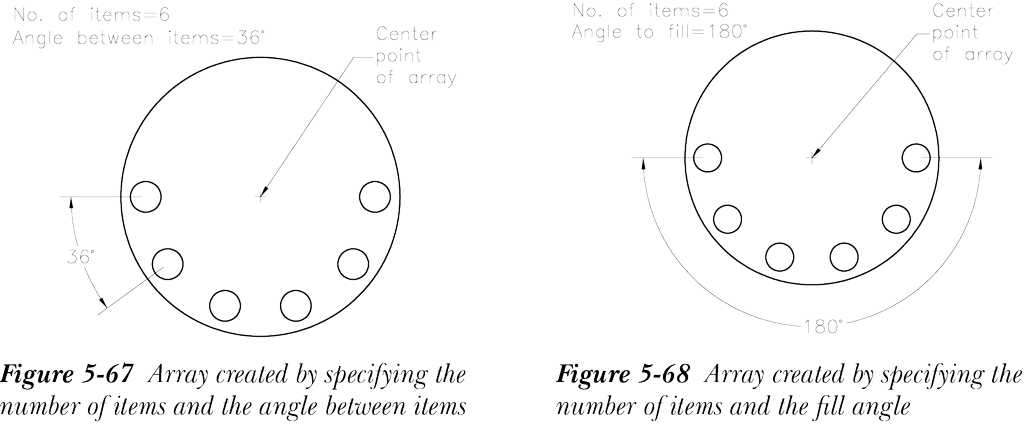
在阵列中,您还可以使对象具有关联性。关联性决定阵列中的对象是否相互依赖。要指定关联性,请在“选择夹点以编辑阵列或 [关联(AS)/基点(B)/项目(I)/项目间角度(A)/填充角度(F)/行(ROW)/层(L)/旋转项目(ROT)/退出(X)] <退出>:”命令提示下输入 ASSOCIATIVE 或 AS。这样做后,系统将提示您指定所创建阵列中的对象是关联的还是非关联的。在命令提示下输入 Yes 使阵列中的对象具有关联性。关联阵列表现为单个块。如果在命令提示下输入 No,则所创建阵列中的对象将是非关联的。如果您编辑非关联阵列中的一个对象,阵列中的其他对象将不受影响。创建阵列后,按 Enter 键或 X 键退出环形阵列工具。
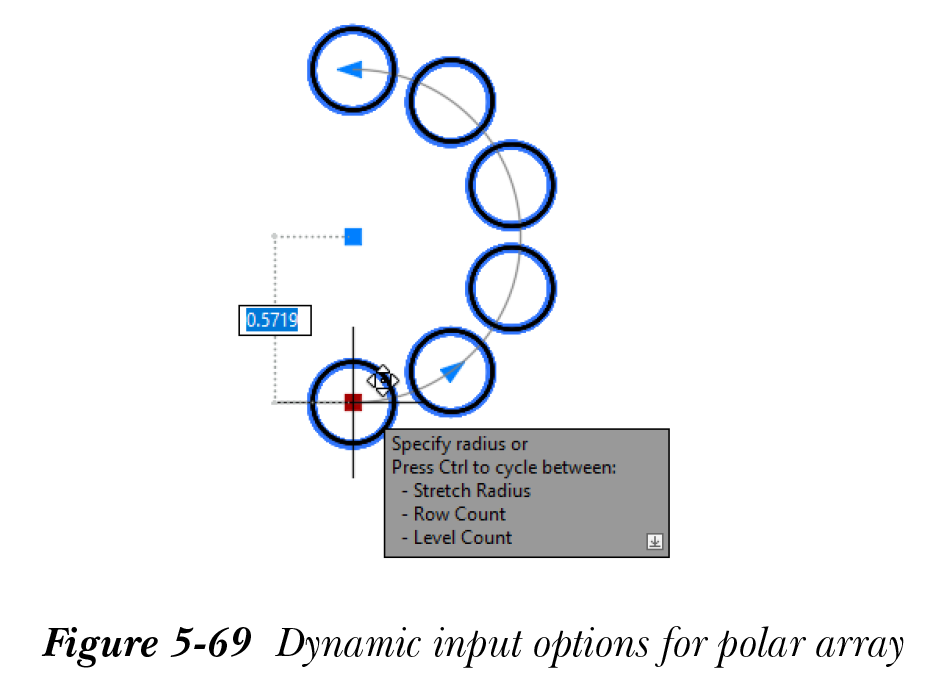
上述所有用于创建环形阵列的选项也可在动态输入中使用,参见图 5-69,前提是在状态栏中选择了“动态输入”按钮。
使用夹点编辑关联环形阵列
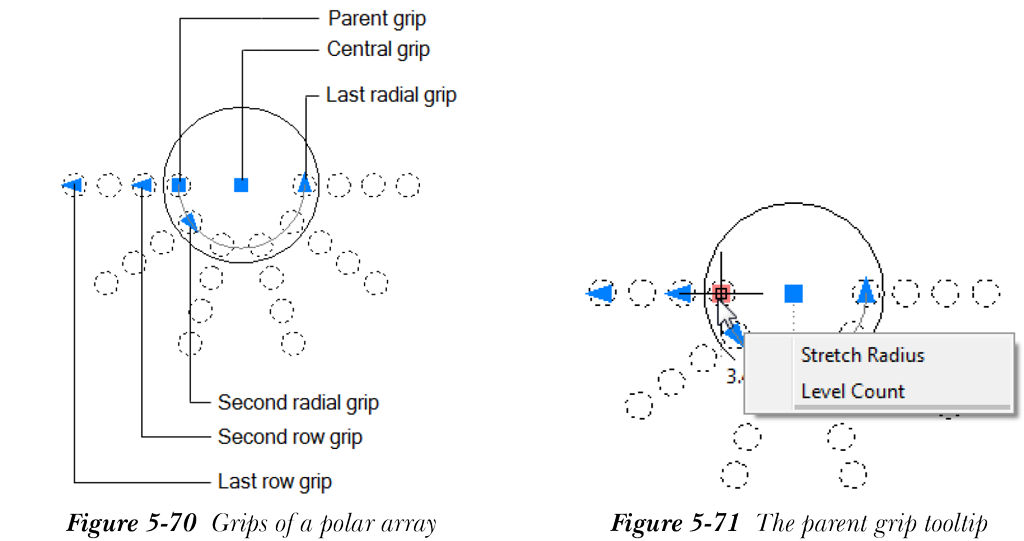
您可以动态更改关联阵列中的行数、层数以及对象之间的填充角度。为此,请从阵列中选择一个对象;夹点将显示在阵列上,如图 5-70 所示。如果您将光标悬停在多行阵列的父夹点上,将显示带有两个选项(拉伸半径和层数)的工具提示,如图 5-71 所示。从工具提示中选择“拉伸半径”选项以更改阵列的半径。如果您从工具提示中选择“层数”选项,系统将提示您指定层数。在命令提示下或动态输入中指定层数;三维阵列将被创建。您可以在任何等轴测视图中查看三维阵列。等轴测视图可以通过使用 ViewCube 或使用功能区中“视图”选项卡的“命名视图”面板中的选项来调用。
如果您将光标悬停在环形阵列的第二个径向夹点上,将显示父项目和阵列第二个项目之间的角度,如图 5-72 所示。如果您此时单击,将显示一个编辑框,系统将提示您指定项目之间的角度。在此编辑框中输入所需的角度值。
如果您将光标悬停在环形阵列的最后一个径向夹点上,将显示带有两个选项(项目数和填充角度)的工具提示,如图 5-73 所示。如果您从工具提示中选择“项目数”,将显示一个编辑框,系统将提示您指定项目数。在此编辑框中输入项目数。如果您从工具提示中选择“填充角度”,将显示一个编辑框,系统将提示您指定填充角度。在此编辑框中输入填充角度。
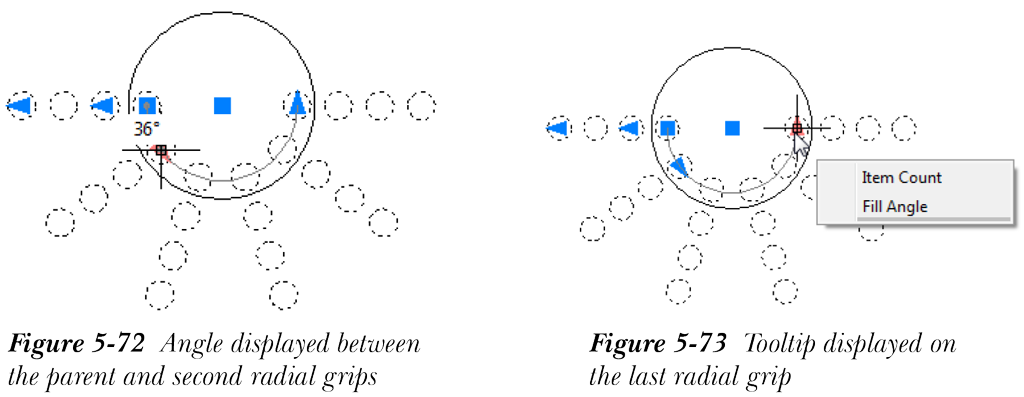
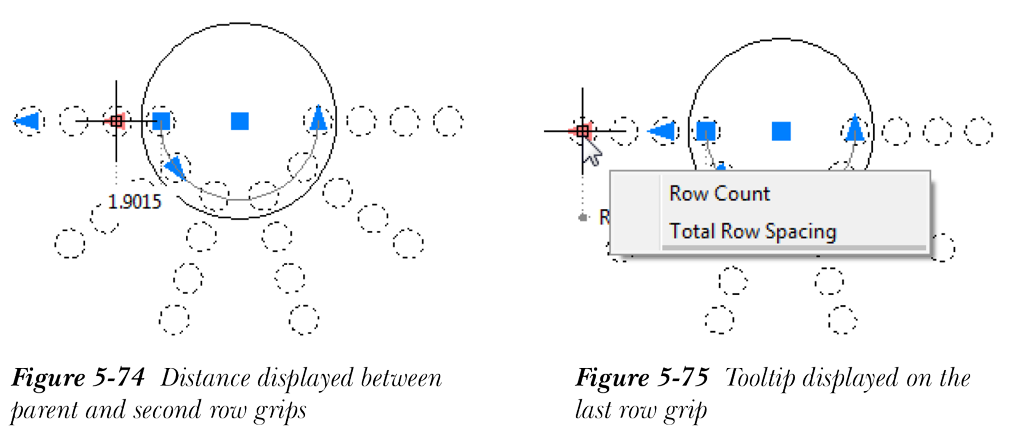
如果您将光标悬停在环形阵列的第二行夹点上,将显示两行之间的当前距离,如图 5-74 所示。单击此夹点;将显示一个编辑框,系统将提示您指定两行之间的距离。在此编辑框中输入新值以指定两行之间的距离。
如果您将光标悬停在环形阵列的最后一行夹点上,将显示带有两个选项(行数和总行间距)的工具提示,如图 5-75 所示。如果您从工具提示中选择“行数”,将显示一个编辑框,系统将提示您指定行数。在编辑框中指定行数以确定阵列中的行数。如果您从工具提示中选择“总行间距”,将显示一个编辑框,系统将提示您指定第一行和最后一行之间的距离。在此编辑框中输入所需的值。
对于单行环形阵列,如果您将光标悬停在父对象上,将显示带有三个选项(拉伸半径、行数和层数)的工具提示。您可以使用这些选项指定半径、行数和层数。
使用阵列上下文选项卡编辑关联环形阵列
您也可以使用选择环形阵列时显示的“阵列”上下文选项卡来编辑关联环形阵列。“阵列”上下文选项卡如图 5-76 所示。“阵列”上下文选项卡中的大多数选项的功能与矩形阵列中的相同。不相似的选项将在下面讨论。

项目
此面板显示三个选项,用于更改项目数、两个项目之间的角度以及第一个和最后一个项目之间的总填充角度。这些选项与上一主题中讨论的相同。
特性
默认情况下,此面板中选择了“旋转项目”按钮。因此,环形阵列将在旋转项目时创建。如果您想更改阵列的基点,请选择“基点”工具。
路径阵列
功能区: 常用 > 修改 > 阵列下拉菜单 > 路径阵列
工具栏: 修改 > 阵列下拉菜单 > 路径阵列 命令: ARRAYPATH
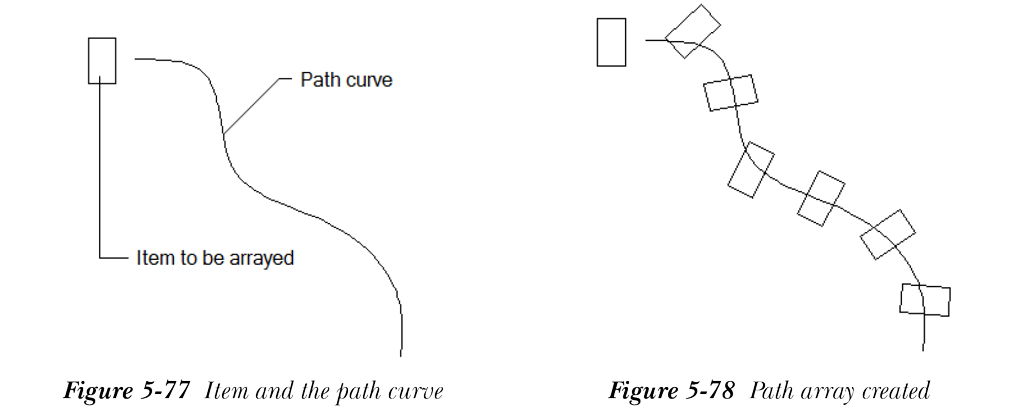
在 AutoCAD 中,您可以沿路径创建对象阵列,称为路径阵列。路径可以是直线、多段线、圆、螺旋线等。要创建路径阵列,请从“修改”面板中选择“路径阵列”工具,参见图 5-46。这样做后,系统将提示您选择对象。选择要阵列的对象并按 Enter 键;系统将提示您选择对象将沿其阵列的路径曲线。选择路径曲线;将显示路径阵列的预览,系统将提示您选择夹点以编辑阵列。在命令提示下选择所需的选项,然后按 Enter 键接受或按 X 键退出该工具。图 5-77 显示了项目和路径曲线,图 5-78 显示了创建的路径阵列。
选择“路径阵列”工具后创建对象路径阵列的提示序列如下所示。
选择对象: 选择对象

类型 = 路径 关联 = 是

选择路径曲线: 选择路径

选择夹点以编辑阵列或 [关联(AS)/方法(M)/基点(B)/切向(T)/项目(I)/行(R)/层(L)/对齐项目(A)/Z 方向(Z)/退出(X)] <退出>: I

指定沿路径的项目间的距离或 [表达式(E)] <当前>: 输入项目之间的距离值

指定项目数或 [填写完整路径(F)/表达式(E)] <当前>:

选择夹点以编辑阵列或 [关联(AS)/方法(M)/基点(B)/切向(T)/项目(I)/行(R)/层(L)/对齐项目(A)/Z 方向(Z)/退出(X)] <退出>:X
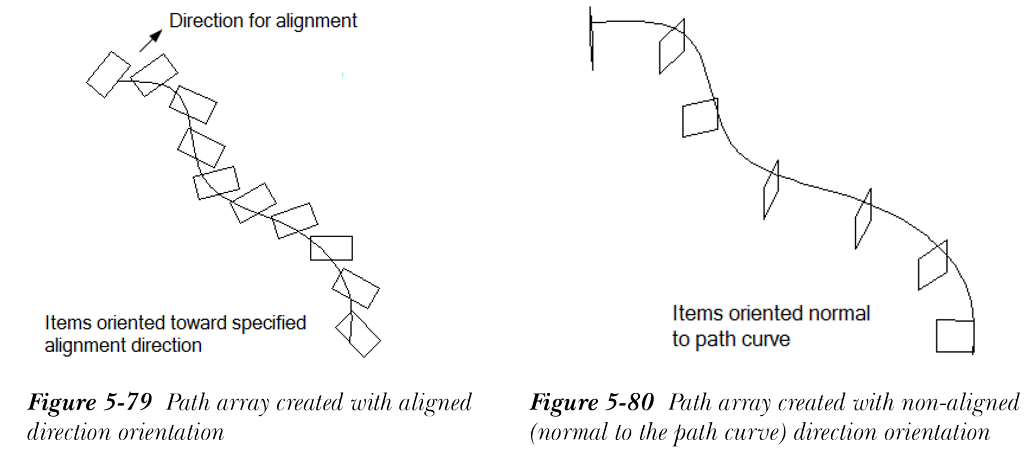
要创建路径阵列,您需要指定项目沿路径曲线的对齐方式。如果在“选择夹点以编辑阵列或 [关联(AS)/方法(M)/基点(B)/切向(T)/项目(I)/行(R)/层(L)/对齐项目(A)/Z 方向(Z)/退出(X)] <退出>:”命令提示下输入 A,系统将提示您指定是否将阵列项目对齐到路径。输入 Y 或 N;路径阵列将被创建。图 5-79 和图 5-80 分别显示了以对齐方向和未对齐(垂直于路径曲线)方向创建项目的路径阵列。
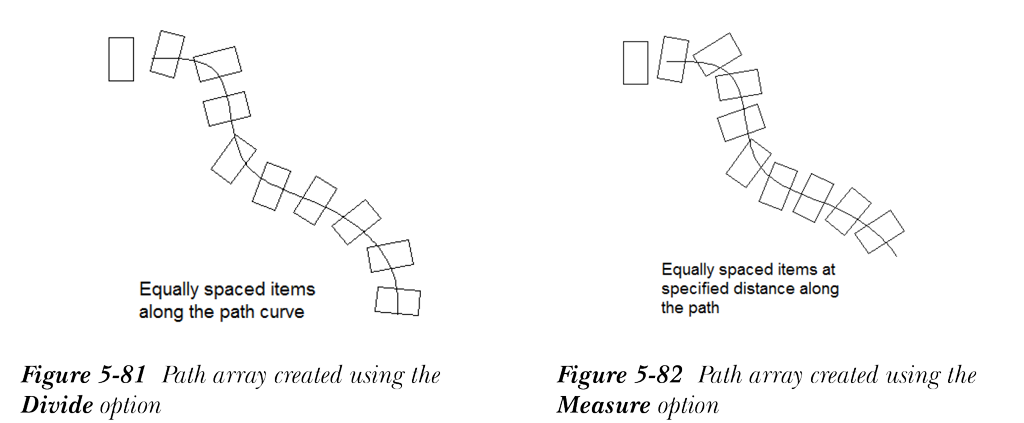
指定要创建的项目数后,您需要指定项目之间的距离。您可以通过两种方式指定项目数:定数等分和定距等分。在“特性”面板的“测量方法”下拉菜单中选择“定数等分”选项,然后在“项目”面板中可用的编辑框中输入值。同样,在“特性”面板的“测量”下拉菜单中选择“测量方法”选项,然后在编辑框中输入值。图 5-81 和图 5-82 分别显示了使用“定数等分”和“定距等分”选项创建的路径阵列。
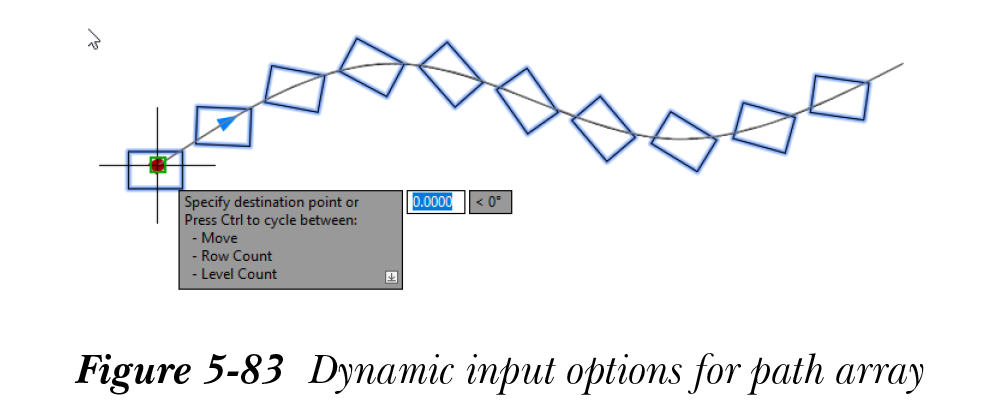
此处讨论的所有用于创建路径阵列的选项也可在动态输入中使用,参见图 5-83,只有在状态栏中选择了“动态输入”选项时才可用。
编辑关联路径阵列
与矩形阵列和环形阵列一样,您可以使用夹点或“阵列”上下文选项卡来编辑关联路径阵列。“阵列”上下文选项卡如图 5-84 所示,将在您选择路径阵列时显示。“阵列”上下文选项卡中的大多数选项的功能与矩形阵列和环形阵列中的相同,但“特性”面板的选项除外。默认情况下,此面板中选择了“对齐项目”和“Z 方向”工具。因此,路径阵列将与路径相切对齐。此外,如果路径是三维的,对象的原始 Z 方向将保持不变。您也可以使用“测量”工具指定路径阵列项目之间的距离。
