图纸空间视口(浮动视口)
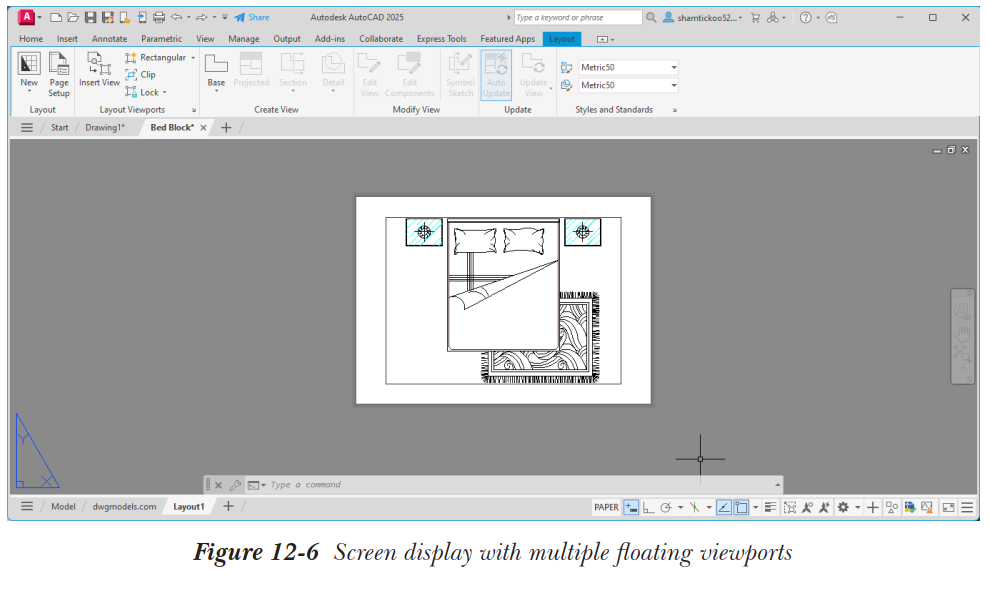
如前所述,在布局中创建的视口称为浮动视口。这是因为与模型空间不同,布局中的视口可以重叠且可以是任意形状,没有任何限制。你甚至可以将闭合对象转换为布局中的视口。图 12-6 显示了带有浮动视口的布局。创建浮动视口的方法将在下面讨论。
创建浮动视口
工具栏:视口 > 显示视口对话框 或 布局 > 显示视口对话框
菜单栏:视图 > 视口 > 新建视口 命令:VPORTS
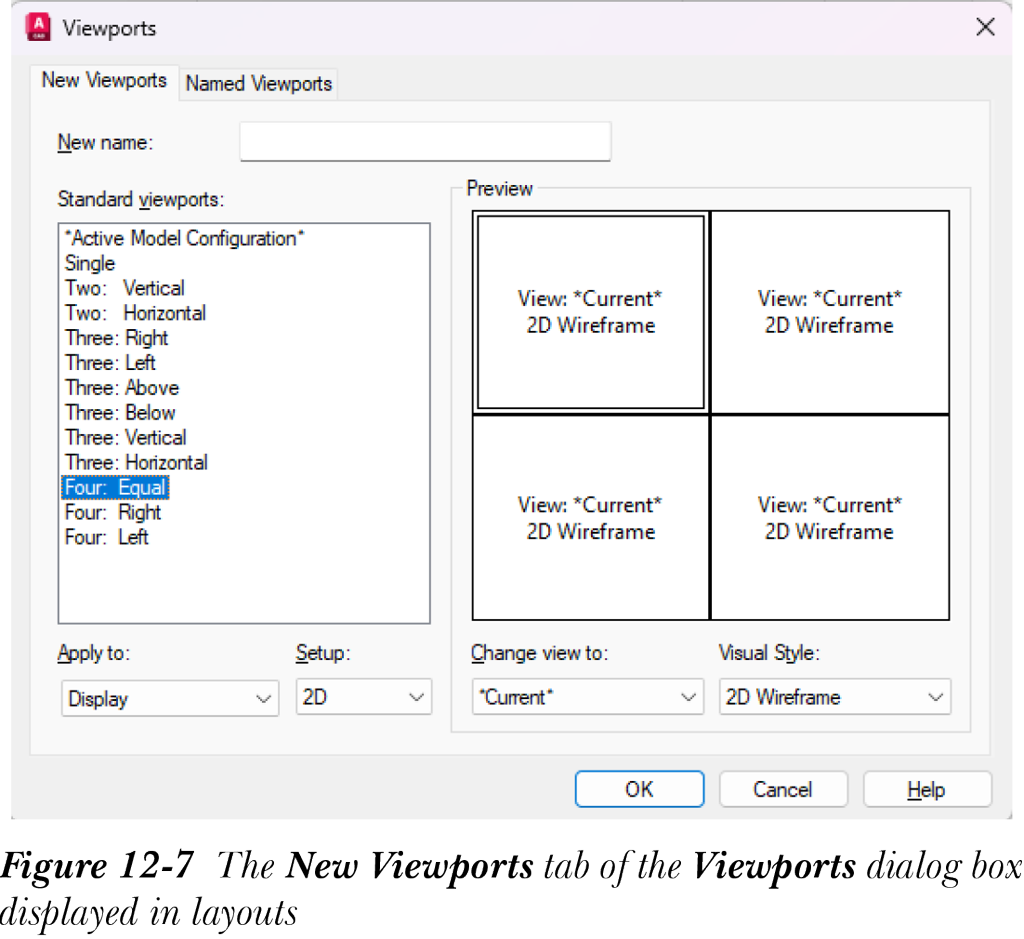
此工具用于在布局中创建浮动视口。但是,当你在布局中调用此工具时,显示的对话框会略有修改。“新建视口”选项卡中的“应用于”下拉列表被替换为“视口间距”微调框,参见图 12-7。此微调框用于设置相邻视口之间的间距。“视口”对话框的“新建视口”和“命名视口”选项卡中的其余选项与平铺视口下讨论的选项相同。当你选择视口配置并选择“确定”按钮时,系统将提示你指定一个框的第一个和第二个角点,该框将作为放置视口的参考。你还会看到一个“布满”选项。此选项使视口配置恰好适合当前显示。
注意
你也可以使用 +VPORTS 命令显示“视口”对话框。调用此命令时,系统将提示你指定选项卡索引。输入 0 显示“新建视口”选项卡,输入 1 显示“命名视口”选项卡。
创建矩形视口
功能区:布局上下文选项卡 > 布局视口 > 视口下拉列表 > 矩形
菜单栏:视图 > 视口 > 新建视口
工具栏:视口 > 单个视口 命令:-VPORTS
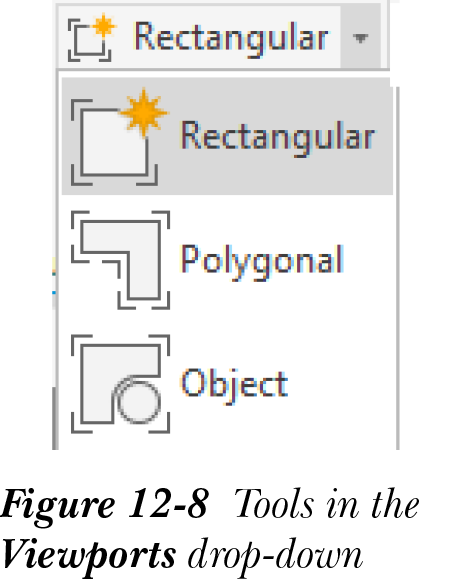
要创建矩形视口,请从功能区中的“布局”>“布局视口”>“视口”下拉列表中选择“矩形”工具,参见图 12-8。接下来将出现的提示序列如下。
指定视口的角点或

[开(ON)/关(OFF)/布满(F)/着色打印(S)/锁定(L)/新建(N)/命名(NA)/对象(O)/多边形(P)/恢复(R)/图层(LA)/2/3/4] <布满>:
指定视口的起点。
指定对角点:
指定视口的端点。
你也可以在提示 指定视口的角点或 [开(ON)/关(OFF)/布满(F)/着色打印(S)/锁定(L)/新建(N)/命名(NA)/对象(O)/多边形(P)/恢复(R)/图层(LA)/2/3/4] <布满> 下输入 2、3 或 4,一次创建 2、3 或 4 个视口。视口会自动适合所绘制的矩形区域。
2 个视口选项的提示序列如下。
命令: -VPORTS

指定视口的角点或

[开(ON)/关(OFF)/布满(F)/着色打印(S)/锁定(L)/新建(N)/命名(NA)/对象(O)/多边形(P)/恢复(R)/图层(LA)/2/3/4] <布满>: 2

输入视口排列方式 [水平(H)/垂直(V)] <垂直>:
指定视口的方向。
指定第一个角点或 [布满(F)] <布满>:
指定视口的起点。
指定对角点:
指定视口的端点。
创建 3 个视口的提示序列如下。
命令: -VPORTS

指定视口的角点或

[开(ON)/关(OFF)/布满(F)/着色打印(S)/锁定(L)/新建(N)/命名(NA)/对象(O)/多边形(P)/恢复(R)/图层(LA)/2/3/4] <布满>: 3

输入视口排列方式

[水平(H)/垂直(V)/上方(A)/下方(B)/左(L)/右(R)] <右>:
使用“水平”或“垂直”选项指定视口的方向。你也可以使用“上方”、“下方”、“左”或“右”选项指定三个视口中最大视口的位置。
指定第一个角点或 [布满(F)] <布满>:
指定视口的起点。
指定对角点:
指定视口的端点。
创建 4 个视口的提示序列如下。
命令: -VPORTS

指定视口的角点或

[开(ON)/关(OFF)/布满(F)/着色打印(S)/锁定(L)/新建(N)/命名(NA)/对象(O)/多边形(P)/恢复(R)/图层(LA)/2/3/4] <布满>: 4

指定第一个角点或 [布满(F)] <布满>:
指定视口的起点。
指定对角点:
指定视口的端点。
创建多边形视口
功能区:布局上下文选项卡 > 布局视口 > 视口下拉列表 > 多边形
菜单栏:视图 > 视口 > 多边形视口
工具栏:视口 > 多边形视口 命令:-VPORTS > P
如前所述,你可以创建任意闭合形状的浮动视口。这样创建的视口甚至可以具有自相交的形状。要创建多边形视口,请从“布局”>“布局视口”>“视口”下拉列表中选择“多边形”工具,参见图 12-8。选择此工具后接下来将出现的提示序列如下。
命令: -VPORTS

指定视口的角点或

指定视口的角点或 [开(ON)/关(OFF)/布满(F)/着色打印(S)/锁定(L)/新建(N)/命名(NA)/对象(O)/多边形(P)/恢复(R)/图层(LA)/2/3/4] <布满>: _p

指定起点:
指定视口的起点。
指定下一点或 [圆弧(A)/长度(L)/放弃(U)]:
指定下一点或选择一个选项。
指定下一点或 [圆弧(A)/闭合(C)/长度(L)/放弃(U)]:
指定下一点或选择一个选项。
提示序列中的各种选项将在下面讨论。
圆弧
此选项用于切换到圆弧模式以创建视口。当你调用此选项时,将显示用于创建圆弧的选项。你可以通过选择“直线”选项切换回直线模式。
长度
此选项用于指定视口下一条直线的长度。该直线将沿最后绘制的线段方向绘制。如果最后绘制的线段是圆弧,则该直线将与其相切绘制。
放弃
此选项用于放弃多边形视口最后绘制的线段。
闭合
此选项用于闭合多边形并创建视口。用于闭合多边形的最后实体将取决于你处于圆弧模式还是直线模式。如果你处于直线模式,最后实体将是一条直线。如果你处于圆弧模式,最后实体将是一段圆弧。
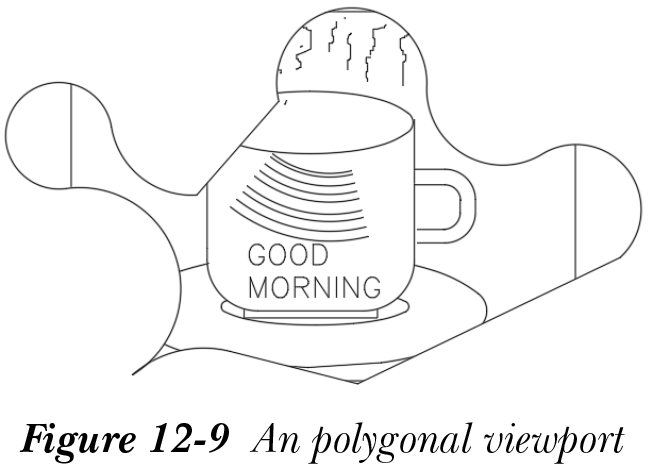
图 12-9 显示了使用直线和圆弧组合创建的多边形视口。
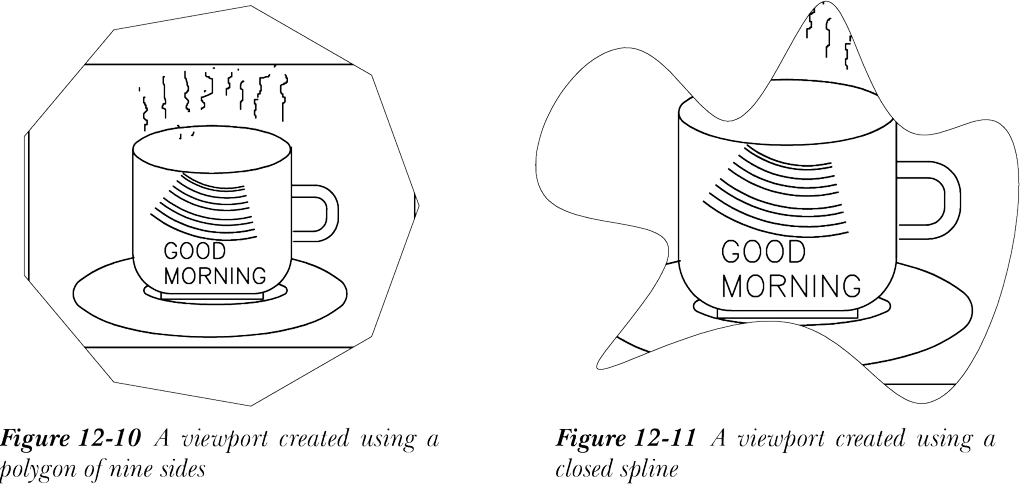
将现有闭合对象转换为视口
功能区:布局上下文选项卡 > 布局视口 > 视口下拉列表 > 对象
菜单栏:视图 > 视口 > 对象 命令:-VPORTS > O
工具栏:视口 > 将对象转换为视口
此工具允许你将现有的闭合对象转换为视口。但是,请记住,所选对象必须是单个实体。可以转换为视口的对象包括使用“多边形”工具绘制的多边形、使用“矩形”工具绘制的矩形、多段线(使用“闭合”选项闭合最后一段)、圆、椭圆、闭合样条曲线或面域。要将这些对象中的任何一个转换为视口,请从“布局视口”面板中选择“对象”工具。系统将提示你选择需要转换为视口的对象。图 12-10 显示了使用九边形创建的视口,图 12-11 显示了使用闭合样条曲线创建的视口。