

使用图层
功能区:Home > Layers > Layer Properties 命令:LAYER/LA
工具栏:Layers > Layer Properties Manager
你可以使用功能区中的“图层”面板冻结、解冻、锁定和解锁图层。“图层”面板如图4-3所示。但是,要添加新图层、删除现有图层或为图层指定颜色和线型,你需要调用“图层特性管理器”。
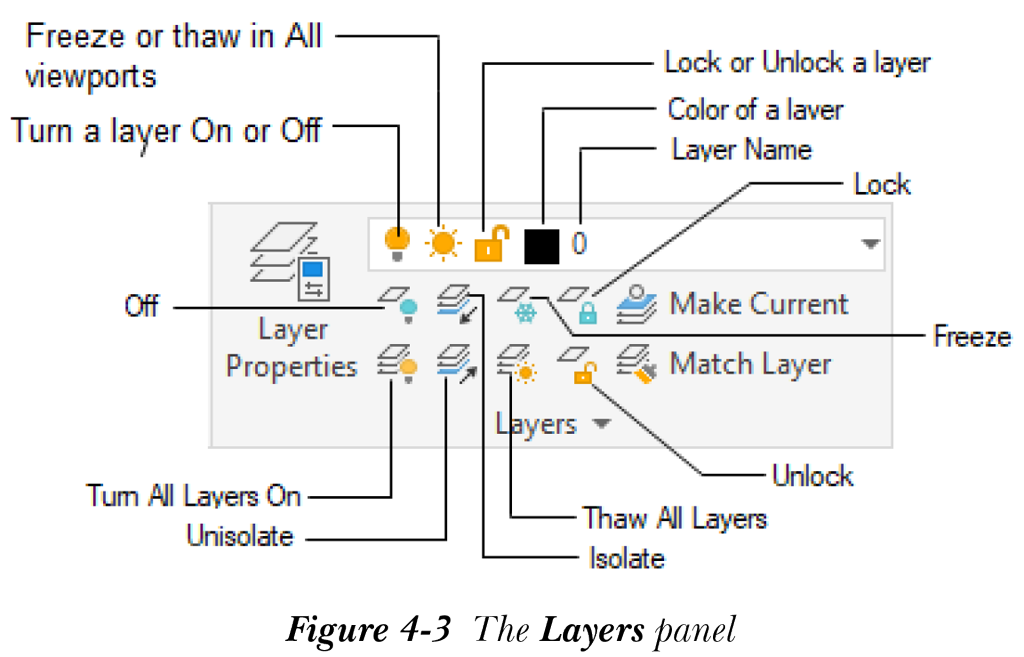
要调用“图层特性管理器”,请从“Home”选项卡的“图层”面板中选择“图层特性”按钮,或从“图层”工具栏中调用它,如图4-4所示。
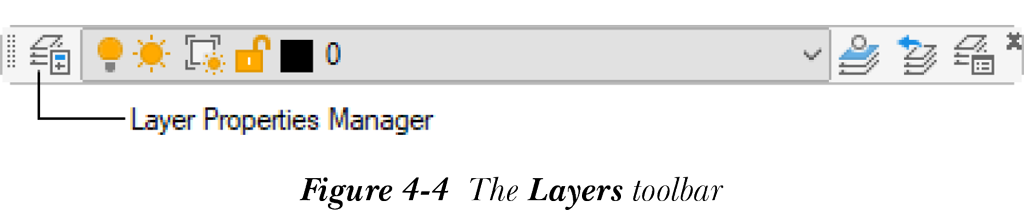
调用“图层特性管理器”时,会显示一个名为 0 的默认图层。它是当前图层,你绘制的任何对象都会创建在其中。当前图层可以通过“状态”列中的绿色对勾标记来识别。每个图层都关联有颜色、线型和线宽等特性。0 图层具有默认颜色白色、线型 Continuous 和默认线宽。
创建新图层
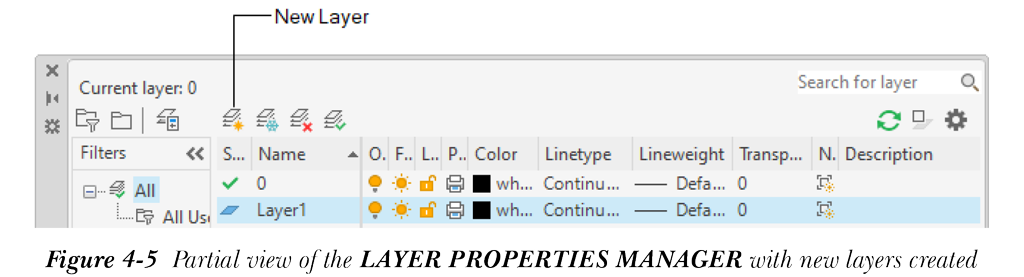
要创建新图层,请在“图层特性管理器”中选择“新建图层”按钮;将创建一个名为 Layer1 的新图层,其特性与当前图层相同,并列出,如图4-5所示。或者,在“图层特性管理器”的图层列表区域中的任意位置单击右键,然后从快捷菜单中选择“新建图层”选项来创建新图层。如果有更多图层,并且你在非当前图层上单击右键,然后从快捷菜单中选择“新建图层”,则将创建一个特性与所右键单击图层相似的新图层。要创建一个在所有视口中自动冻结的新图层,请在“图层特性管理器”中选择“在所有视口中冻结的新图层 VP”按钮。
命名新图层
新图层创建时命名为 Layer 1、Layer 2,依此类推。要更改或编辑图层名称,请选择它,然后在“名称”列对应的字段中单击一次,并输入新名称。命名图层时需要记住的一些要点如下。
- 图层名称最多可包含 255 个字符,包括字母(a-z)、数字(0-9)、特殊字符($ _ -)和空格。命名图层时可以使用大小写字母的任意组合。但是,诸如 <>^;:,?*|”= 等字符在命名图层时无效。
- 图层命名应有助于用户识别图层内容。例如,如果图层名称为 HATCH,用户可以轻松识别它及其内容。另一方面,如果图层名称为 X261,则很难识别其内容。
- 图层名称应简短,但也应传达含义。
提示
如果你交换图形或将图形提供给顾问或其他人,标准化和协调图层名称及其他图层设置非常重要。
将图层置为当前
要在特定图层中绘制对象,你需要将其置为当前图层。将图层置为当前的方法有多种,列出如下。
- 在“图层特性管理器”的列表框中双击图层名称;所选图层即被置为当前。
- 在“图层特性管理器”中选择图层名称,然后选择“图层特性管理器”中的“置为当前”按钮。
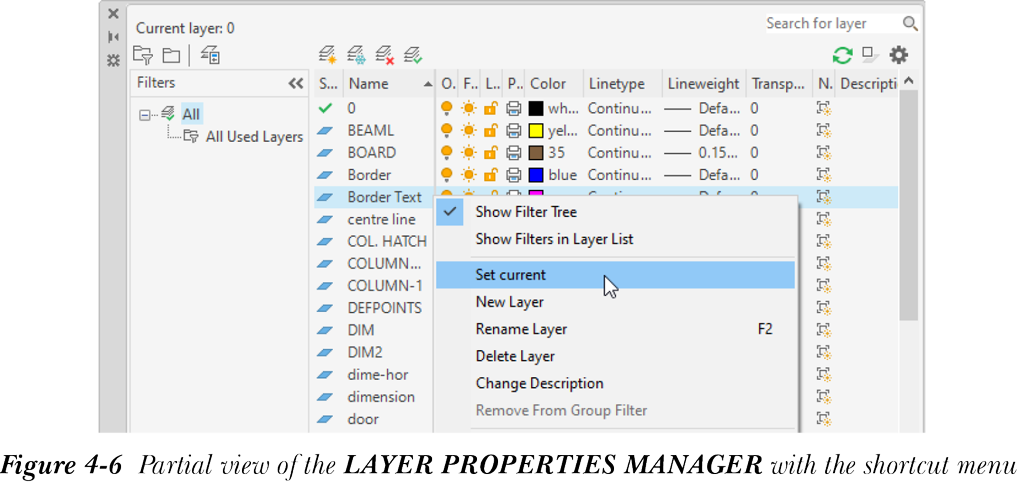
- 在“图层特性管理器”的图层列表框中右键单击某个图层,然后从显示的快捷菜单中选择“置为当前”选项,参见图4-6。
- 从“图层”工具栏的“图层控制”下拉列表中选择一个图层。
- 从“图层”面板或“快速访问工具栏”的“图层”下拉列表中选择一个图层。
- 从“图层”面板中选择“置为当前”按钮;系统将提示你选择要将其图层置为当前的对象。选择所需对象;与该对象关联的图层将成为当前图层。
注意
你也可以通过从“自定义快速访问工具栏”中选择“图层”选项,将“图层”下拉列表添加到“快速访问工具栏”。
将图层置为当前图层后,该图层的“状态”列中将显示绿色对勾标记,当前图层的名称将显示在“图层特性管理器”的左上角。当前图层的名称和特性将显示在“图层”工具栏中。
注意
如果你使用 Shift 或 Ctrl 键一次选择多个图层,“图层特性管理器”快捷菜单中的“置为当前”选项将显示为不可用。这是因为一次只能将一个图层置为当前。
控制图层的显示
你可以使用“图层特性管理器”中的显示选项来控制图层的显示。接下来讨论这些选项。
打开或关闭图层
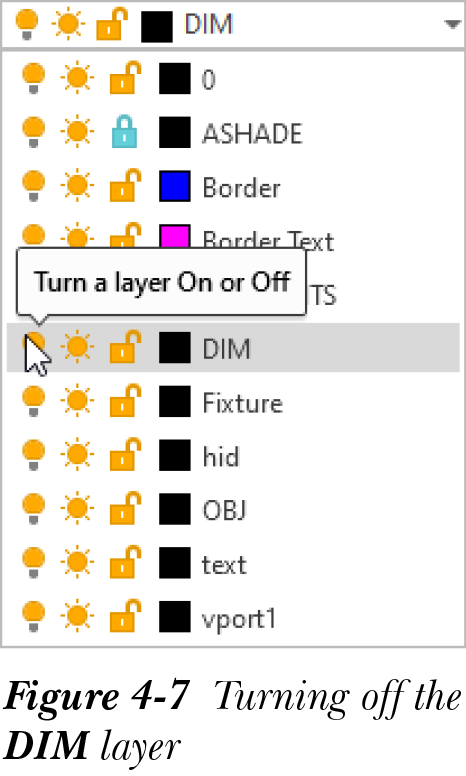
选择“打开或关闭图层”切换图标(灯泡)来打开或关闭图层。你也可以通过单击“图层”面板或“快速访问工具栏”的“图层”下拉列表中的“打开或关闭图层”切换图标来打开或关闭图层,如图4-7所示。已打开图层中的对象会显示并且可以打印,而已关闭图层中的对象不会显示且无法打印。但是,你可以对已关闭图层中的对象执行绘制和编辑等操作。你可以关闭当前图层,但 AutoCAD 将显示一个消息框,通知你当前绘图图层已被关闭。
在所有视口中冻结或解冻
有时,在建筑图中,你可能不需要显示门标记、窗标记或测量数据,以免它们被更改。这些类型的信息或图元可以放置在特定图层中,并冻结该图层。你无法编辑冻结图层中的图元。此外,冻结图层不可见且无法打印。要冻结图层,请在“图层特性管理器”中选择“在所有视口中冻结或解冻”切换图标(太阳/雪花)。请注意,当前图层无法冻结。你也可以选择功能区“图层”面板或“快速访问工具栏”中的“在所有视口中冻结或解冻”切换图标来冻结或解冻图层。“解冻所有图层”选项会抵消“冻结”选项的效果,冻结的图层将恢复正常。“关闭”选项与“冻结”选项用法的区别在于,使用“冻结”选项时,图层被冻结,冻结图层中的图元不会重新生成,从而节省时间。
新视口冻结
选择“布局”选项卡时,你会观察到绘图区域中显示了一个默认视口。你也可以在设计过程中的任何时候创建新视口。如果你想在所有后续新视口中冻结某些图层,请选择这些图层,然后选择“新视口冻结”切换图标。所选图层将在所有后续创建的视口中冻结,而不影响现有视口。
视口冻结
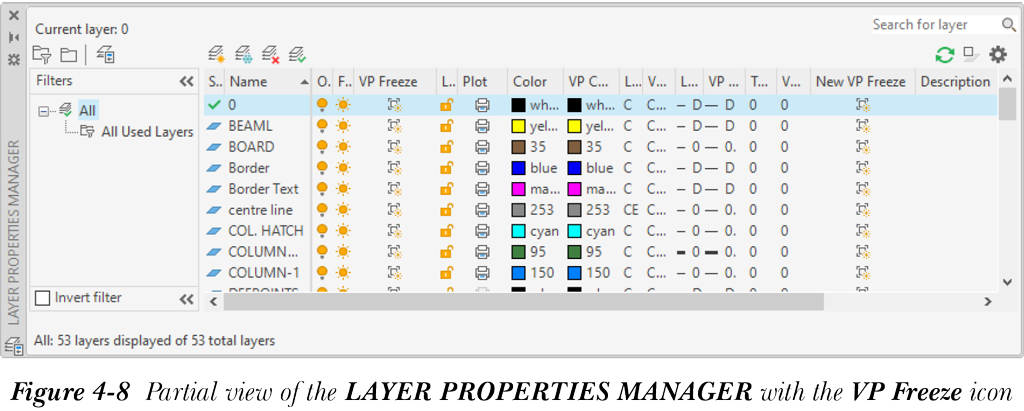
仅当你在“布局”选项卡中调用“图层特性管理器”时,此图标才可用,参见图4-8。“在当前视口中冻结或解冻”切换图标也将出现在功能区“图层”面板或“图层”工具栏的“图层”下拉列表中。如果有多个视口,请通过双击将某个视口置为当前视口,然后通过选择“图层特性管理器”中的“视口冻结”图标来冻结或解冻其中的所选图层。但是,在模型空间中冻结的图层无法在当前视口中解冻。
锁定或解锁图层
在处理图形时,如果你想避免编辑特定图层上的某些对象,但需要它们可见,请使用“锁定/解锁”切换图标来锁定图层。但是,你仍然可以将锁定图层中的对象用于对象捕捉和查询工具(如 List)。你也可以将锁定图层置为当前图层并在其上绘制对象。请注意,你还可以打印锁定图层。“解锁”选项会覆盖“锁定”选项,允许你编辑先前锁定的图层上的对象。
使图层可打印或不可打印
默认情况下,你可以打印所有图层,但已关闭或冻结的图层除外。如果你不想打印未关闭或未冻结的图层,请选择该图层并选择“打印”图标(打印机)。这是一个切换图标,因此你可以再次选择此图标来打印该图层。
为图层指定线型
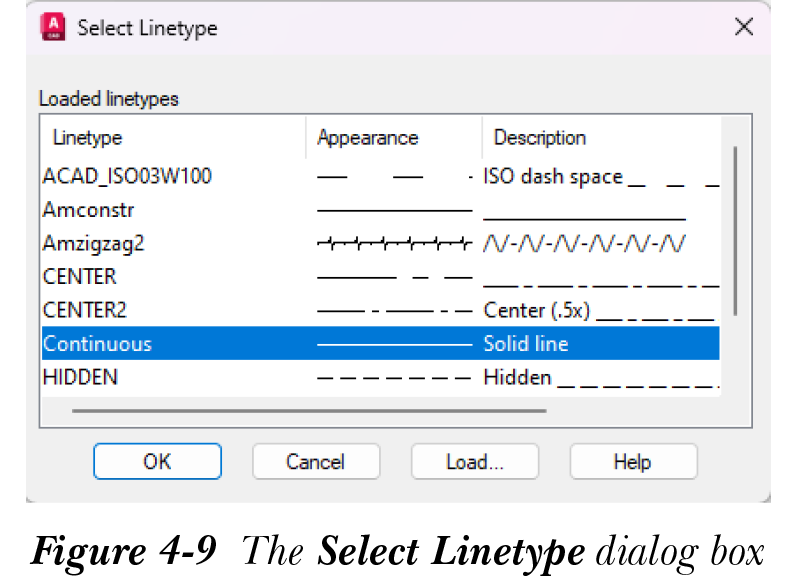
默认情况下,如果在创建新图层时未选择任何图层,则会为图层指定 Continuous 线型。否则,新图层将采用所选图层的特性。要为图层指定新线型,请在“图层特性管理器”中单击该图层“线型”列下的线型名称;将显示“选择线型”对话框,其中包含已加载到计算机上的线型。选择新线型,然后选择“确定”按钮;所选线型将指定给该图层。如果你是第一次打开“选择线型”对话框,则只会显示 Continuous 线型,如图4-9所示。
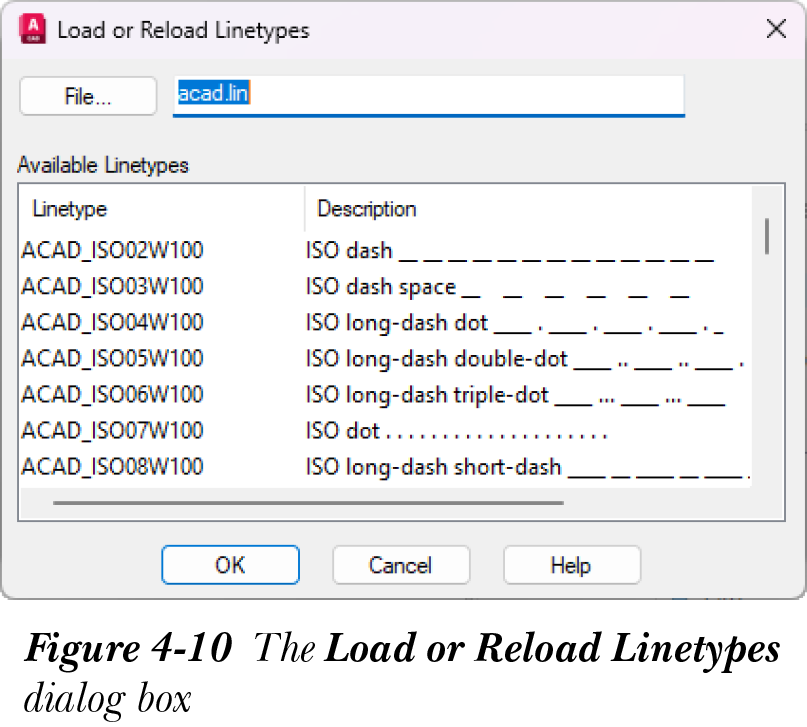
你需要加载线型,然后将其指定给图层。要加载线型,请在“选择线型”对话框中选择“加载”按钮;将显示“加载或重载线型”对话框,参见图4-10。此对话框显示 acad.lin 或 acadiso.lin 文件中的所有线型。在此对话框中,你可以选择单个线型,或通过按住 Shift 或 Ctrl 键并选择线型来选择多个线型。选择线型后,选择“确定”按钮;所选线型将加载到“选择线型”对话框中。现在,选择所需线型并选择“确定”按钮;所选线型将指定给所选图层。
为图层指定透明度
默认情况下,如果在创建图层时选择了图层 0,则不会为图层指定透明度。否则,新图层将采用所选图层的透明度。要为图层指定透明度,请单击该图层的“透明度”字段;将显示“图层透明度”对话框。从“透明度值 (0-90)”下拉列表中选择所需的透明度级别,然后选择“确定”。你也可以在编辑框中输入值。现在,如果你将对象放置在此图层上,该对象将根据指定的透明度值显示为褪色。
为图层指定颜色
要为图层指定颜色,请在“图层特性管理器”中选择该图层中的颜色色块;将显示“选择颜色”对话框。选择所需颜色,然后选择“确定”按钮;所选颜色将指定给该图层。
为图层指定线宽
线宽用于为图层中的对象提供厚度。例如,如果你创建剖面平面图,你可以为剖切经过的对象指定具有较大线宽值的图层。另一个具有较小线宽的图层可用于显示剖面未经过的对象。如果线宽显示处于打开状态,此厚度将显示在屏幕上。指定给对象的线宽也可以打印。要为图层指定线宽,请选择该图层,然后单击与其关联的线宽;将显示“线宽”对话框,如图4-11所示。选择一个线宽,然后从此对话框中选择“确定”按钮以返回“图层特性管理器”。
提示
请记住,“特性”面板中的“线型控制”、“线宽控制”、“颜色控制”和“打印样式控制”列表框应将 ByLayer 显示为对象的当前特性。这是为了确保在图层中绘制的对象采用其所在图层指定的特性。
为图层指定打印样式
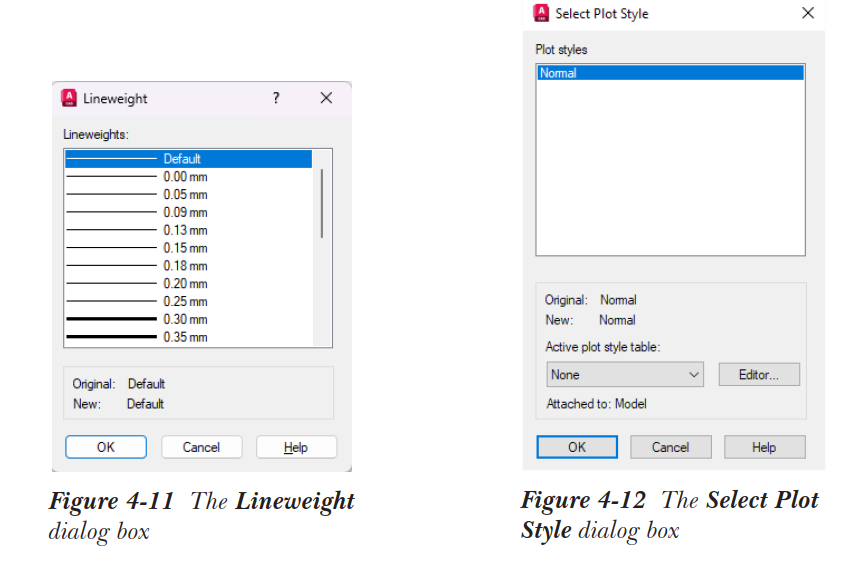
打印样式是一组特性设置,例如颜色、线型和线宽,可以指定给图层。指定的打印样式仅在打印时影响图形。你正在处理的图形应处于命名打印样式模式(.stb),以使打印样式在“图层特性管理器”中可用。如果对话框中的“打印样式”图标不可用,则你处于颜色相关模式(.ctb)。要使此图标可用,请从“应用程序菜单”中选择“选项”按钮;将显示“选项”对话框。从此对话框中选择“打印和发布”选项卡。接下来,选择“打印样式表设置”按钮以调用“打印样式表设置”对话框。在此对话框中,从“新图形的默认打印样式行为”区域中选择“使用命名打印样式”单选按钮,然后退出这两个对话框。将打印样式更改为命名打印样式相关后,你必须启动新的 AutoCAD 会话来应用此设置。使用 acad -Named Plot Styles 等样板启动新的 AutoCAD 会话,并调用“图层特性管理器”。你会注意到默认打印样式为 Normal,其中颜色、线型和线宽均为 BYLAYER。要为图层指定打印样式,请选择该图层,然后单击其打印样式;将显示“选择打印样式”对话框,如图4-12所示。在此对话框中,你可以从可用打印样式的“打印样式”列表中选择特定打印样式。打印样式需要先创建才能使用(请参阅“打印图形”章节)。选择“确定”按钮以返回“图层特性管理器”。
提示
你也可以使用 CPLOTSTYLE 系统变量从命令行更改打印样式模式。如果当前图形处于颜色相关模式,CPLOTSTYLE 的值为 BYCOLOR。如果图形处于命名打印样式模式,CPLOTSTYLE 可以设置为以下值(BYLAYER 为默认值):
“BYLAYER”
“BYBLOCK”
“NORMAL”
注意
当你在视口中时,你可以为特定视口(当前视口)覆盖指定给所选图层的颜色、线型、线宽和打印样式设置。所有其他视口和模型空间的这些设置将不受影响。所有这些替代设置都以不同的背景颜色高亮显示。此外,“状态”列下所选图层的图标将发生变化,表示所选图层的某些特性已被新特性覆盖(请参阅“模型空间视口、图纸空间视口和布局”章节)。
按递增顺序排列图层
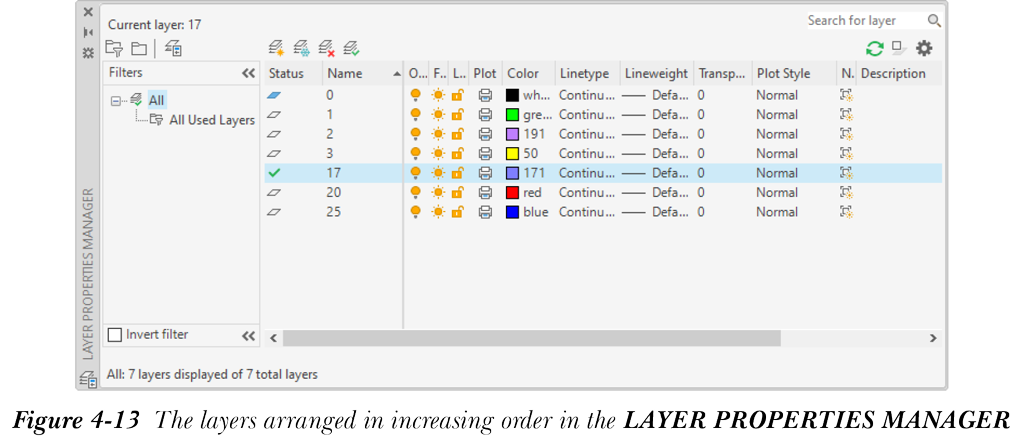
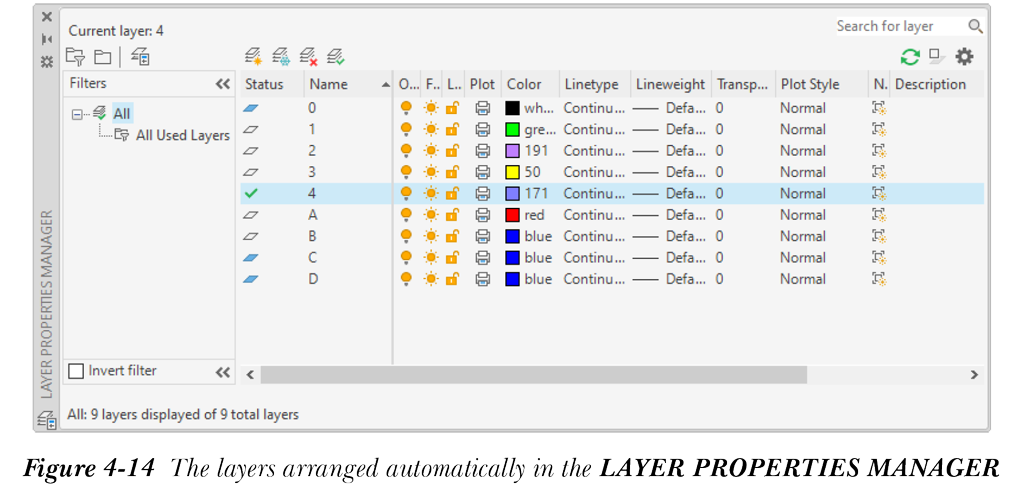
在 AutoCAD 中,“图层特性管理器”中的图层会自动按数字和字母顺序排列。例如,如果创建的图层为数字形式 0、1、3、2、20、25、17,则它们将自动排列为 0、1、2、3、17、20、25,参见图4-13。同样,如果创建的图层形式为 0、4、2、1、3、A、C、D、B,则数值将优先于字母值,图层将排列为 0、1、2、3、4、A、B、C、D,参见图4-14。请注意,如果图层未按顺序排列,则需要选择“图层特性管理器”右上角的“刷新”按钮来使它们排列。
注意
你可以通过单击“图层特性管理器”中的“名称”列来反转图层的顺序。
按首位数字递增顺序排列图层
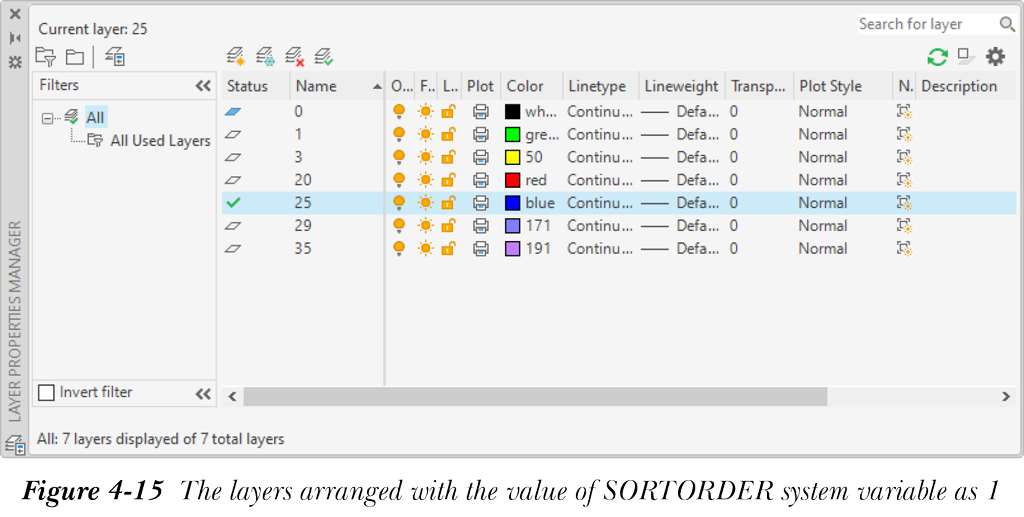
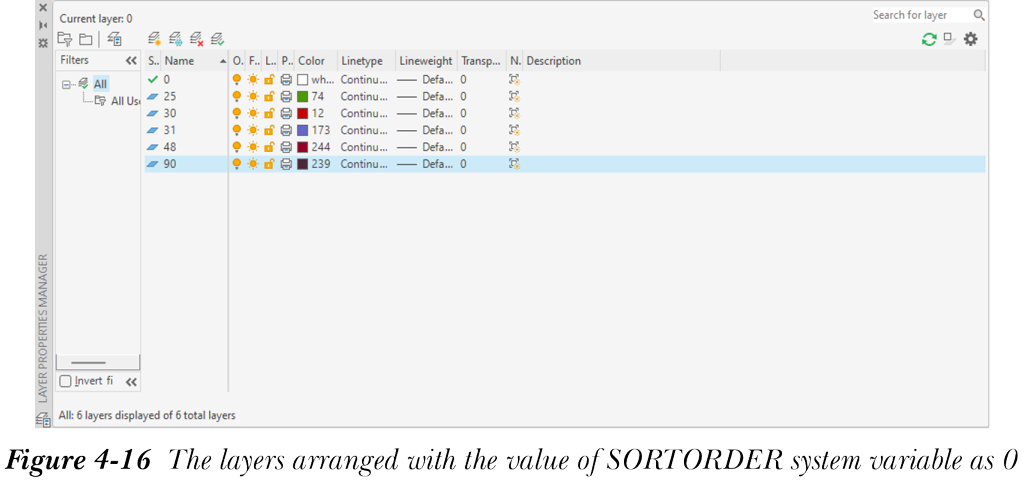
“图层特性管理器”中的图层可以指定数字名称。在 AutoCAD 中,你可以在“图层特性管理器”中为图层指定数字名称,然后根据所指定数字名称的首位数字按递增顺序排列它们。例如,如果“图层特性管理器”中有名称为 1、4、10、12 和 50 的图层。图层名称将按其值按递增顺序排列。要按首位数字按递增顺序排列图层名称,请在命令提示下指定 SORTORDER 系统变量的值。图4-15 和图4-16 分别显示了 SORTORDER 值为 1 和 0 时排列的图层。
合并图层
功能区:Home > Layers > Merge 命令:LAYMRG
在 AutoCAD 中,你可以将不同图层的对象合并到特定图层。这样做时,要合并的对象的图层将被删除,要合并的对象的特性将根据新指定的图层进行修改。要将不同图层的对象合并到特定图层,请从“Home”选项卡的“图层”面板中选择“合并”工具;系统将提示你选择要合并的不同图层的对象。以下是调用此工具时显示的命令提示序列。
选择要合并的图层上的对象或 [名称(N)]: 选择要合并其图层的对象

选择目标图层上的对象或 [名称(N)]: 选择要合并图层的目标对象

是否继续? [是(Y)/否(N)] <否>: 输入所需选项或按
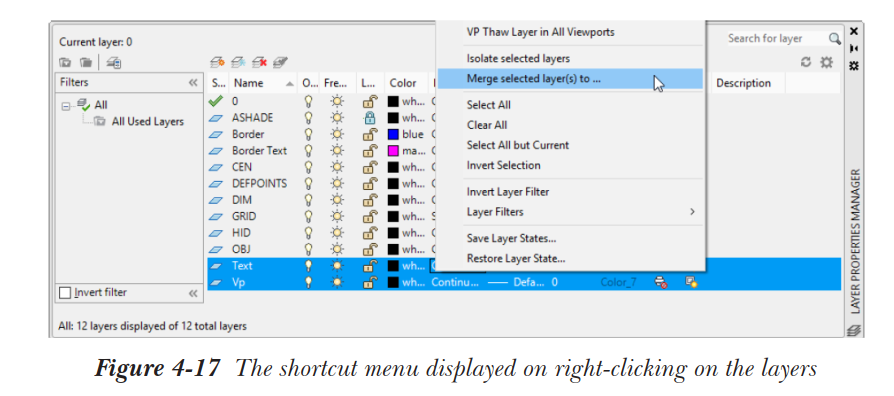
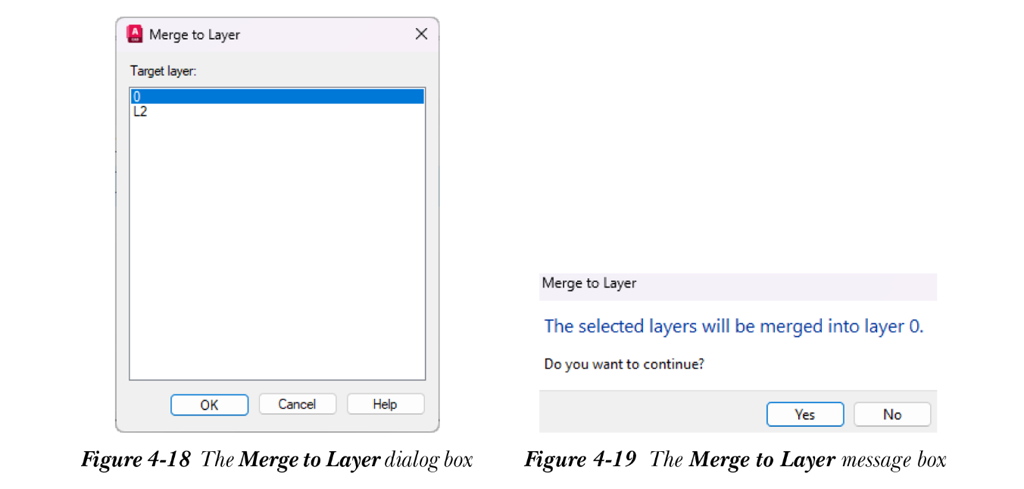
你也可以使用“图层特性管理器”合并图层。为此,请调用“图层特性管理器”,然后选择要合并的图层。你可以使用 Ctrl 键选择多个图层。选择要合并的图层后,单击右键;将显示快捷菜单,参见图4-17。现在,选择“将选定图层合并到”选项;将显示“合并到图层”对话框,参见图4-18。在此对话框中,选择要将所选图层合并到的所需图层。接下来,从“合并到图层”对话框中选择“确定”按钮;将显示“合并到图层”消息框,参见图4-19。从消息框中选择“是”按钮;所选图层将与从“合并到图层”对话框中选择的图层合并。
删除图层
要删除图层,请选择它,然后从“图层特性管理器”中选择“删除图层”按钮。请注意,你无法删除以下图层:0、Defpoints(标注时创建)、Ashade(渲染时创建)、当前图层、包含对象的图层以及依赖外部参照的图层。
管理列的显示
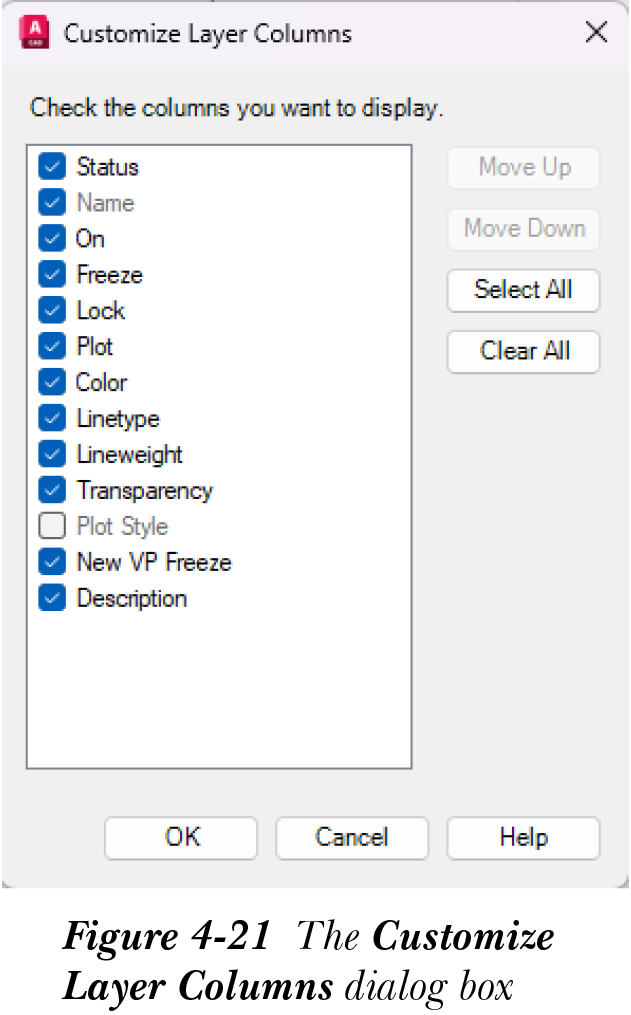
你可以更改“图层特性管理器”中列的显示顺序。为此,请将所需的列标题拖放到所需位置。你也可以通过右键单击列标题并从快捷菜单中选择“自定义”选项来更改显示顺序,如图4-20所示。选择此选项后,将显示“自定义图层列”对话框,如图4-21所示。从列表中选择所需的列,然后选择“上移”或“下移”按钮以更改显示顺序。
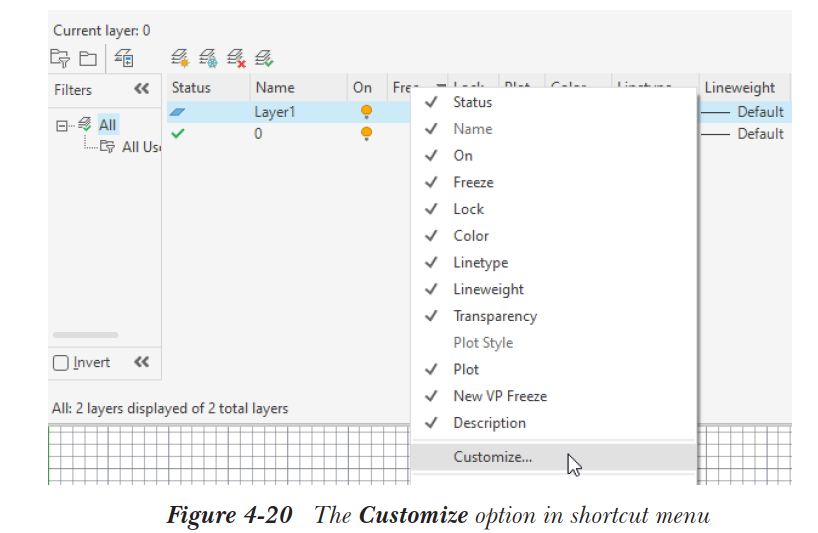
你也可以使用图4-20所示的快捷菜单来控制“图层特性管理器”中要显示的列标题。快捷菜单中带勾选标记的条目将显示在列表中。从快捷菜单中选择你想在“图层特性管理器”中显示的条目。
图层的选择性显示
如果图形的图层数量有限,则很容易浏览它们。但是,如果图形有大量图层,有时很难在图层中搜索。要解决此问题,你可以使用图层过滤器。通过定义过滤器,你可以指定特性,并仅在“图层特性管理器”中显示与过滤器中特性匹配的那些图层。默认情况下,会创建“全部”和“所有使用的图层”过滤器。默认选择“全部”过滤器,因此会显示所有图层。如果你选择“所有使用的图层”过滤器,则只会显示图形中使用的图层。
AutoCAD 允许你创建图层特性过滤器或图层组过滤器。图层组过滤器可以包含其他图层特性过滤器。要创建过滤器,请选择“新建特性过滤器”按钮,这是对话框左上角的第一个按钮。当你选择此按钮时,新特性过滤器将添加到列表中,并显示“图层过滤器特性”对话框,如图4-22所示。
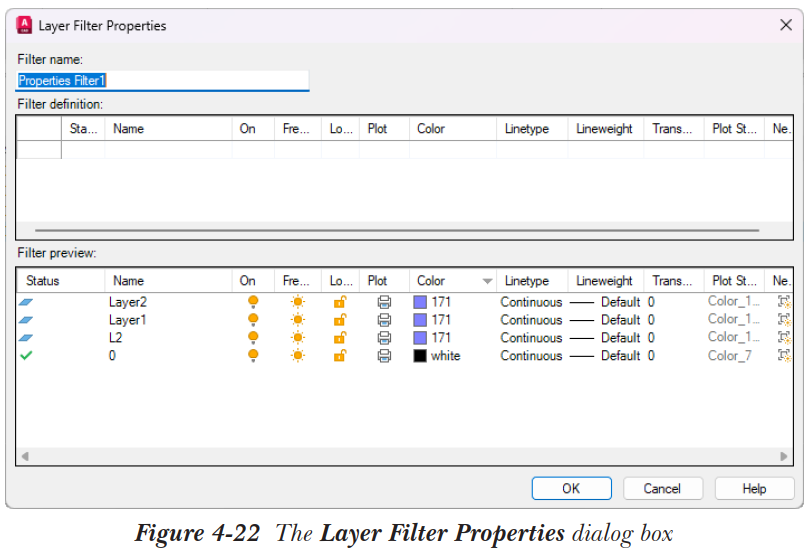
过滤器的默认名称显示在“过滤器名称”编辑框中。你可以在此编辑框中为过滤器输入新名称。使用“图层过滤器特性”对话框,你可以基于“过滤器定义”区域中的任何特性列创建过滤器。根据你创建的过滤器,实际将在“图层特性管理器”中显示的图层将显示在“过滤器预览”区域中。例如,要仅列出颜色为红色的那些图层,请单击“颜色”列下的字段;此字段中将显示一个色块 [...] 按钮。选择此按钮以显示“选择颜色”对话框。从此对话框中选择红色,然后通过选择“确定”按钮退出。你会注意到过滤器行颜色已变为红色,并且“过滤器预览”中图层的显示已被修改,以便仅显示红色的图层。
创建过滤器后,退出“图层过滤器特性”对话框。图层过滤器将在“图层特性管理器”中自动选择,并且仅显示满足过滤器特性的图层。你可以通过单击“全部”过滤器再次恢复所有图层的显示。
选择“新建组过滤器”按钮(对话框左上角的第二个按钮)以将所有过滤器分组到一个公共组名称下。你可以创建过滤器的组和子组,以对具有相似条件的过滤器进行分类。
注意
要修改图层过滤器,请双击它;将显示“图层过滤器特性”对话框。修改过滤器,然后退出对话框。
在“图层特性管理器”中,当你选择“反转过滤器”复选框时,所选过滤器参数将被反转。例如,如果你选择了一个显示所有图层的过滤器,则不会显示任何图层。请注意,在“图层特性管理器”中,如果当前图层不在过滤后的图层中,则它不会显示在列表框中。
图层状态
在图形中工作时,你可以将所有图层的特性保存在一个名称下,并在以后恢复这些特性。这样保存的特性也可以导入到其他图形中。这可以节省在新图形中再次设置图层特性的时间。要保存图形中所有图层的特性,请在“图层特性管理器”中选择“图层状态管理器”按钮;将显示“图层状态管理器”对话框,如图4-23所示。选择“新建”按钮以调用“要保存的新图层状态”对话框。分别在“新图层状态名称”和“说明”编辑框中指定与图层状态相关的名称和说明,然后选择“确定”按钮。选择“帮助”按钮旁边的“更多恢复选项 (Alt+>)”按钮;对话框将展开。通过在“要恢复的图层特性”区域中选择相应的复选框来指定图层的不同状态和特性。选择“恢复”按钮以保存图层状态。但是,此图层状态仅保存为当前文件。如果你想在其他文件中使用当前图层状态,也需要保存它们。为此,请选择“导出”按钮;将调用“导出图层状态”对话框。为图层状态输入名称。图层状态将以 .las 扩展名导出。
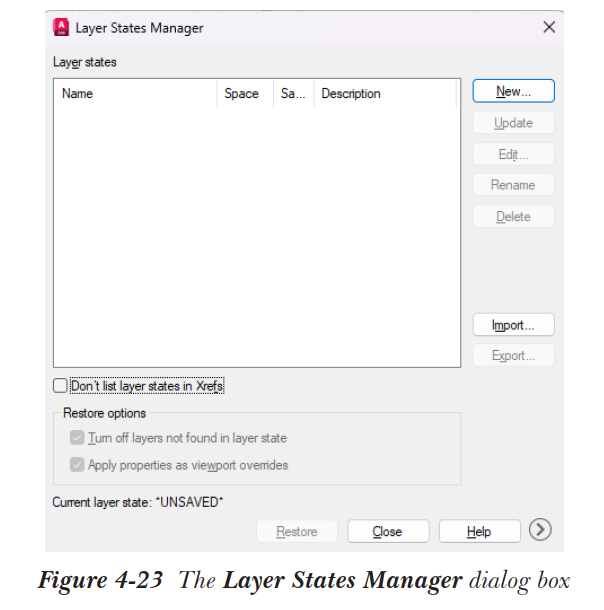
你也可以稍后使用“图层状态管理器”对话框将图层状态导入任何其他文件。导入图层状态后,你可以编辑导入的图层状态的状态和特性。你还可以重命名和删除图层状态。
选择“不列出外部参照中的图层状态”复选框;在外部参照图形中定义的图层状态将从“图层状态”列表框中引用。选择“关闭图层状态中未找到的图层”复选框以关闭新建的图层(在定义图层状态之后创建的图层),以便图形看起来与保存图层状态时相同。“将特性作为视口替代应用”复选框用于将图层特性替代应用到当前视口。此复选框默认处于选中状态,并且仅在视口处于活动状态时可用。
注意
- 从“Home”选项卡“图层”面板的“图层状态”下拉列表中选择“新建图层状态”选项,以调用“要保存的新图层状态”对话框并保存新的图层状态。同样,从“图层状态”下拉列表中选择“管理图层状态”选项以调用“图层状态管理器”对话框。
- 仅当已使用“选择线型”对话框加载线型时,线型才会随图层状态一起恢复到新图形文件中。
协调新图层
当你首次保存或打印图形时,AutoCAD 会编译现有图层的列表。这些图层称为协调图层。当插入新图层或将外部参照附着到当前图形时,AutoCAD 会将这些新图层(未协调图层)与先前创建的列表进行比较。这有助于防止在未经用户许可的情况下将任何新图层添加到当前图形中。
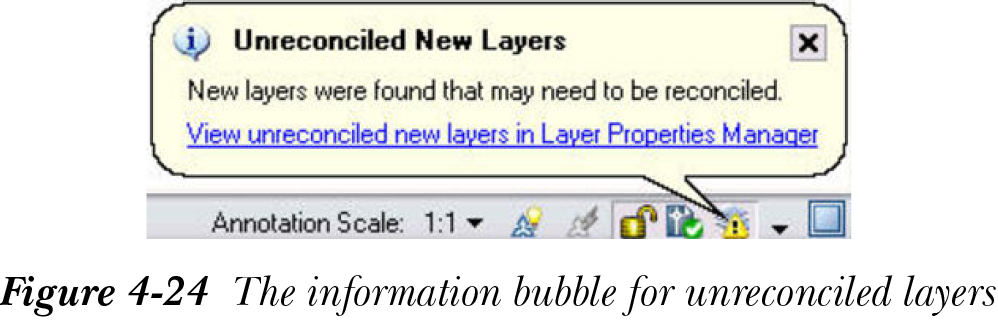
如果你需要 AutoCAD 通知未协调图层,请从“图层特性管理器”中选择“设置”按钮;将显示“图层设置”对话框。选择“评估添加到图形的新图层”复选框,然后从“图层设置”对话框中选择“评估所有新图层”单选按钮和“存在新图层时通知”复选框。你还需要根据需求选择此复选框下的复选框。选择“存在新图层时通知”复选框和相应选项后,只要在当前图形或外部参照图形中发现新的未协调图层,就会显示“未协调的新图层”通知,参见图4-24。一旦在图形中发现未协调图层,就会在“图层特性管理器”中自动创建“未协调的新图层”过滤器。单击信息气泡中的蓝色链接,或打开“图层特性管理器”以查看未协调图层。要协调图层,请在“图层特性管理器”中选择所有未协调图层,右键单击它们,然后从显示的快捷菜单中选择“协调图层”选项。
隔离和取消隔离图层
功能区:Home > Layers > Isolate/Unisolate 命令:LAYISO/LAYUNISO
工具栏:Layers II > Layer Isolate/Layer Unisolate
隔离和取消隔离图层用于锁定或关闭除所选对象所在图层之外的所有图层。要隔离图层,请从“图层”面板中选择“隔离”工具;系统将提示你选择对象。选择一个或多个对象,然后按 Enter 键;与所选对象对应的图层将被隔离并解锁。所有其他图层将在当前视口中关闭或冻结,或根据当前设置锁定。未隔离的图层(锁定)将显示为褪色。这将帮助你区分隔离和未隔离的图层。你可以通过在“选择要隔离的图层上的对象或 [设置(S)]”提示下从快捷菜单中选择“设置”选项来更改设置。“设置”提示下的选项将在接下来讨论。
关闭
此选项用于关闭或冻结除所选图层之外的所有图层。选择“关闭”子选项以在所有视口中关闭除所选图层之外的所有图层,选择“视口冻结”子选项以仅在当前浮动视口中冻结除所选图层之外的所有图层。
锁定和褪色
此选项用于锁定除所选图层之外的所有图层,并提示你输入褪色值以指定褪色强度。你也可以通过拖动“图层”面板中的“锁定图层褪色”滑动条来控制褪色强度。你还可以通过从“图层”面板中选择“锁定图层褪色”按钮来关闭或打开褪色效果。
要取消隔离先前隔离的图层,请从“图层”面板中选择“取消隔离”工具。
控制图层设置
“图层特性管理器”中的“设置”按钮用于控制新图层通知设置。你还可以更改用于高亮显示当前视口中被替代的图层特性的背景颜色。选择“图层特性管理器”中的“设置”按钮;将显示“图层设置”对话框,如图4-25所示。“图层设置”对话框中的选项将在接下来讨论。
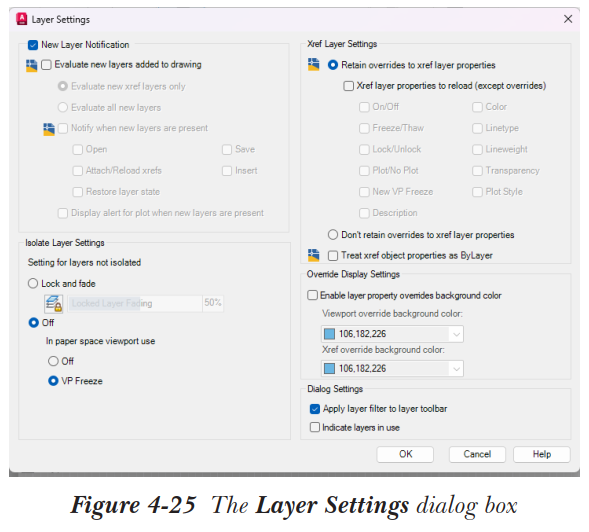
新图层通知区域
默认情况下,“评估添加到图形的新图层”复选框处于清除状态。因此,新图层将不会被评估。此外,用户也不会被告知未协调图层。选择“评估添加到图形的新图层”复选框;此区域中的所有其他选项将可用。“仅评估新外部参照图层”单选按钮默认处于选中状态,允许 AutoCAD 仅评估添加到外部参照图形的新图层。选择“评估所有新图层”单选按钮以评估图形中的所有图层,包括外部参照图形的未协调图层。也可以通过将 LAYEREVAL 系统变量设置为 2 来控制此设置。
“存在新图层时通知”复选框处于清除状态,用于指定 AutoCAD 评估未协调文件之后的操作。这些操作包括打开、保存、附着/重载外部参照、插入和恢复图层状态。选择相应的复选框以指定你的偏好。这些设置也可以使用 LAYERNOTIFY 系统变量来指定。此系统变量的值为 0、1、2、4、8、16 和 32。将显示信息气泡的相应操作分别为关闭、打开、重载/附着外部参照、恢复图层状态、保存和插入。
隔离图层设置区域
此区域中的选项用于设置未隔离图层的显示状态。如果你需要以褪色模式显示锁定图层,请选择“锁定和褪色”单选按钮,并使用滑动条设置褪色强度。同样,你可以通过选择“关闭”单选按钮和相应选项,使未隔离图层在视口中关闭或视口冻结。
对话框设置区域
你可以将当前图层过滤器应用到“图层”工具栏中的“应用的过滤器”下拉列表。为此,请通过从“图层特性管理器”中选择“新建特性过滤器”按钮来调用“图层过滤器特性”对话框。从“过滤器定义”列表框中选择图层状态或特性,然后选择“确定”按钮。只有过滤后的图层将显示在“图层”工具栏的“图层控制”下拉列表中。
切换替代高亮显示
此按钮位于对话框的右上角。它是一个切换按钮,用于打开/关闭图层特性替代的背景高亮显示。默认情况下,背景高亮显示处于关闭状态。
示例 1 图层
使用以下线型和颜色设置三个图层。然后,创建图4-26所示的图形(不含尺寸)。
图层名称 颜色 线型 线宽
Obj 红色 Continuous 0.012”
Hid 黄色 Hidden 0.008”
Cen 绿色 Center 0.006”
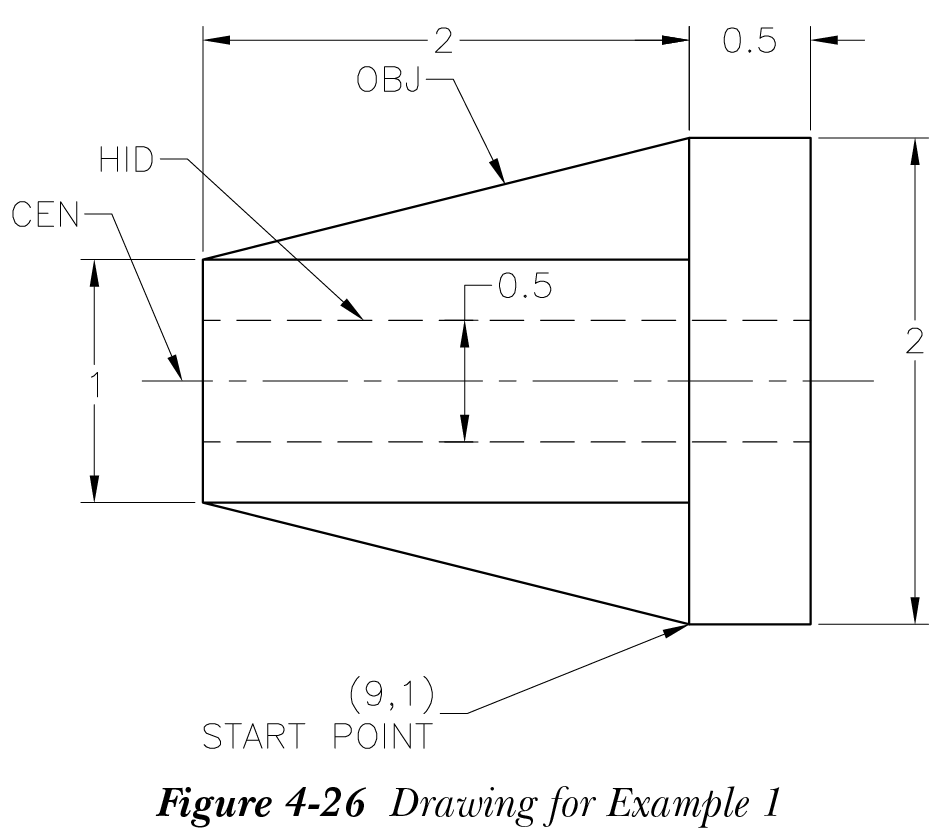
在此示例中,假设界限和单位已设置。在绘制线条之前,你需要创建图层并为其指定颜色、线型和线宽。此外,根据你要绘制的对象,你需要将某个图层设置为当前图层。在此示例中,你将使用“图层特性管理器”创建图层。你将使用“图层”面板中的“图层”下拉列表将某个图层设置为当前图层,然后绘制图形。
- 由于指定的线宽以英寸为单位,如果它们以毫米为单位,首先需要更改其单位。为此,请右键单击状态栏上的“显示/隐藏线宽”按钮,然后从快捷菜单中选择“线宽设置”选项,以调用“线宽设置”对话框。在对话框的“列出单位”区域中选择“英寸 (in)”单选按钮,然后选择“确定”按钮。
- 从功能区“Home”选项卡的“图层”面板中选择“图层特性”按钮以显示“图层特性管理器”。列表框中显示具有默认特性的图层 0。
- 选择“新建图层”按钮;列表框中显示具有默认特性的新图层(Layer1)。将默认名称 Layer1 更改为 Obj。
- 左键单击此图层的“颜色”字段;将显示“选择颜色”对话框。选择红色,然后选择“确定”按钮;红色将指定给 Obj 图层。
- 左键单击 Obj 图层的“线宽”字段;将显示“线宽”对话框。选择 0.012”,然后选择“确定”按钮;所选线宽将指定给 Obj 图层。
- 再次选择“新建图层”按钮;将创建一个特性与 Obj 图层相似的新图层(Layer1)。将默认名称更改为 hid。
- 左键单击此图层的“颜色”字段;将显示“选择颜色”对话框。选择黄色,然后选择“确定”按钮。
- 左键单击 Hid 图层的“线型”字段;将显示“选择线型”对话框。如果对话框中未显示 HIDDEN 线型,请选择“加载”按钮;将显示“加载或重载线型”对话框。从列表中选择 HIDDEN,然后从“加载或重载线型”对话框中选择“确定”按钮。接下来,从“选择线型”对话框中选择 HIDDEN,然后选择“确定”按钮。
- 左键单击 Hid 图层的“线宽”字段;将显示“线宽”对话框。选择 0.008”,然后选择“确定”按钮;所选线宽将指定给 Hid 图层。
- 同样,创建新图层 Cen,并为其指定颜色绿色、线型 CENTER 和线宽 0.006”。
- 选择 Obj 图层,然后选择“置为当前”按钮以将 Obj 图层置为当前,参见图4-27。选择“关闭”按钮以退出“图层特性管理器”。
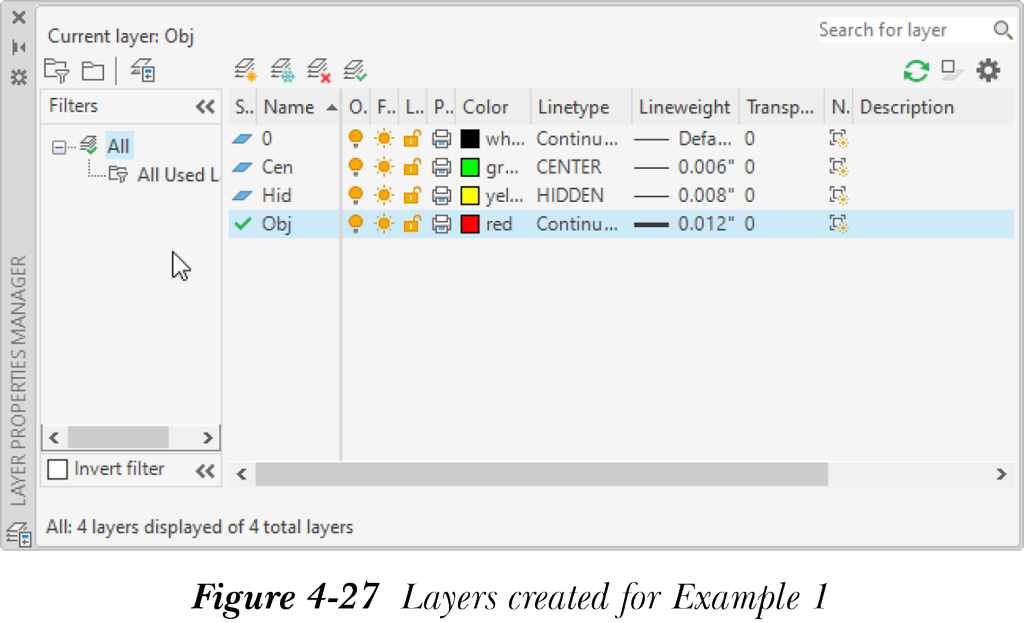
- 从状态栏中选择“显示/隐藏线宽”按钮以打开要绘制的线条的线宽显示。
- 从状态栏中选择“动态输入”按钮以将其打开。
- 从“绘图”面板中选择“直线”工具,并在图形中绘制实线,参见图4-26。确保直线的起点位于 9,1。你会注意到绘制了一条红色的连续线。这是因为 Obj 图层是当前图层,并且已为其指定红色。
- 单击“图层”面板中“图层”下拉列表中的向下箭头以显示图层列表,然后从列表中选择 Hid 图层以将其置为当前,如图4-28所示。
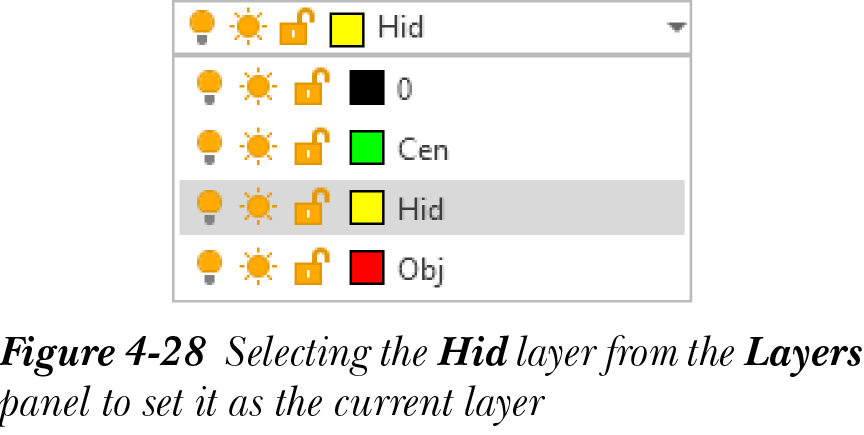
- 绘制两条隐藏线;线条以黄色显示,线型为隐藏。
- 绘制中心线;中心线以黄色显示,线型为隐藏。这是因为 Hid 图层是当前图层。
- 现在,选择中心线,然后从“图层”面板中的“图层”下拉列表中选择 Cen 图层;中心线的颜色和线型将更改。