

创建和插入注释性块
你可以通过从“块定义”对话框的“行为”区域中选择“注释性”复选框来创建注释性块。注释性块获得注释性特性,如文字、标注、图案填充等。要将现有的非注释性块转换为注释性块,请从“插入”选项卡“块定义”面板的“创建块”下拉列表中选择“创建块”工具;将显示“块定义”对话框。从“块定义”对话框的“名称”下拉列表中选择要转换为注释性的块。从“行为”区域中选择“注释性”复选框,然后选择“确定”按钮。AutoCAD 将显示一个消息框,说明块定义已更改。是否要重定义它?如果要重定义块,请选择“重定义块”按钮;指定的块将转换为注释性。
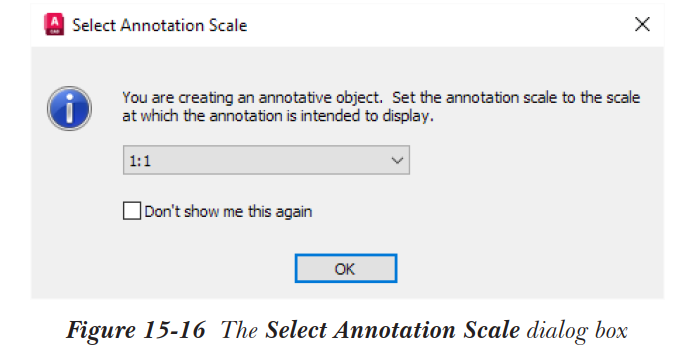
注释性块在“插入”对话框中显示的预览中通过附加到块的注释性符号来指示。在 AutoCAD 会话中首次插入注释性块时,屏幕上将显示“选择注释比例”对话框,如图 15-16 所示。从下拉列表中选择注释比例,然后选择“确定”按钮;块将以指定的注释比例插入。注释性块以当前注释比例与“插入”对话框“比例”区域中指定的块比例相乘所决定的缩放值插入。
注意
插入注释性块时,为 INSUNITS 系统变量指定的设置将被忽略。此外,“插入”对话框的“块单位”区域将显示因子值无变化。
示例 1 注释性块
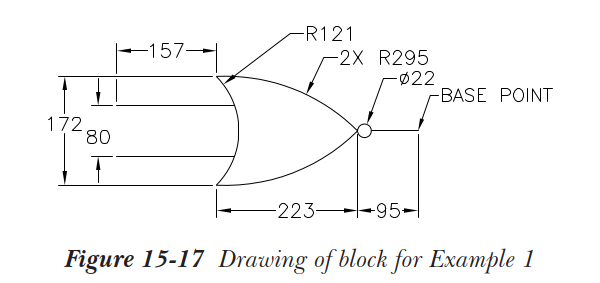
在此示例中,你将绘制图 15-17 所示的对象,并将其转换为名为 NOR Gate 的注释性块。接下来,你将以 1:1、1:2 和 1:8 的注释比例将 NOR Gate 块插入到图形中,并注意插入到图形中的注释性块大小的变化。
- 在“草图与注释”工作空间中启动一个新文件,并绘制对象,参考图 15-11。
- 通过从“插入”选项卡“块定义”面板的“创建块”下拉列表中选择“创建块”工具,调用“块定义”对话框。
-
在“名称”编辑框中输入 NOR Gate 作为块的名称。接下来,从“对象”区域中选择“选择对象”按钮;“块定义”对话框消失。选择绘制的对象并按
Enter键;“块定义”对话框出现。接下来,从“对象”区域中选择“删除”单选按钮。 - 从“基点”区域中选择“拾取点”按钮;“块定义”对话框从屏幕上消失。指定基点,如图 15-18 所示。
- 从“行为”区域中选择“注释性”复选框。接下来,从“块定义”对话框中选择“确定”按钮;所选对象从屏幕上消失,并定义了一个名为 NOR Gate 的注释性块。
在继续之前,请确保在状态栏中选择了“注释比例更改时向注释性对象添加比例”按钮。现在,你需要将图形的注释比例更改为 1:8。
- 单击状态栏中“注释比例”按钮右侧的向下箭头,然后从显示的弹出列表中选择比例 1:8。
- 要以 1:8 的注释比例将块插入到图形中,请从“插入”选项卡“块”面板中选择“插入块”工具,然后从下拉列表中选择“最近的块”;将显示“块”选项板。
- 从“名称”下拉列表中选择 NOR Gate 块。从“插入点”区域中选择“在屏幕上指定”复选框,然后选择“确定”按钮。
- 通过单击屏幕指定块的插入点;块以 1:8 的注释比例插入到图形中。
- 同样,在状态栏中将注释比例设置为 1:2 并插入块。接下来,将注释比例设置为 1:1 并插入块。
- 从状态栏中关闭“注释比例更改时向注释性对象添加比例”按钮。接下来,将比例更改为 1:8、1:2 和 1:1,你会注意到插入块大小的差异,参考图 15-18。这种大小的自动变化是由注释性块引起的。
- 选择你已添加注释比例的块;将显示与块关联的所有注释比例的块预览,如图 15-19 所示。具有当前注释比例 (1:8) 的较大块和具有其他注释比例 (1:1、1:2) 的较小块以淡色虚线显示。
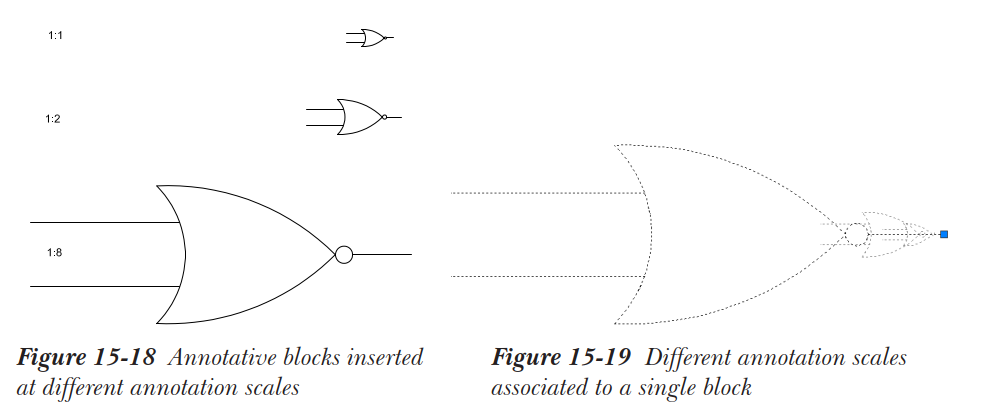
- 要将具有当前注释比例 (1:8) 的块移动到其他位置,请选择插入点处显示的蓝色夹点,并将块移动到所需位置。这样,你可以将具有不同注释比例的块放置到任何所需位置。
块编辑器
功能区:插入 > 块定义 > 块编辑器,或 常用 > 块 > 块编辑器
工具栏:标准 > 块编辑器 命令:BEDIT/BE
“块编辑器”工具用于编辑现有块或创建新块。要调用块编辑器,请从“插入”选项卡“块定义”面板中选择“块编辑器”工具,或在命令行中输入 BE(BEDIT 命令的快捷方式)。你也可以双击现有块来编辑块。这样做时,将显示“编辑块定义”对话框,如图 15-20 所示。
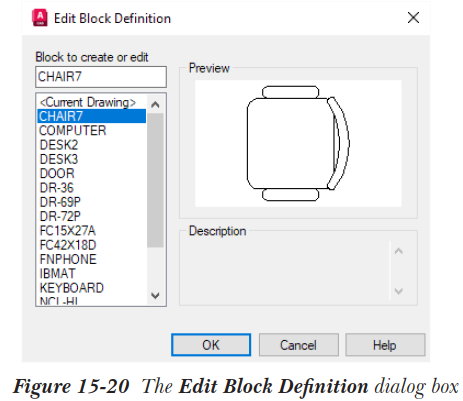
如果要创建新块,请在“要创建或编辑的块”文本框中输入其名称,然后选择“确定”按钮;将调用块编辑器,你可以在其中绘制新块中的图元。同样,如果要编辑块,请从此对话框中提供的列表框中选择它;其预览将显示在“预览”区域中。此外,其相关说明(如果有)将显示在“说明”区域中。选择“确定”按钮;将调用块编辑器。
块编辑器的默认外观如图 15-21 所示。块编辑器的绘图区域具有暗淡的背景,称为编辑区域。你可以在编辑区域中编辑现有图元或向块中添加新图元。
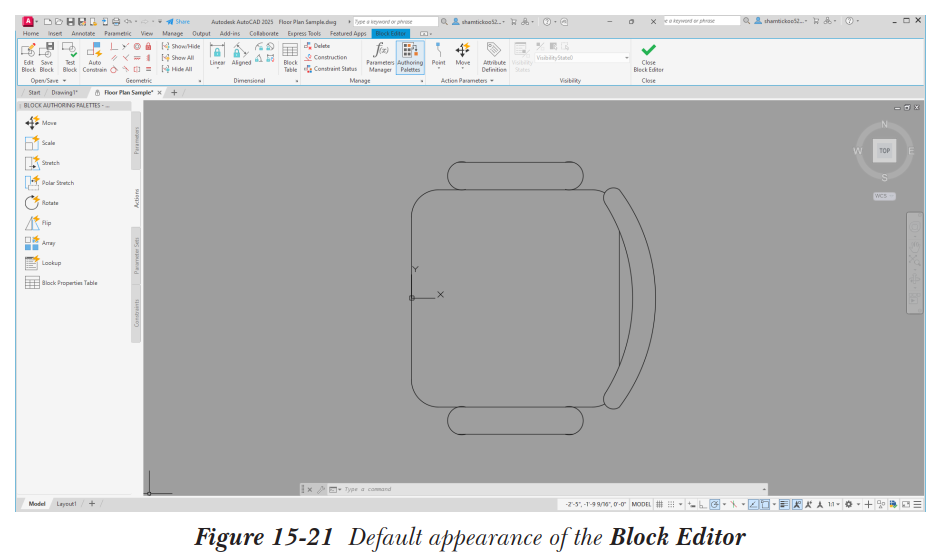
除了编辑区域外,块编辑器中还提供了“块编辑器”上下文选项卡和“块编写选项板”,其中包含用于创建动态块的工具。这将在本章后面详细讨论。现在,你可以像在图形中一样使用任何工具编辑块。完成编辑后,选择“块编辑器”上下文选项卡“打开/保存”面板中的“保存块”工具以保存更改。从“关闭”面板中选择“关闭块编辑器”按钮以再次返回图形。这样,你可以在设计过程的任何时候编辑块。