

绘制多重引线
要绘制多重引线,请从“注释”选项卡的“引线”面板中选择多重引线(Multileader)工具。选择此工具后的提示序列如下所示。
指定引线箭头的位置或 [引线基线优先(L)/内容优先(C)/选项(O)] <选项>: 指定箭头的位置,引线将从该位置开始。

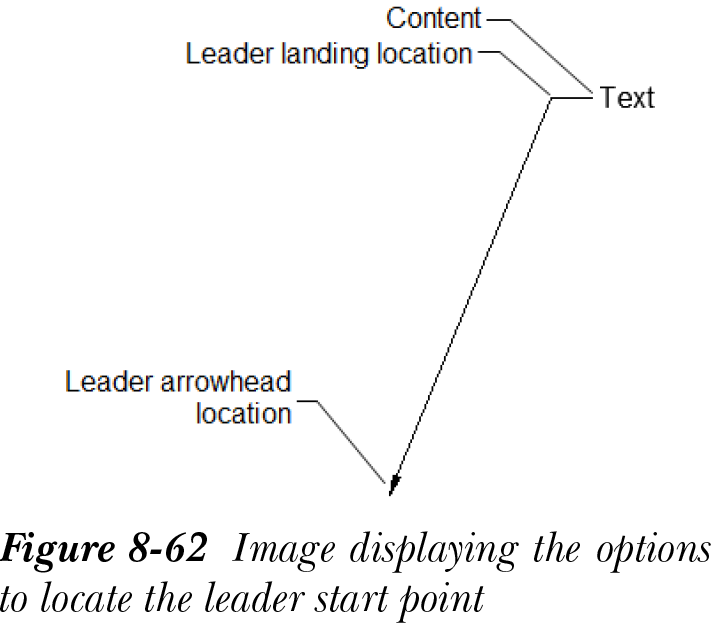
指定引线基线的位置: 指定引线基线的位置,参见图 8-62。
“文字编辑器”选项卡将添加到功能区。在文字窗口中输入文字,然后单击编辑器外部以接受并退出该工具。如果您在未输入任何文字的情况下单击编辑器外部并退出该工具,则不会有文字附着到多重引线。
下面将讨论多重引线(Multileader)工具中的其它选项。
引线基线优先
此选项用于先定位引线基线。在“指定引线箭头的位置或 [引线基线优先(L)/内容优先(C)/选项(O)] <选项>”提示下从快捷菜单中选择“引线基线优先”选项以调用此选项。或者,如果状态栏中的“动态输入”按钮已打开,则可以从与光标关联的动态输入框中选择此选项。执行此操作后,系统将提示您指定引线基线的放置点。指定引线基线位置;系统将提示您指定引线箭头位置。引线基线将根据您创建引线的方向自动调整到引线基线点。例如,如果您在引线基线位置的左侧创建引线,则将在引线基线位置的右侧自动创建基线。
内容优先
此选项用于先指定引线的内容(多行文字或块)。从快捷菜单或从“指定引线箭头的位置或 [引线基线优先(L)/内容优先(C)/选项(O)] <选项>”提示中选择“内容优先”选项以调用此选项。或者,如果状态栏中的“动态输入”按钮已打开,您可以从与光标关联的动态输入框中选择此选项。指定要附着到引线的内容后,水平引线基线将自动附着到该内容,然后您可以指定引线箭头位置。
注意
如果您之前使用上述任一选项绘制了多重引线,则后续多重引线将仅使用该选项创建,除非另行修改。
选项
此选项中的子选项用于控制引线类型、附着到引线的内容、引线基线的大小等。下面将讨论这些子选项。
引线类型
此选项提供引线类型的子选项,如直线、样条曲线或无。“样条曲线”子选项通过指定的引线点绘制样条曲线,“直线”选项绘制直线。图 8-59 显示了直线引线和样条曲线引线。“无”选项使您能够绘制引线的内容而不绘制引线本身。
引线基线
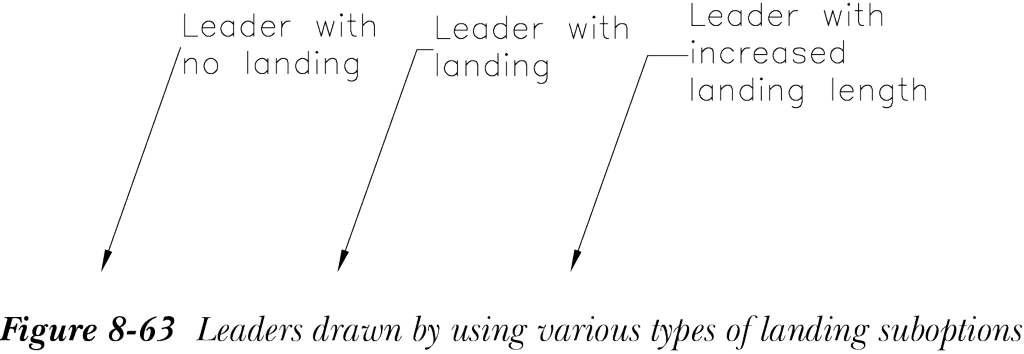
此选项为您提供控制水平基线显示的子选项。“否”子选项将创建没有水平基线的引线,“是”子选项将创建带有水平基线的引线。如果您选择“是”子选项,则系统将提示您指定水平基线的长度。新引线将使用指定的基线长度创建。图 8-63 显示了使用“引线基线”各种子选项创建的引线。
内容类型
此选项用于指定要附着到引线的内容类型。“多行文字”子选项使用 AutoCAD 文字编辑器创建内容。“块”子选项允许您在引线末端插入预定义的块。当您选择此选项时,AutoCAD 将提示您输入块名称,指定的块将附着到新引线。“无”子选项创建引线时不在引线末端放置任何内容。
最大点数
此选项用于指定引线上的最大点数。默认值为 2,这意味着引线上只有两个点。您可以通过输入新值来指定最大点数。必须记住,引线的起点是第一个引线点。
第一段角度
此选项用于将第一段引线的角度约束为固定值。您只能指定 15 度的自然数倍数的值。
第二段角度
此选项用于相对于第一段引线的端点约束第二段引线的角度。您只能指定 15 度的自然数倍数的值。
退出选项
此选项将使您返回到多重引线的主选项。
注意
在多重引线“选项”标题中指定的所有设置仅对该特定引线有效,下一个引线将使用默认设置创建。您还可以从“多重引线样式管理器”对话框中更改多重引线的默认设置,这将在第 10 章中详细讨论。