

对象特性
绘图实体具有基于其所关联图层的特性,如颜色、线型、线宽和打印样式。但是,您可以使用“特性”选项板或功能区“常用”选项卡中的“特性”面板来更改这些特性。默认情况下,功能区“特性”面板的“对象颜色”、“线宽”和“线型”下拉列表中将选中“随层”选项。因此,当前图层中设置的特性将应用于其中的实体。接下来将讨论更改所选对象特性的步骤。
更改颜色
选择要更改颜色的对象;对象的当前颜色将显示在“对象颜色”下拉列表中。要更改此颜色,请选择“对象颜色”下拉列表中的下箭头,如图 4-30 所示,然后选择一种新颜色;所选颜色将应用于该对象。如果要指定列表中未显示的颜色,请选择“更多颜色”选项;“选择颜色”对话框将显示。您可以在此对话框中选择所需的颜色,然后选择“确定”按钮。
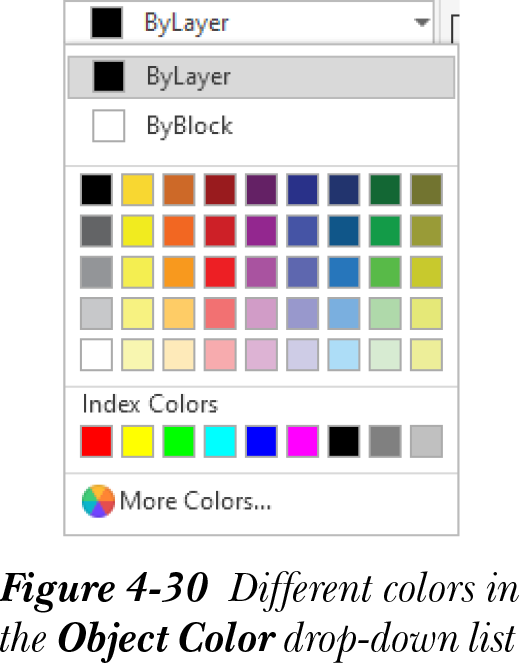
要将当前图层中设置的颜色以外的颜色设置为当前颜色,请在不选择任何对象的情况下从“对象颜色”下拉列表中选择一种颜色。现在,所有新对象都将以此颜色绘制。
更改线型
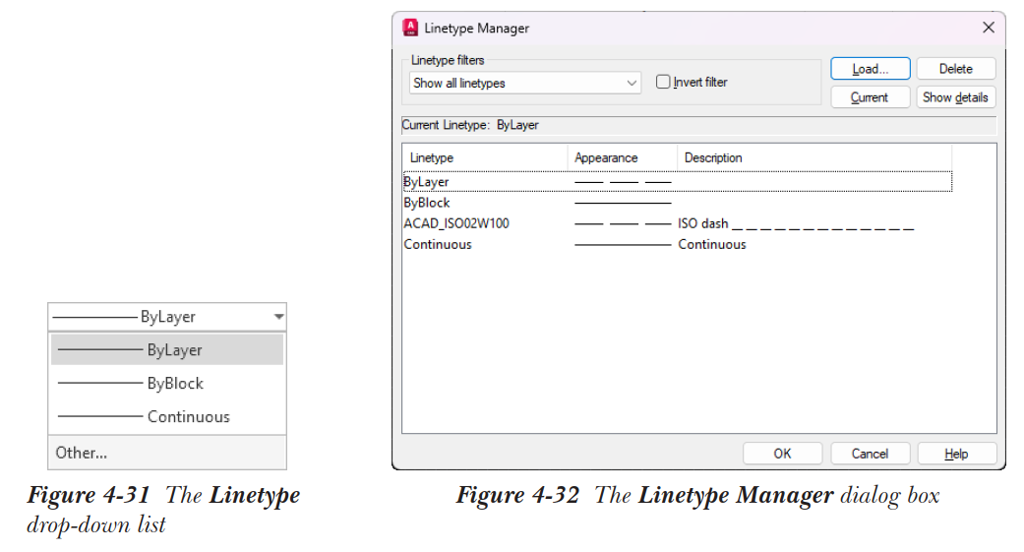
要将当前图层中设置的线型以外的线型设置为当前线型,请从“常用”选项卡的“特性”面板中的“线型”下拉列表中选择一种线型,如图 4-31 所示。现在,所有对象都将以此线型绘制。
要指定列表中未显示的线型,请选择“其他”选项;“线型管理器”对话框将显示,如图 4-32 所示。默认情况下,“随层”、“随块”和“Continuous”线型将列在此对话框中。要加载其他线型,请选择“加载”按钮;“加载或重载线型”对话框将显示。在此对话框中选择一种线型并选择“确定”按钮;它们将显示在“线型管理器”对话框中。接下来,从此对话框中选择所需的线型并选择“确定”按钮。您还可以使用“线型管理器”对话框中的“当前”按钮使线型成为当前线型。
更改线宽
要更改所选对象的线宽,请从“特性”面板中的“线宽”下拉列表中选择不同的线宽值。此外,您可以通过从列表中选择线宽来将其设置为当前线宽。要指定下拉列表中未列出的线宽值,请从“线宽”下拉列表中选择“线宽设置”选项;“线宽设置”对话框将显示,如图 4-33 所示。您也可以通过右键单击状态栏中的“显示/隐藏线宽”按钮,从显示的快捷菜单中选择“线宽设置”选项来调用此对话框。在此对话框中,设置对象的当前线宽。
您可以更改线宽的单位以及当前图形中线宽的显示。线宽以像素宽度显示,这取决于所选线宽的值。您可以选择“显示线宽”复选框以在图形中显示线宽。对于大型图形,显示线宽会增加重生成时间,因此应清除相应的复选框。如前所述,您也可以直接通过选择状态栏中的“显示/隐藏线宽”按钮来打开或关闭线宽的显示。“调整显示比例”滑块中设置的值也会影响重生成时间。您可以将滑块保持在“最大”位置,以便在模型空间屏幕上良好地显示不同的线宽;否则将其保持在“最小”位置以加快重生成速度。
更改打印样式
仅当您使用命名打印样式模式时,此下拉列表中的选项才可用。要更改打印样式,请从“特性”面板中的“打印样式”下拉列表中选择一种打印样式。此外,您可以通过从下拉列表中选择打印样式来将其设置为当前打印样式。
使用“特性”选项板更改对象特性
功能区: 视图 > 选项板 > 特性 命令: PROPERTIES/CH/MO/PR
工具栏: 标准 > 特性
“特性”选项板用于设置当前特性以及更改所选对象的一般特性。选择“视图”选项卡“选项板”面板中的“特性”工具时,“特性”选项板将显示,如图 4-34 所示。也可以通过选择对象并右键单击,然后从快捷菜单中选择“特性”选项来调用它。在“特性”选项板中右键单击将显示一个快捷菜单,您可以从中选择“允许固定”或“自动隐藏”来固定或隐藏该选项板。
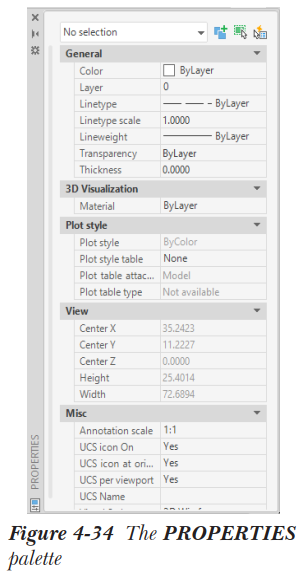
当您选择对象时,“特性”选项板将显示所选对象的特性。根据所选对象的不同,特性也有所不同。如果在未选择任何对象的情况下更改“特性”选项板中的特性,则当前特性将在“常用”选项卡的“特性”面板中更改。现在,如果您绘制一个对象,它将具有在“特性”选项板中设置的特性。
当您从“常规”列表中选择“颜色”时,将显示所选对象的颜色以及一个下箭头。单击下箭头并从列表中选择一种颜色以指定给所选对象。如果要指定列表中未显示的颜色,请选择“选择颜色”选项以显示“选择颜色”对话框。您可以在此对话框中选择所需的颜色,然后选择“确定”按钮。
同样,您可以分别为其他对象设置当前线型、线宽、线型比例和其他特性。您还可以为对象指定超链接。此窗口中的“超链接”字段显示指定给对象的超链接的名称和说明(如果有)。如果对象没有附加超链接,此字段将为空。要向所选对象添加超链接,请单击此字段; 按钮将显示在此字段中。选择 按钮;“插入超链接”对话框将显示,您可以在其中输入要链接到所选对象的 URL 或文件的路径。