

“草图设置”对话框
命令: DSETTINGS/DS
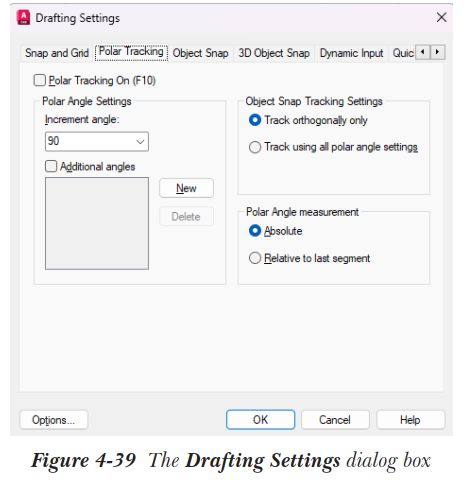
您可以使用“草图设置”对话框来设置绘图模式,如栅格、捕捉、对象捕捉、极轴、对象捕捉追踪和动态输入。所有这些模式都有助于您精确绘图并提高绘图速度。您可以右键单击状态栏中的“捕捉模式”、“显示图形栅格”、“正交限制光标”、“将光标限制到指定角度”、“将光标捕捉到二维参照点”、“将光标捕捉到三维参照点”、“对象捕捉追踪”、“动态输入”、“快速特性”或“选择循环”按钮以显示快捷菜单。在此快捷菜单中,选择相应的“设置”以显示“草图设置”对话框,如图 4-39 所示。此对话框有七个选项卡:“捕捉和栅格”、“极轴追踪”、“对象捕捉”、“三维对象捕捉”、“动态输入”、“快速特性”和“选择循环”。启动 AutoCAD 时,这些选项卡具有默认设置。您可以根据需要更改它们。
设置栅格
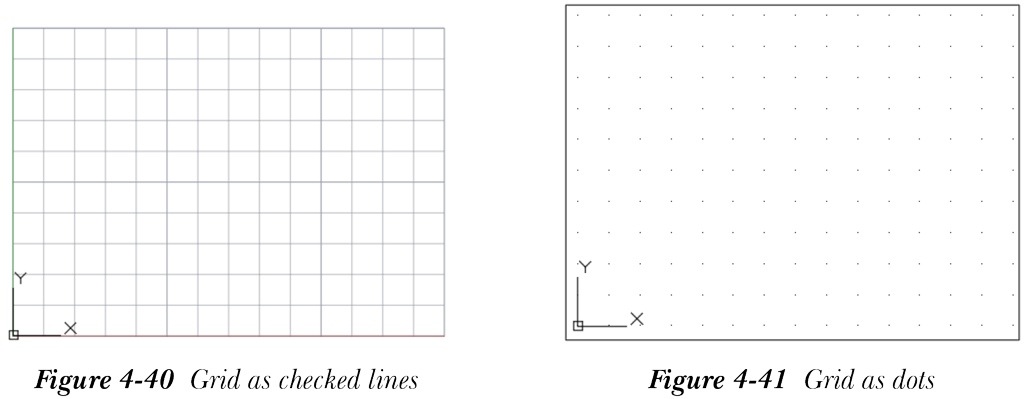
栅格线是屏幕上按预定义间距显示的方格线,参见图 4-40。在 AutoCAD 中,默认情况下,栅格显示为方格线。您也可以将栅格显示为点线,参见图 4-41。为此,请在“草图设置”对话框的“捕捉和栅格”选项卡的“栅格样式”区域中设置“二维模型空间”复选框。这些点线充当图形中可用作参照线的图形。您可以根据需要更改栅格线之间的距离。如果栅格线显示在图形界限内,它有助于定义工作区域。栅格还可以让您了解绘图对象的大小。默认情况下,栅格将显示在界限之外。要将栅格显示到界限内,请右键单击状态栏中的“显示图形栅格”按钮,然后从显示的快捷菜单中选择“栅格设置”选项;“草图设置”对话框将显示。在此对话框中,从“栅格行为”区域中清除“在界限外显示栅格”复选框。现在,栅格将仅显示到所设置的界限。
栅格开 (F7): 打开或关闭栅格
您可以使用“草图设置”对话框中的“栅格开”复选框来打开/关闭栅格显示。您也可以通过选择状态栏中的“显示图形栅格”按钮或使用 F7 键来打开/关闭栅格显示。“显示图形栅格”是一个切换按钮。当栅格显示在关闭后再次打开时,栅格将设置为之前的栅格间距。
栅格 X 间距和栅格 Y 间距
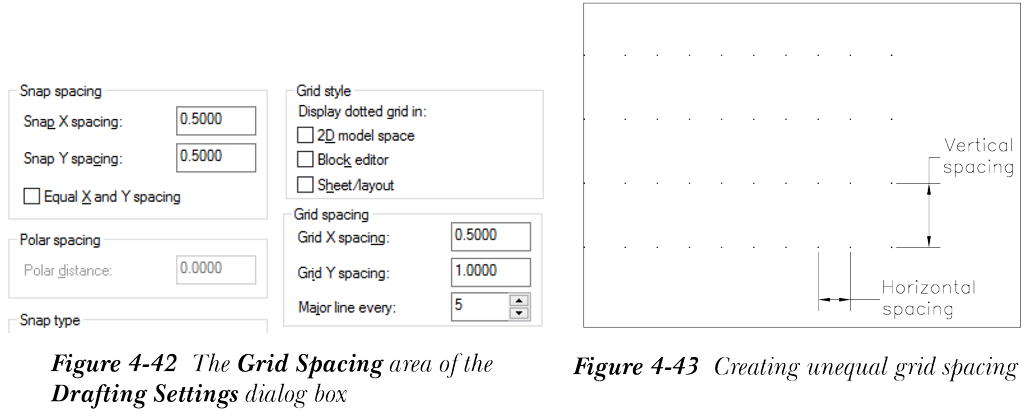
“草图设置”对话框中的“栅格 X 间距”和“栅格 Y 间距”编辑框用于定义沿 X 轴和 Y 轴所需的栅格间距。例如,要将栅格间距设置为 0.5 个单位,请在“栅格 X 间距”和“栅格 Y 间距”编辑框中输入 0.5。您也可以为水平和垂直栅格间距输入不同的值,参见图 4-42。如果您仅指定栅格 X 间距值,然后选择对话框中的“确定”按钮,则相应的 Y 间距值将自动设置为与 X 间距值匹配,如图 4-42 所示。因此,如果您想要不同的 X 和 Y 间距值,请清除“捕捉间距”区域中的“X 和 Y 间距相等”复选框,并输入不同的 X 和 Y 间距值以创建不相等的栅格间距,如图 4-43 所示。
注意
当图形中的对象以规则间隔放置时,栅格在绘图中特别有效。
设置捕捉
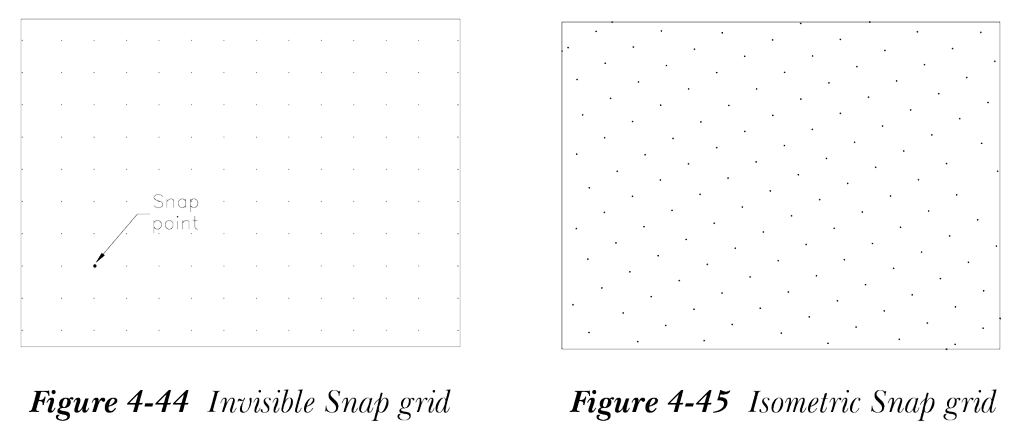
显示栅格后,您需要打开捕捉模式,以便光标捕捉到捕捉点。捕捉点是创建在不可见的水平和垂直线交点处的不可见点,参见图 4-44。捕捉点独立于栅格间距,两者可以具有相等或不同的值。因此,当捕捉模式打开时,光标以指定的间隔从一个点移动到另一个点。即使栅格线不可见,您也可以打开捕捉模式。要设置捕捉间距,请在“草图设置”对话框的“捕捉和栅格”选项卡的“捕捉间距”区域中的相应编辑框中输入 X 和 Y 值,参见图 4-42。您可以通过选择“草图设置”对话框中的“捕捉开”复选框来打开/关闭捕捉模式。您也可以通过选择状态栏中的“捕捉模式”按钮,或从右键单击状态栏中的“捕捉模式”按钮显示的快捷菜单中,或使用功能键 F9 作为切换键来打开或关闭捕捉。
捕捉类型
有两种捕捉类型:极轴捕捉和栅格捕捉。选择“栅格捕捉”时,光标沿栅格捕捉。“栅格捕捉”可以是矩形捕捉类型或等轴测捕捉类型。矩形捕捉是默认捕捉,前面已经讨论过。接下来讨论其他类型。
等轴测捕捉
等轴测模式用于绘制等轴测图。在等轴测图中,等轴测轴的角度为 30、90 和 150 度。等轴测捕捉/栅格使您能够沿这些轴显示栅格线,如图 4-45 所示。在“草图设置”对话框的“捕捉类型”区域中选择“等轴测捕捉”单选按钮,以将捕捉栅格设置为等轴测模式。一旦您选择“等轴测捕捉”单选按钮并在对话框中选择“确定”,光标将与等轴测轴对齐。您会注意到此选项的 X 间距不可用。您可以通过在“捕捉 Y 间距”和“栅格 Y 间距”编辑框中输入值来更改垂直捕捉和栅格间距。在等轴测模式下绘图时,您可以使用 F5 键将光标方向调整为图形的左平面、顶平面或右平面。使用“等轴测捕捉”选项创建图形的步骤将在后续章节中讨论。
极轴捕捉
极轴捕捉用于沿极轴对齐角度以指定距离捕捉点。要将捕捉模式设置为极轴,请在“捕捉类型”区域中选择“极轴捕捉”单选按钮;“极轴距离”编辑框将启用,捕捉间距选项将禁用。在“极轴距离”编辑框中输入距离值,然后选择“确定”按钮。如果此值为零,AutoCAD 将采用之前为“捕捉 X 间距”指定的相同值。现在,如果您绘制一条线,光标将根据相对于上次所选点的极轴追踪角度沿一条假想线捕捉。极轴追踪角度可以在“草图设置”对话框的“极轴追踪”选项卡中设置(本章后面讨论)。
例如,选择“极轴捕捉”单选按钮,并在“极轴距离”编辑框中输入 0.5。选择“极轴追踪”选项卡,在“增量角”下拉列表中输入 30,然后选择“确定”按钮。选择状态栏中的“捕捉模式”和“极轴追踪”按钮。调用“直线”工具并在屏幕上任意位置选择起点。现在,如果您以 30 度倍数的角度移动光标,将显示一条点线,如果您沿此点线移动光标,将在 0.5(极轴捕捉)的距离处显示一个小十字标记。