

练习 2 图案填充
在此练习中,您将使用各种图案填充来填充图 11-36 所示的图形。
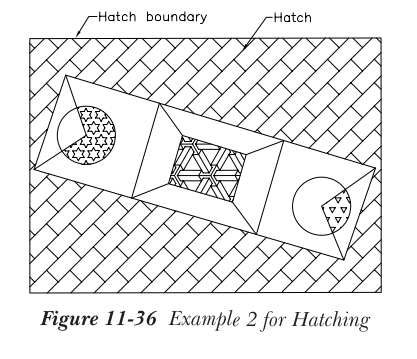
1.绘制图形,参见图 11-36。
2.从“常用”选项卡的“绘图”面板中选择“图案填充”工具;“图案填充创建”选项卡将显示。
3.从“图案”面板中选择 AR-BRSTD 图案,并单击外部矩形边界内部以选择内部拾取点。
4.接下来,需要将图案填充的角度更改为 45°。为此,拖动“特性”面板中的“角度”滑块。同时,使用“图案填充图案比例”微调器调整图案填充图案比例。
5.从“选项”面板的“孤岛检测”下拉列表中选择“外部孤岛检测”选项(如果默认未选中)。
6.按 Enter 键退出“图案填充创建”选项卡。
7.再次选择“图案填充”工具,并从“图案”面板中选择 STARS 图案;系统将提示您在对象中拾取内部点。在左侧圆的右侧部分选择一个点,参见图 11-34;将显示图案的预览。您必须指定“图案填充角度”和“图案填充图案比例”选项的值。进行所需更改后,退出“图案填充创建”选项卡。
8.选择“图案填充”工具,并从“图案”面板中选择 ESCHER 图案;系统将提示您在对象中拾取内部点。在中间最内侧的矩形中选择一个点,参见图 11-34;将显示预览。如有需要,调整图案填充的比例,然后退出。
9.再次调用“图案填充”工具,并从“图案”面板中选择 TRIANG;系统将提示您在对象中拾取内部点。在右侧圆的右侧部分选择一个点,参见图 11-34;将显示图案的预览。为“图案填充角度”和“图案填充图案比例”设置所需的值,然后退出。