创建新的表格样式
功能区: 常用 > 注释 > 表格样式 工具栏: 样式 > 表格样式
菜单栏: 格式 > 表格样式 命令: TABLESTYLE
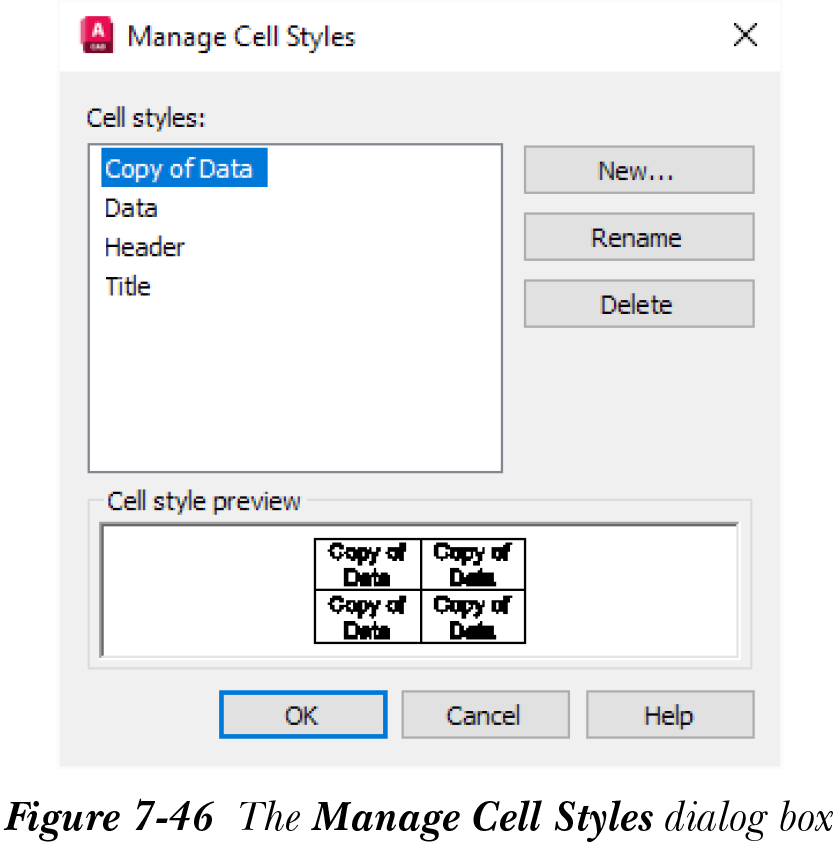
要创建新的表格样式,请从“常用”选项卡中“注释”面板的扩展选项中选择“表格样式”工具;将显示“表格样式”对话框,如图 7-40 所示。您也可以通过选择“注释”选项卡中“表格”面板的倾斜箭头来调用此对话框。
要创建新的表格样式,请从“表格样式”对话框中选择“新建”按钮;将显示“创建新的表格样式”对话框,如图 7-41 所示。
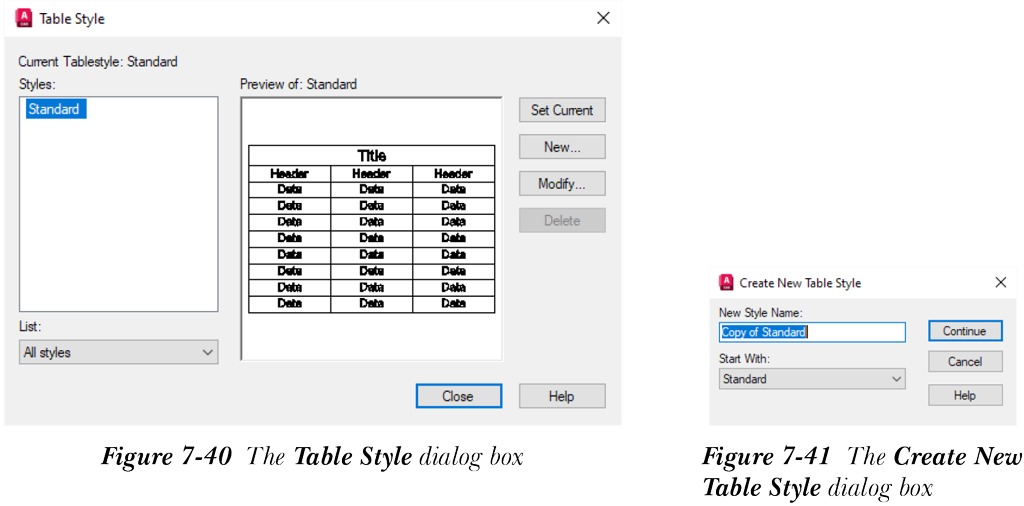
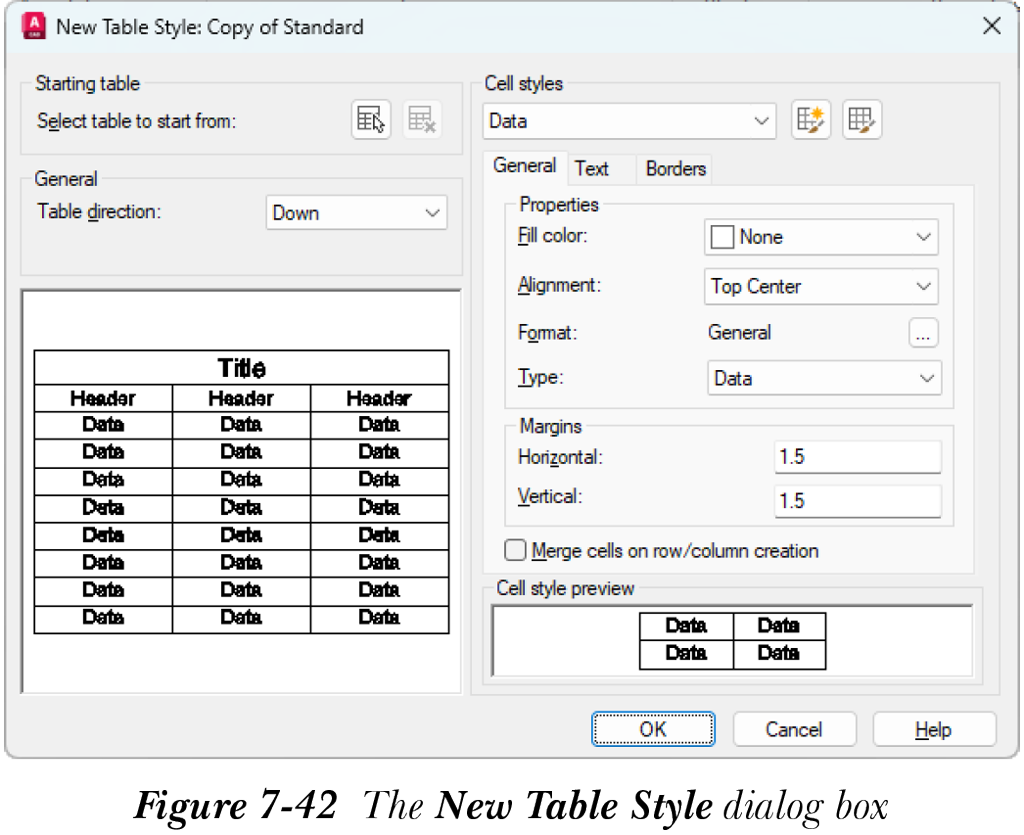
在“新样式名”编辑框中输入表格样式的名称。从“基础样式”下拉列表中选择您要作为新样式基础的样式。默认情况下,此下拉列表仅显示“Standard”表格样式。指定设置后,从“创建新的表格样式”对话框中选择“继续”按钮;将显示“新建表格样式”对话框,如图 7-42 所示。接下来将讨论此对话框中的选项。
起始表格区域
此区域中的选项使您能够选择图形中的表格作为格式化当前表格样式的参照。选择表格后,与该表格关联的表格样式将复制到当前表格样式,然后您可以根据需要对其进行修改。“从此表格样式中删除起始表格”按钮允许您从当前表格样式中删除初始表格样式。仅当表格样式附着到当前表格样式时,此按钮才会高亮显示。
常规区域
“常规”区域中的“表格方向”下拉列表用于指定表格的方向。默认情况下,此方向为“向下”。因此,标题和表头将位于顶部,数据字段将位于其下方。如果您从“表格方向”下拉列表中选择“向上”,则标题和表头将位于表格底部,数据字段将位于表格顶部。
单元格样式区域
此区域具有定义新单元格样式或修改现有单元格样式的选项。“单元格样式”下拉列表显示表格中的现有单元格样式。它还显示用于创建新单元格样式或管理现有单元格样式的选项。接下来将讨论这些选项。
创建新单元格样式
要创建新的单元格样式,请从“单元格样式”下拉列表中选择此选项。或者,您可以选择“单元格样式”下拉列表右侧的“创建新单元格样式”按钮。选择此按钮后,将调用“创建新单元格样式”对话框。接下来,为新单元格样式输入样式名称。从“基础样式”下拉列表中选择现有单元格样式;现有样式的设置将用作要创建的新样式的参照。接下来,选择“继续”按钮;新单元格样式将添加到“单元格样式”下拉列表中。接下来,您可以通过修改“新建表格样式”对话框的“常规”、“文字”和“边框”选项卡中的选项来修改此新单元格样式。
常规选项卡
此选项卡中的选项用于控制表格单元格的常规外观、对齐和格式。这些选项如图 7-43 所示,接下来将进行讨论。
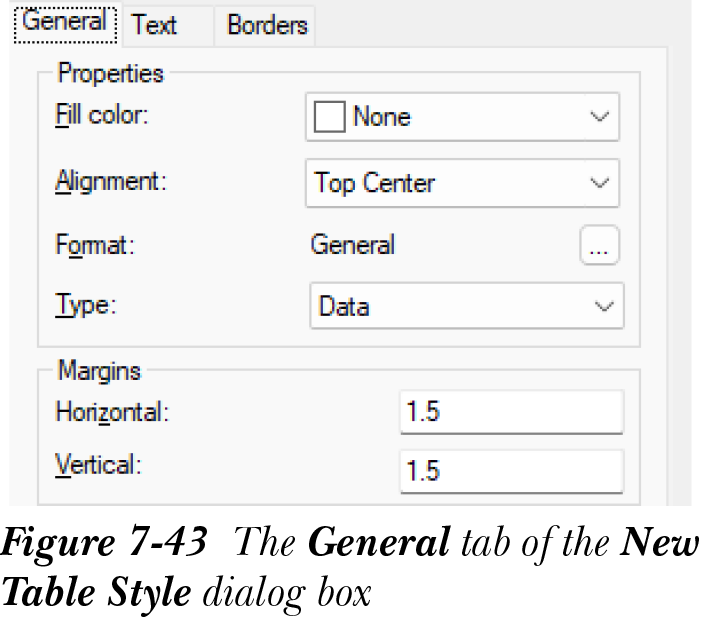
填充颜色: 此下拉列表用于指定单元格的填充颜色。
对齐: 此下拉列表用于指定在单元格中输入的文字的对齐方式。默认对齐方式为“正中”。
格式: 如果您选择“格式”选项右侧的“浏览 [...]”按钮,将显示“表格单元格格式”对话框。此对话框用于指定要在表格中输入的数据类型以及数据类型的格式。创建表格时,一旦指定了数据类型和格式,如果不更改或修改表格样式,就无法输入任何其他类型的数据或格式。默认数据类型为“常规”。在此数据类型中,您可以输入任何字母数字字符。
类型: 此下拉列表用于将单元格样式指定为“标签”或“数据”。
水平: 此编辑框用于指定单元格中输入的数据与单元格左右边界线之间的最小间距。
垂直: 此编辑框用于指定单元格中输入的数据与单元格上下边界线之间的最小间距。
在行/列创建时合并单元格: 选择此复选框可将使用此单元格样式创建的所有新行和列合并为一个单元格。
文字选项卡
此选项卡中的选项用于控制要在单元格中写入的文字的显示。这些选项如图 7-44 所示,接下来将进行讨论。
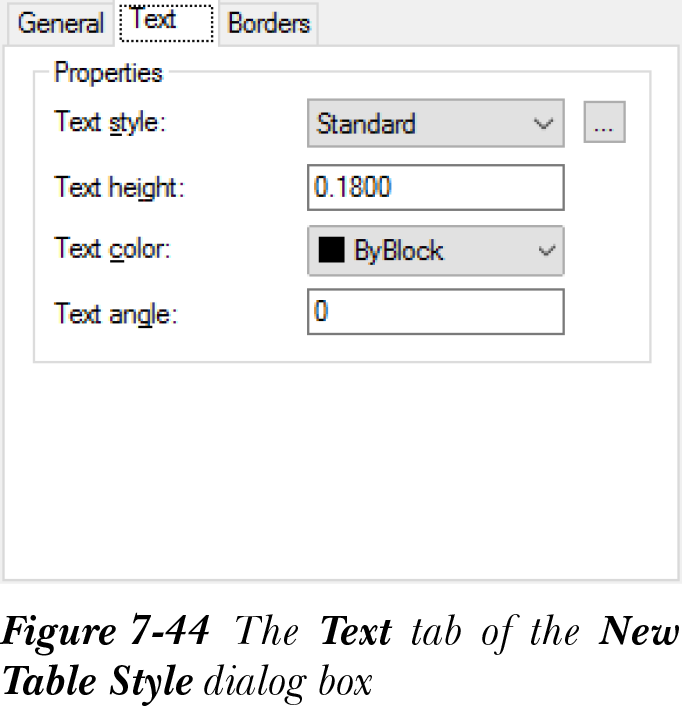
文字样式: 此下拉列表用于选择用于在单元格中输入文字的文字样式。默认情况下,它仅显示“Standard”,即默认文字样式。您将在本章后面学习创建更多文字样式。
文字高度: 此编辑框用于指定要在单元格中输入的文字的高度。
文字颜色: 此下拉列表用于指定将在单元格中输入的文字的颜色。如果您选择“选择颜色”选项,将显示“选择颜色”对话框,可用于从索引颜色、真彩色或颜色库中选择。
文字角度: 此编辑框用于指定要在单元格中输入的文字的倾斜角度。
边框选项卡
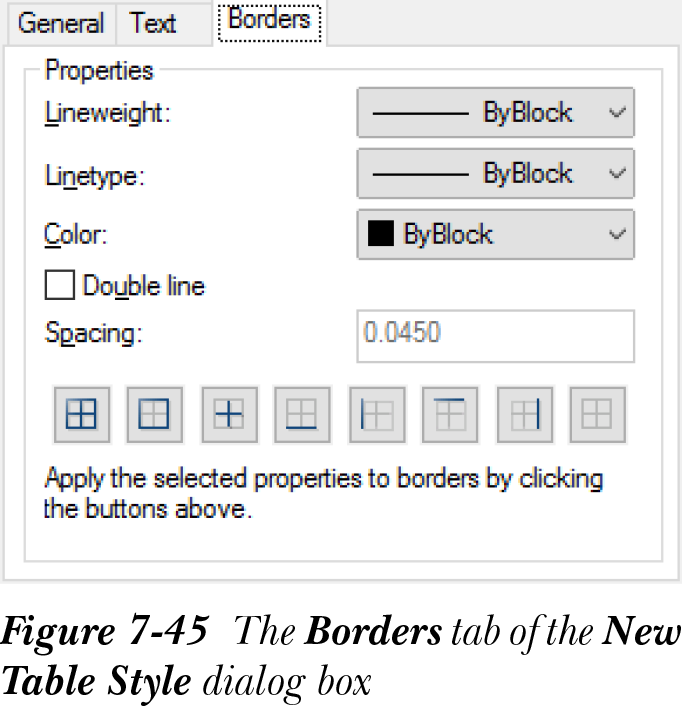
此选项卡中的选项用于设置表格边框的特性,如图 7-45 所示。您使用此选项卡指定的线宽和颜色设置将应用于所有边框、外部边框、内部边框、下边框、左边框、上边框、右边框或无边框,具体取决于从此选项卡中选择的按钮。选择“双线”复选框以显示双线边框。您还可以通过在“间距”编辑框中输入间隙值来控制双线之间的间距。
管理单元格样式
要管理单元格样式,请从“单元格样式”下拉列表中选择此选项。或者,选择“单元格样式”下拉列表右侧的“管理单元格样式”按钮;将调用“管理单元格样式”对话框,如图 7-46 所示。此对话框显示当前表格中的所有单元格样式。您还可以创建新的单元格样式、删除或重命名现有单元格样式。请注意,单元格样式“标题”、“表头”和“数据”是 AutoCAD 中提供的默认表格样式,它们不能被删除或重命名。