

使用图案填充工具进行图案填充
功能区:主页 > 绘图 > 图案填充下拉列表 > 图案填充 工具栏:绘图 > 图案填充
菜单栏:绘图 > 图案填充 命令:HATCH/H
图案填充工具用于通过选择边界内的点或选择要填充的对象,对边界(闭合区域)内围住的区域进行图案填充。此工具会自动指定边界,并忽略可能不属于此边界的其他对象(整体或部分)。当你选择图案填充工具时,将显示“图案填充创建”选项卡,如图 11-3 所示。此外,系统将提示你拾取内部点。从“图案填充创建”选项卡的“图案”面板中选择图案填充图案的类型,在“特性”面板中设置图案填充图案的特性,然后将光标移到闭合轮廓内;将显示图案填充图案的预览。现在,拾取内部点;图案填充将被应用。

未定义边界图案填充
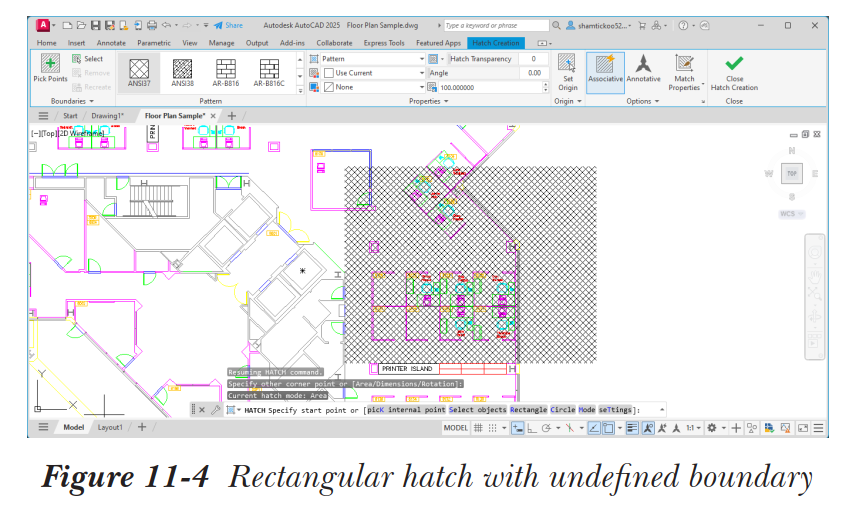
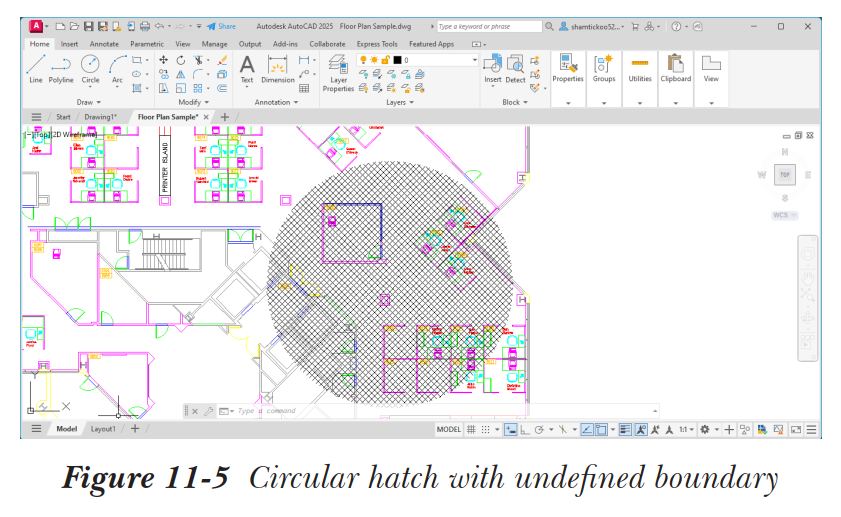
AutoCAD 2025 引入了一项用户友好的功能,使你能够直接创建图案填充,而无需依赖预先存在的边界几何图形。这一便捷选项简化了图案填充过程,允许用户快速将图案、实体填充或渐变色添加到指定区域。通过消除对现有几何图形的需求,此功能提高了工作流程效率和灵活性,使用户能够更轻松、更快速地对其设计应用图案填充。要创建没有预定义边界的图案填充,请从功能区调用图案填充命令,或键入 Hatch 或 H 并按 Enter 键,系统将提示你拾取内部点,或从命令提示中给出的选项中进行选择,从中选择“绘图”选项,系统将提示你指定起点,从命令提示中选择“矩形”或“圆”选项,然后,将提示你指定第一个角点。指定该点后,系统将提示你指定另一个角点。指定另一个角点;将绘制一个填充有矩形或圆形图案填充且没有预先存在边界的区域,如图 11-4 和 11-5 所示。
同样,你可以相对于区域和路径创建未定义边界图案填充。为此,请从功能区调用图案填充命令,或键入 Hatch 或 H 并按 Enter 键,系统将提示你拾取内部点,或从命令提示中给出的选项中进行选择。从命令提示中选择“绘图”选项。接着从命令提示中选择“模式”;系统将提示你指定绘图图案填充模式。当你从命令提示中选择“区域”模式时,系统将提示你指定起点。指定起点;系统将提示你指定下一点。指定下一点;将形成一个填充有图案填充的封闭区域。同样,如果你选择“路径”选项,系统将提示你指定起点。指定起点,然后指定下一点;将沿路径形成线性图案填充图案。
示例 1 图案填充
在此示例中,你将使用默认图案填充设置对一个圆进行图案填充。稍后,在本章中,你将学习更改设置以获得所需的图案填充图案。
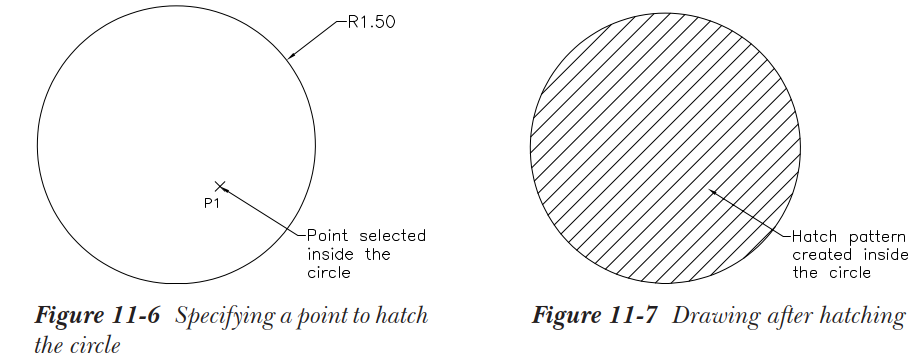
- 创建一个圆,然后从“绘图”面板中选择图案填充工具;“图案填充创建”选项卡将显示,并提示你拾取内部点。现在,将光标移到圆形区域内;将显示图案填充图案的预览。
-
在圆内选择一个点(P1)(图 11-6)并按
Enter键;图案填充将被应用,如图 11-7 所示。
提示
-
FILLMODE系统变量默认设置为开(变量值为 1),因此会显示图案填充图案。对于较大的图案填充区域,你可以将FILLMODE设置为关(变量值为 0),这样就不会显示图案填充图案,从而节省重生成时间。 -
你也可以对实体模型的选定面进行图案填充。但是,要对实体模型的面进行图案填充,你需要在该面处对齐
UCS。你将在后续章节中了解更多相关内容。